
13/10/2006
El Modo Familiar de Steam es una herramienta increíblemente útil, diseñada para que los padres y tutores puedan gestionar a qué contenido y características acceden los más jóvenes de la casa. Sin embargo, puede llegar el momento en que necesites desactivarlo, ya sea porque los niños han crecido, porque quieres recuperar el acceso total a tu propia cuenta o simplemente porque ya no lo necesitas. Afortunadamente, el proceso es bastante sencillo si sigues los pasos correctos. En esta guía completa, te llevaremos de la mano no solo para desactivar el Modo Familiar, sino también para entender sus diferencias con otras funciones de Steam y qué hacer si te encuentras en la temida situación de haber olvidado el PIN.
¿Qué es Exactamente el Modo Familiar de Steam?
Antes de sumergirnos en el proceso de desactivación, es crucial entender qué es y qué no es el Modo Familiar. Esta función es, en esencia, un sistema de control parental integrado en una única cuenta de Steam. Cuando se activa, se protege el acceso a ciertas partes del cliente de Steam con un número PIN de 4 dígitos. Las áreas que se pueden restringir incluyen:
- La Tienda de Steam
- La Biblioteca completa o juegos específicos
- El contenido de la Comunidad (perfil, amigos, grupos, capturas)
- Los parámetros de la cuenta
- El chat de Steam y el navegador web integrado
El objetivo es simple: permitir que un adulto comparta su cuenta con un niño de forma segura, limitando las compras no deseadas y el acceso a contenido no apropiado para su edad.
La Diferencia Clave: Modo Familiar vs. Grupo Familiar (Steam Families)
Aquí es donde surge la mayor parte de la confusión. Es vital no confundir el "Modo Familiar" con el "Grupo Familiar" (recientemente actualizado a "Steam Families"). Son dos características completamente distintas con propósitos diferentes.
El Modo Familiar, como hemos dicho, son restricciones DENTRO de una única cuenta. El Grupo Familiar, por otro lado, es un sistema que permite a varias cuentas distintas (hasta 6 miembros) compartir sus bibliotecas de juegos entre sí. Un miembro de un Grupo Familiar puede acceder a los juegos de otro, siempre que este no lo esté jugando. Para clarificarlo mejor, hemos preparado una tabla comparativa:
| Característica | Modo Familiar | Grupo Familiar (Steam Families) |
|---|---|---|
| Propósito Principal | Control parental y restricción de funciones. | Compartir bibliotecas de juegos entre cuentas. |
| Ámbito | Se aplica a una sola cuenta de Steam. | Conecta varias cuentas de Steam diferentes. |
| Mecanismo | Protección mediante un PIN de 4 dígitos. | Invitación y aceptación en un grupo familiar. |
| ¿Restringe la tienda? | Sí, si se configura para ello. | No, cada cuenta mantiene su acceso a la tienda. |
En resumen, puedes estar en un Grupo Familiar y seguir teniendo acceso total a la tienda, pero si en tu propia cuenta está activado el Modo Familiar, necesitarás el PIN para acceder a las funciones restringidas.
Guía Paso a Paso para Desactivar el Modo Familiar
Si tienes el PIN y simplemente quieres desactivar esta función, el proceso es directo y no te llevará más de un minuto. Sigue estos pasos detallados:
- Inicia sesión en Steam: Abre el cliente de escritorio de Steam e inicia sesión en la cuenta donde el Modo Familiar está activado.
- Sal del Modo Familiar (Temporalmente): Verás un icono de un escudo verde en la esquina superior derecha de tu cliente de Steam. Haz clic en él. Se te pedirá que introduzcas tu PIN de 4 dígitos. Introdúcelo y haz clic en "Aceptar". El icono del escudo cambiará a rojo, indicando que has salido temporalmente del modo.
- Accede a los Parámetros: Con el modo desactivado temporalmente, ve al menú "Steam" en la esquina superior izquierda y selecciona "Parámetros" (o "Preferencias" en macOS).
- Ve a la Pestaña "Familia": En la ventana de parámetros que se abre, busca y haz clic en la pestaña "Familia" en el menú de la izquierda.
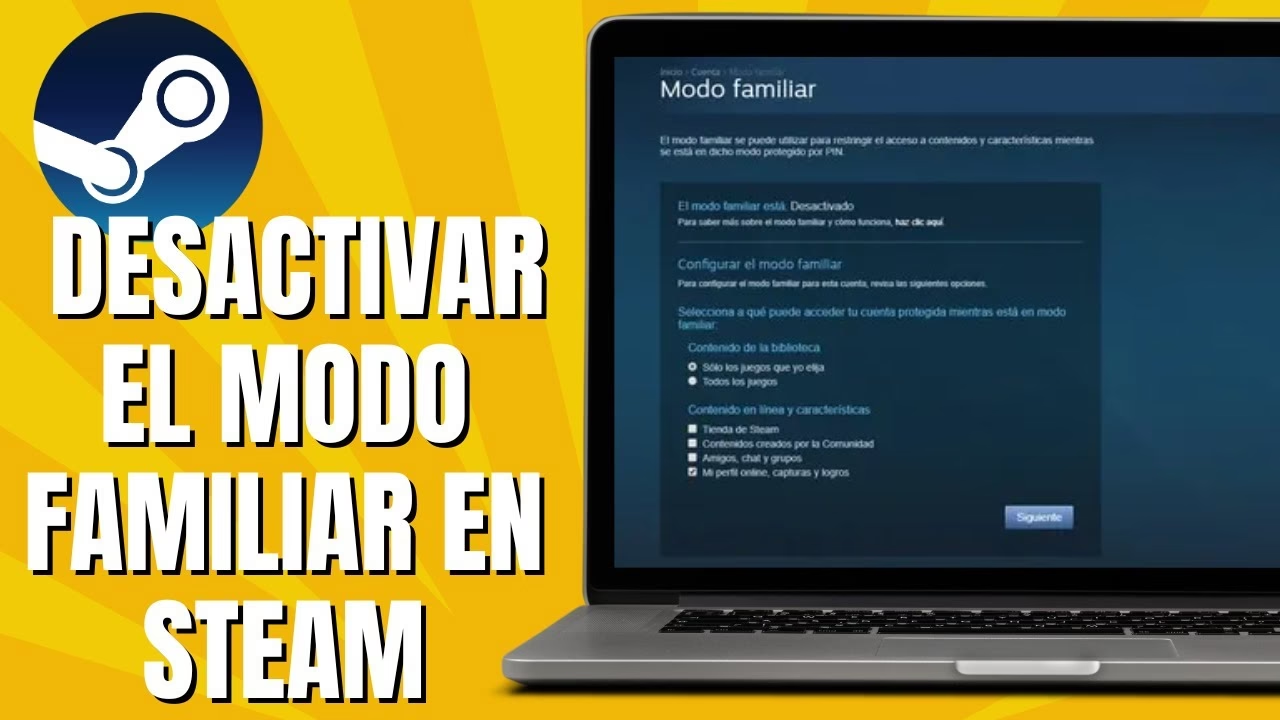
- Administra y Desactiva: Dentro de la sección "Modo Familiar", verás un botón que dice "Administrar". Haz clic en él. Se abrirá una nueva ventana con las opciones del Modo Familiar.
- Confirma la Desactivación: En esta nueva ventana, selecciona la opción "Desactivar el modo familiar". Steam te pedirá una última confirmación. Acepta y ¡listo! El Modo Familiar quedará completamente desactivado en tu cuenta.
Es importante destacar que si decides reactivar el Modo Familiar en el futuro, Steam recordará tus configuraciones anteriores, lo que facilita volver a establecer las mismas restricciones.
¡Pánico! He Olvidado mi PIN, ¿y ahora qué?
Es una situación más común de lo que crees. Olvidar un PIN de 4 dígitos es fácil, pero no te preocupes, Valve ha previsto esta posibilidad y ofrece varias vías de solución.
Opción 1: Tienes un Correo de Recuperación Configurado
Si al configurar el Modo Familiar asociaste una dirección de correo electrónico para la recuperación, estás de suerte. Este es el método más rápido para recuperar el acceso.
- Dirígete al enlace oficial de recuperación de Steam para el Modo Familiar:
http://store.steampowered.com/parental/requestrecovery - Sigue las instrucciones en pantalla. Steam enviará un correo electrónico a la dirección que registraste.
- Abre el correo y haz clic en el enlace que contiene. Este enlace te permitirá desactivar el Modo Familiar sin necesidad de introducir el PIN.
Opción 2: No Tienes un Correo de Recuperación
Si no configuraste un correo de recuperación, o no recuerdas cuál usaste, la situación se complica un poco, pero aún hay esperanza.
Primero, intenta configurar uno ahora (si el sistema te lo permite) a través de este enlace: http://store.steampowered.com/parental/setrecovery. Si no puedes acceder debido a las restricciones, tendrás que pasar a la última opción.
Opción 3: Contactar al Soporte de Steam (El Último Recurso)
Si todo lo demás falla, tu única opción es ponerte en contacto directamente con el Soporte de Steam. Este es el procedimiento que debes seguir:
- Ve al sitio de Ayuda de Steam (help.steampowered.com).
- Busca la opción relacionada con problemas de cuenta o Modo Familiar.
- Crea un ticket de soporte explicando detalladamente tu situación: has perdido el PIN del Modo Familiar y no tienes un correo de recuperación asociado.
- Importante: Para que el soporte pueda ayudarte, necesitarás demostrar que eres el propietario legítimo de la cuenta. Prepárate para proporcionar información como claves de juegos que hayas activado, los últimos cuatro dígitos de la tarjeta de crédito usada para compras, información de PayPal, etc.
- Sé paciente. El soporte puede tardar un tiempo en responder, pero son la única vía para resolver este problema si los métodos automáticos han fallado.
Preguntas Frecuentes (FAQ)
- ¿Desactivar el Modo Familiar elimina mis juegos o mi progreso?
- No, en absoluto. Desactivar el Modo Familiar solo elimina las restricciones de acceso. Todos tus juegos, guardados, logros y artículos del inventario permanecerán intactos.
- Si desactivo el Modo Familiar y luego lo vuelvo a activar, ¿tengo que configurarlo todo de nuevo?
- No. Como se mencionó anteriormente, Steam guarda tu configuración. Cuando reactives el modo, las restricciones que habías seleccionado previamente (juegos, tienda, comunidad) seguirán ahí, facilitando el proceso.
- ¿Puedo usar la tienda si estoy en un Grupo Familiar pero tengo el Modo Familiar activado en mi cuenta?
- Depende de la configuración de tu Modo Familiar. Si quien lo configuró restringió el acceso a la Tienda de Steam, no podrás acceder a ella hasta que introduzcas el PIN para salir temporalmente del modo, independientemente de si estás o no en un Grupo Familiar.
- ¿Por qué no veo la opción para desactivar el Modo Familiar en los parámetros?
- Probablemente porque necesitas salir temporalmente del modo introduciendo el PIN primero. Si el escudo en la esquina superior derecha está verde, haz clic, introduce el PIN y luego vuelve a los parámetros. La opción debería aparecer.
En conclusión, gestionar el Modo Familiar es un proceso diseñado para ser seguro pero flexible. Ya sea que necesites desactivarlo temporal o permanentemente, los pasos son claros. Y en el peor de los casos, como olvidar el PIN, existen mecanismos de recuperación para asegurar que nunca pierdas el control total sobre tu cuenta. ¡Ahora puedes volver a disfrutar de tu biblioteca de Steam sin restricciones!
Si quieres conocer otros artículos parecidos a Guía para Desactivar el Modo Familiar de Steam puedes visitar la categoría Guías.