
05/11/2009
Es una preocupación clásica para cualquier entusiasta del PC gaming: el calor. Sentimos cómo el aire caliente sale de nuestro gabinete y nos preguntamos si nuestro procesador, el cerebro de la máquina, está sufriendo. En el pasado, ver una temperatura de 70°C era motivo de pánico, pero los tiempos han cambiado. Las CPUs modernas son bestias de alto rendimiento diseñadas para operar a temperaturas que antes consideraríamos alarmantes. Sin embargo, que puedan soportarlo no significa que debamos llevarlas al límite constantemente. Mantener las temperaturas bajo control no solo es posible, sino que es crucial para maximizar el rendimiento, la vida útil de tus componentes y mantener a raya el molesto ruido de los ventiladores. En esta guía definitiva, desmitificaremos todo lo relacionado con la temperatura de tu CPU, desde qué valores son seguros hasta cómo convertir tu PC en un oasis de frescura.
- ¿Qué tan caliente es "demasiado caliente"? Entendiendo los límites de tu CPU
- La Temperatura Ideal: En Busca del Equilibrio Perfecto
- Conviértete en un Detective Térmico: Cómo Medir la Temperatura
- ¡Alerta Roja! Causas Comunes del Sobrecalentamiento
- Operación "CPU Fría": Guía para Bajar las Temperaturas
- Tabla Comparativa de Soluciones de Refrigeración
- Preguntas Frecuentes (FAQ)
¿Qué tan caliente es "demasiado caliente"? Entendiendo los límites de tu CPU
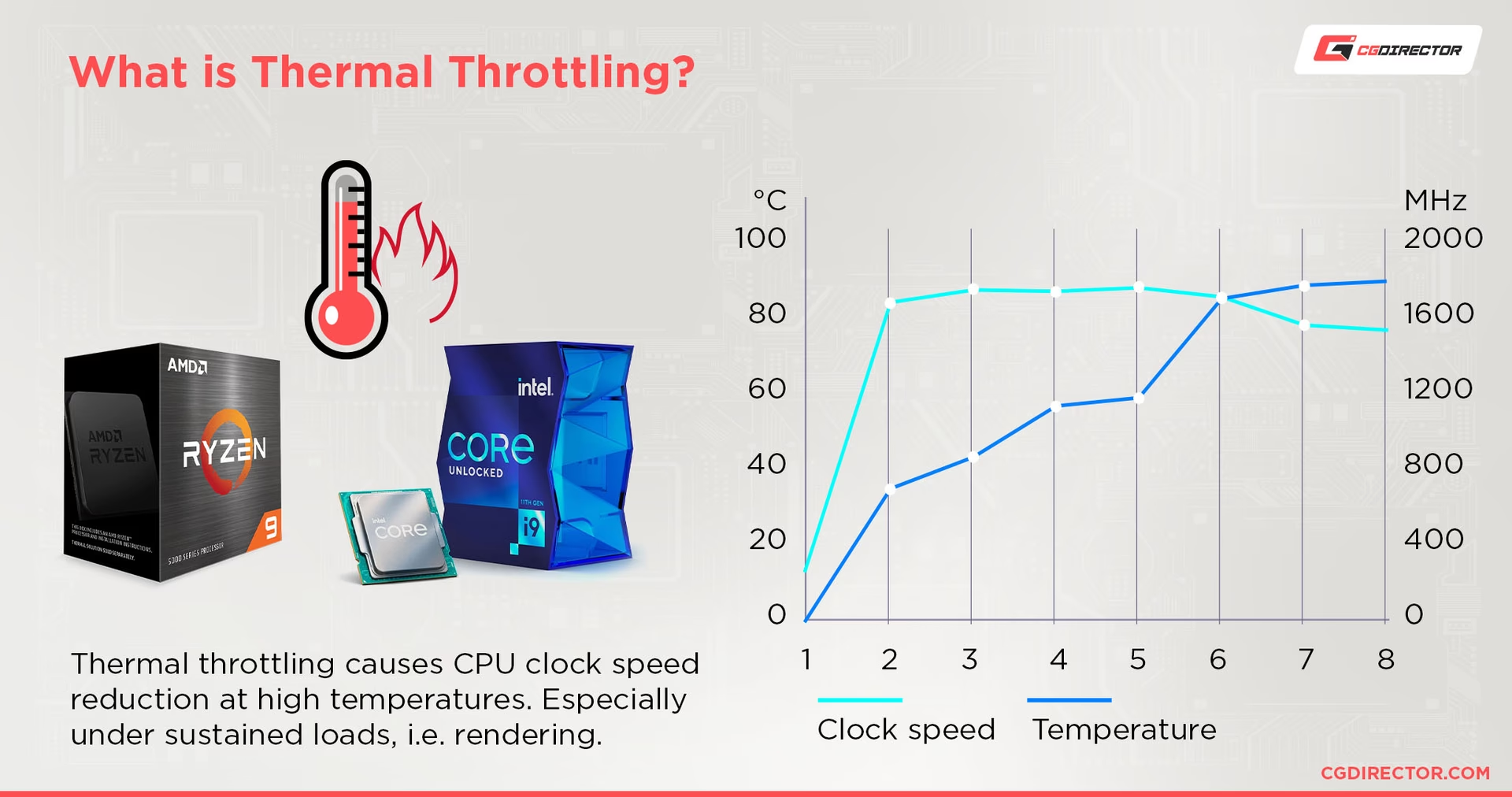
Lo primero es entender que no hay una única respuesta mágica. Cada procesador tiene un límite térmico específico, conocido como "Tjmax" o Temperatura Máxima de Unión. Este es el punto en el que la CPU activará mecanismos de autoprotección, principalmente el "thermal throttling", que reduce drásticamente su velocidad para evitar daños físicos. Afortunadamente, los fabricantes como Intel y AMD son transparentes con esta información.
Por ejemplo, el potente Intel Core i9-14900K, un procesador que puede consumir más de 250 vatios, tiene una temperatura máxima oficial de 100°C. Curiosamente, un procesador mucho más modesto como el Intel Core i3-12100 comparte ese mismo límite de 100°C, aunque en la práctica será muy difícil llevarlo a ese extremo con una refrigeración decente.
En el equipo rojo, la situación es similar. El AMD Ryzen 9 7950X, con sus 16 núcleos, tiene un límite de 95°C. Lo mismo ocurre con el popular Ryzen 5 7600X. Sin embargo, hay una excepción importante en la línea de AMD: sus procesadores con tecnología 3D V-Cache son más sensibles al calor. El aclamado AMD Ryzen 7 7800X3D, considerado por muchos el mejor procesador para gaming, tiene un límite más bajo, de solo 89°C. Esto es algo crucial a tener en cuenta si posees uno de estos chips especializados.
La conclusión es que ver tu CPU rozando los 90-95°C durante una tarea extremadamente exigente no significa que vaya a explotar. Está diseñada para protegerse. El verdadero problema es cuando estas temperaturas se alcanzan con demasiada frecuencia o en tareas cotidianas.
La Temperatura Ideal: En Busca del Equilibrio Perfecto
Ahora que sabemos el límite máximo, hablemos del rango ideal. Operar constantemente en el umbral máximo es como llevar un coche siempre en la línea roja: es posible, pero no es bueno para su salud a largo plazo. Mantener temperaturas más bajas tiene beneficios directos:
- Máximo rendimiento sostenido: La principal ventaja. Si tu CPU se mantiene fresca, nunca necesitará reducir su velocidad (throttling). Esto significa que obtendrás el 100% de su capacidad durante toda tu sesión de juego o trabajo.
- Menor nivel de ruido: Una CPU más fría requiere que los ventiladores (tanto del disipador como del gabinete) giren a menos revoluciones, lo que se traduce en un PC mucho más silencioso.
- Mayor vida útil: Aunque las CPUs modernas son increíblemente duraderas, el estrés térmico constante puede, teóricamente, acortar la vida útil de los componentes electrónicos, no solo del procesador sino también de los que lo rodean en la placa base.
- Eficiencia energética: Un componente más caliente suele tener una mayor fuga de corriente, lo que puede llevar a un consumo energético ligeramente superior.
Como regla general, aquí tienes unos rangos de referencia para una PC de escritorio bien refrigerada:
- En reposo (Idle): 30°C - 45°C. Si en reposo tus temperaturas son superiores a 50°C, es una señal de que algo no va bien con tu refrigeración o hay procesos en segundo plano consumiendo recursos.
- Carga ligera (Navegar, ofimática): 40°C - 60°C.
- Gaming o carga pesada: 65°C - 85°C. Este es el rango dorado. Si tu CPU se mantiene aquí mientras juegas a los títulos más exigentes, tu sistema de refrigeración está haciendo un trabajo excelente.
- Zona de precaución: 85°C - 95°C. No es peligroso de forma inmediata, pero indica que tu refrigeración está al límite de su capacidad. Es un buen momento para pensar en optimizarla.
Conviértete en un Detective Térmico: Cómo Medir la Temperatura
Para controlar algo, primero hay que medirlo. Afortunadamente, existen varios métodos sencillos y gratuitos para realizar un monitoreo en tiempo real de la temperatura de tu CPU.
Método 1: La BIOS/UEFI
Es la forma más básica. Al reiniciar tu PC y presionar la tecla correspondiente (normalmente Supr, F2, F10 o F12) accederás a la configuración de la placa base. En alguna de sus pantallas de monitorización verás la temperatura de la CPU.El problema: esta medición se realiza en reposo, sin carga de trabajo, por lo que no es útil para saber cómo se comporta tu procesador mientras juegas.
Método 2: Software de Monitoreo (La opción recomendada)
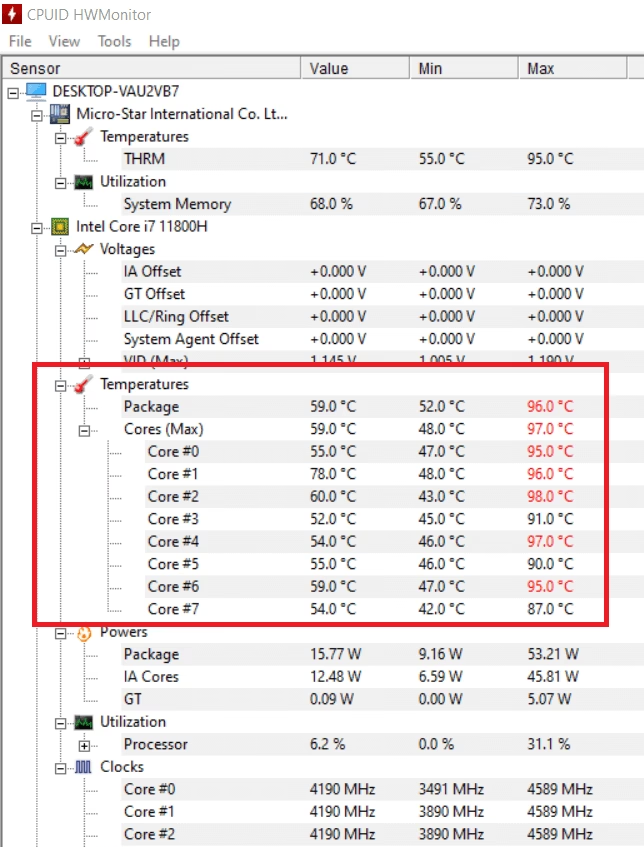
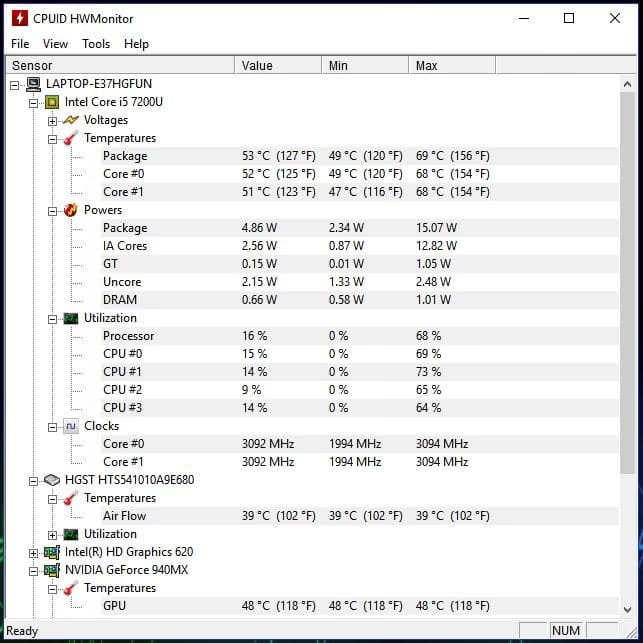
Esta es la mejor opción y la más práctica. Programas gratuitos como HWMonitor, Core Temp o MSI Afterburner (que también sirve para tarjetas gráficas) te dan una lectura detallada y en tiempo real de la temperatura de cada núcleo de tu CPU, así como los valores mínimos y máximos alcanzados durante la sesión. Puedes tenerlos abiertos en un segundo monitor mientras juegas para ver exactamente cómo responde tu sistema.
Método 3: Herramientas Físicas (Para los más entusiastas)
Aunque es poco común para el usuario promedio, un termómetro infrarrojo puede usarse para medir la temperatura de la superficie del disipador o de los componentes cercanos en la placa base. No mide la temperatura interna del chip, pero puede ayudar a diagnosticar problemas de disipación de calor o puntos calientes en el sistema.
¡Alerta Roja! Causas Comunes del Sobrecalentamiento
Si has detectado que tu CPU se calienta demasiado, es hora de investigar la causa. Generalmente, el culpable es uno de los siguientes:
- Polvo, el enemigo silencioso: La acumulación de polvo en los disipadores y ventiladores actúa como un aislante, impidiendo que el calor se disipe correctamente. Es la causa más común y la más fácil de solucionar.
- Pasta térmica degradada: La pasta térmica es un compuesto que se aplica entre la CPU y el disipador para asegurar una transferencia de calor eficiente. Con el tiempo (varios años), esta pasta puede secarse y perder efectividad.
- Ventilación deficiente del gabinete: Un mal flujo de aire dentro de la caja es un problema grave. Puede que tengas pocos ventiladores, que estén mal configurados (por ejemplo, todos sacando aire y ninguno metiendo), o que los cables internos obstruyan el paso del aire.
- Disipador de CPU insuficiente: El disipador que viene de fábrica ("stock") con algunas CPUs es suficiente para un uso básico, pero a menudo se queda corto para tareas exigentes o para procesadores de gama alta.
- Overclocking excesivo: Si has aumentado la frecuencia y el voltaje de tu CPU para obtener más rendimiento, también has aumentado drásticamente la generación de calor.
- Temperatura ambiente elevada: Si tu habitación está a 30°C, es físicamente imposible que los componentes de tu PC se enfríen por debajo de esa temperatura.
Operación "CPU Fría": Guía para Bajar las Temperaturas
¡Manos a la obra! Aquí tienes las soluciones, de la más simple a la más avanzada, para enfriar tu procesador.
- Limpieza profunda: Apaga y desconecta tu PC. Con aire comprimido, limpia a fondo el disipador de la CPU, los ventiladores del gabinete, los filtros de polvo y las aletas de la tarjeta gráfica. Te sorprenderá la diferencia que esto puede marcar.
- Renueva la pasta térmica: Si tu PC tiene más de 3-4 años o si has desmontado el disipador, es muy recomendable limpiar la pasta vieja con alcohol isopropílico y aplicar una nueva capa fina y uniforme.
- Optimiza el flujo de aire: Asegúrate de tener un flujo de aire lógico. Lo ideal es tener ventiladores frontales metiendo aire frío y ventiladores traseros y superiores sacando el aire caliente. Un buen manejo de cables también ayuda a no obstruir el paso del aire.
- Mejora tu disipador: Si el problema persiste, es hora de invertir en una mejor refrigeración. Un buen disipador por aire de tipo torre ofrece un rendimiento excelente por un precio razonable. Si buscas el máximo rendimiento y una estética más limpia, una refrigeración líquida All-In-One (AIO) es una opción fantástica, especialmente para las CPUs más potentes del mercado.
- Ajustes de Software (Undervolting): Para usuarios avanzados. Consiste en reducir ligeramente el voltaje que recibe la CPU a través de la BIOS. Esto puede disminuir significativamente las temperaturas y el consumo sin perder rendimiento, aunque requiere pruebas para asegurar la estabilidad del sistema.
Tabla Comparativa de Soluciones de Refrigeración
| Tipo de Refrigeración | Rendimiento | Nivel de Ruido | Costo | Ideal para... |
|---|---|---|---|---|
| Disipador de Stock | Básico | Variable a Alto | Bajo (Gratis) | CPUs de gama baja/media, uso no intensivo. |
| Disipador por Aire (Torre) | Bueno a Excelente | Bajo a Moderado | Moderado | La mayoría de usuarios, gamers y overclocking moderado. |
| Refrigeración Líquida (AIO) | Excelente a Extremo | Bajo a Alto (bomba+ventiladores) | Alto | CPUs de gama alta, overclocking extremo y estética. |
Preguntas Frecuentes (FAQ)
¿Mi CPU a 90°C mientras juego es normal?
Puede ser aceptable puntualmente para CPUs de gama muy alta bajo una carga del 100% (como en un test de estrés), pero si es una temperatura constante durante tus sesiones de juego, indica que tu sistema de refrigeración está trabajando al límite. Lo ideal sería mantenerse por debajo de 85°C para tener un margen de seguridad y evitar cualquier tipo de throttling.
¿Con qué frecuencia debo cambiar la pasta térmica?
No hay una regla fija, pero una buena pauta es cada 3-5 años para una pasta de calidad. Si notas que las temperaturas han subido progresivamente sin otra razón aparente, cambiar la pasta térmica es un buen primer paso para solucionarlo.
¿Es mejor la refrigeración por aire o por líquido?
Depende del caso. Un disipador por aire de gama alta puede igualar o superar el rendimiento de un AIO de gama media-baja, siendo más fiable (menos puntos de fallo) y a menudo más silencioso. La refrigeración líquida suele ofrecer un mayor rendimiento térmico en la gama alta, permite una estética más limpia dentro del gabinete y maneja mejor los picos de calor de las CPUs más potentes.
¿El "undervolting" puede dañar mi CPU?
Si se hace correctamente, el undervolting es una técnica muy segura. En el peor de los casos, si reduces demasiado el voltaje, el sistema se volverá inestable y se reiniciará o mostrará un pantallazo azul. No causa daño físico al hardware. Simplemente reinicia la BIOS a sus valores por defecto y vuelve a intentarlo con un voltaje ligeramente superior.
Si quieres conocer otros artículos parecidos a Controla la Temperatura de tu CPU: Guía Total puedes visitar la categoría Hardware.