
25/07/2020
La tan esperada actualización 1.0 de Satisfactory ha llegado, trayendo consigo un sinfín de novedades y mejoras para todos los ingenieros de FICSIT. Sin embargo, con una actualización tan masiva, es común que surjan algunos contratiempos, especialmente para aquellos que disfrutan personalizando su experiencia con mods. Uno de los errores más frecuentes que los jugadores están encontrando al intentar cargar sus mundos es el temido mensaje: "Plugin SML failed to load". Afortunadamente, este problema tiene una causa muy clara y una solución bastante sencilla que te permitirá volver a optimizar tu producción en poco tiempo.
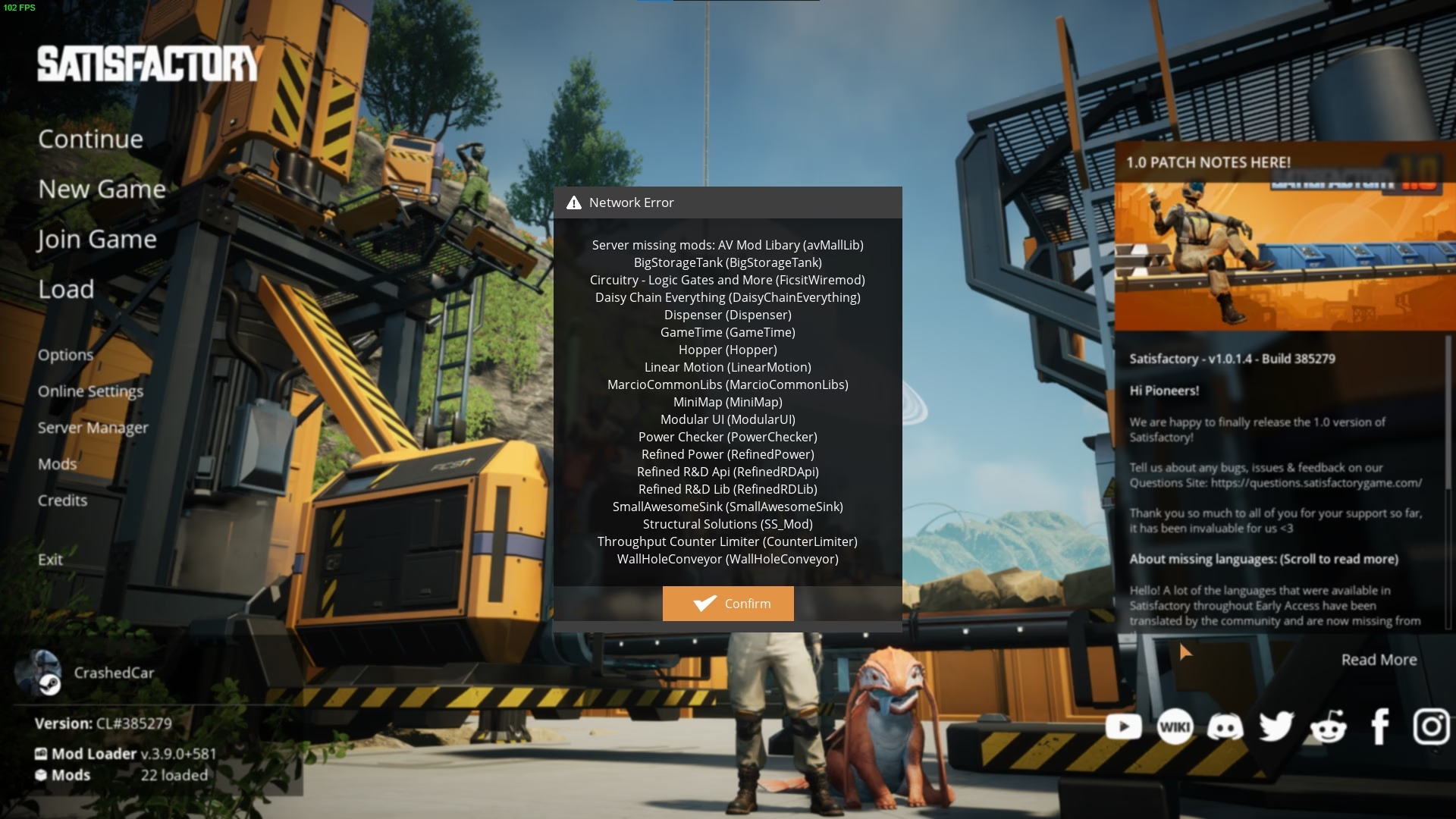
¿Qué Significa Realmente el Error "Plugin SML failed to load"?
Para entender la solución, primero debemos descifrar el mensaje. Las siglas SML corresponden a "Satisfactory Mod Loader", el cargador de mods oficial para el juego. Este componente es esencial para que cualquier modificación que instales pueda interactuar correctamente con los archivos del juego. Por lo tanto, cuando ves el error "Plugin SML failed to load", el juego te está diciendo que el propio cargador de mods no ha podido iniciarse correctamente. No se trata de un error del juego base en sí, sino de un conflicto en el sistema que gestiona las modificaciones.
La Causa Principal: Mods Incompatibles con la Versión 1.0
El culpable detrás de este fallo es, en la gran mayoría de los casos, uno o varios mods que son incompatibles con la versión actual del juego. Con el lanzamiento de la versión 1.0, Coffee Stain Studios ha realizado cambios significativos en el código base de Satisfactory. Los mods, que son desarrollados por la comunidad, están diseñados para funcionar con versiones específicas del juego. Un mod creado para una versión anterior (Update 8, por ejemplo) intentará ejecutar código que ya no existe o que ha sido modificado en la versión 1.0, provocando un conflicto que impide que el SML se cargue.
Es un efecto secundario natural de una actualización tan grande. La comunidad de modding es increíblemente talentosa, pero necesitan tiempo para adaptar sus creaciones a la nueva estructura del juego. Hasta que un desarrollador de mods lance una versión explícitamente compatible con la 1.0, usar sus versiones antiguas es una receta casi segura para encontrar este error.
Guía Paso a Paso para Solucionar el Error Definitivamente
Si te has topado con este problema, no te preocupes. Sigue estos pasos para limpiar tu instalación y volver a la normalidad. La solución más efectiva es realizar una desinstalación completa de todos los mods para asegurar que no queden archivos residuales causando conflictos.
- Cierra Satisfactory por Completo: Asegúrate de que el juego no se esté ejecutando en segundo plano.
- Abre el Satisfactory Mod Manager (SMM): Esta es la herramienta que utilizas para instalar y gestionar tus mods.
- Desactiva y Desinstala Todos los Mods: Dirígete a tu lista de mods instalados. Aunque podrías intentar simplemente desactivarlos, la solución más segura es desinstalarlos por completo. Selecciona cada mod y elimínalo a través del SMM. Esto asegura una limpieza profunda.
- Verifica la Integridad de los Archivos del Juego: Este es un paso crucial para asegurarte de que tu juego base está en perfecto estado.
- En Steam: Ve a tu Biblioteca, haz clic derecho en Satisfactory, selecciona "Propiedades", ve a la pestaña "Archivos instalados" y haz clic en "Verificar integridad de los archivos del juego".
- En Epic Games Store: Ve a tu Biblioteca, haz clic en los tres puntos junto a Satisfactory, selecciona "Gestionar" y luego haz clic en "Verificar".
- Inicia el Juego: Lanza Satisfactory directamente desde Steam o Epic Games. El juego debería iniciarse ahora sin el error del SML, en su estado "vanilla" (sin mods). Carga tu partida guardada para confirmar que todo funciona. Ten en cuenta que todos los edificios, objetos y vehículos de los mods que desinstalaste habrán desaparecido de tu mundo.
¿Y si Quiero Seguir Jugando con Mods? El Camino a Seguir
Solucionar el error no significa que debas renunciar a los mods para siempre. Simplemente requiere un enfoque más cuidadoso ahora que el juego ha alcanzado su versión final.
La Paciencia es Clave
Los desarrolladores de mods son, en su mayoría, aficionados que dedican su tiempo libre a mejorar el juego. Dales tiempo para actualizar sus proyectos a la versión 1.0. Sigue tus mods favoritos en plataformas como ficsit.app para estar al tanto de las actualizaciones.
Verifica la Compatibilidad
Antes de instalar cualquier mod, comprueba explícitamente que está marcado como compatible con la versión 1.0 de Satisfactory. Los desarrolladores suelen indicarlo claramente en la descripción del mod.
Instala de Forma Gradual
Cuando los mods actualizados comiencen a estar disponibles, no los instales todos de golpe. Instala uno o dos, inicia el juego y comprueba que todo funciona. Luego, continúa con los demás. De esta manera, si el error vuelve a aparecer, sabrás exactamente qué mod lo está causando.
Tabla Comparativa: Riesgos vs. Beneficios
A continuación, una pequeña tabla para visualizar por qué es mejor esperar a las actualizaciones oficiales de los mods.
| Característica | Riesgo con Mods Antiguos | Beneficio de Esperar Mods 1.0 |
|---|---|---|
| Estabilidad del Juego | Muy baja. Cuelgues constantes y errores como el de SML. | Máxima estabilidad. Los mods están diseñados para la nueva versión. |
| Integridad del Guardado | Alto riesgo de corromper la partida de forma irreversible. | Seguridad para tus cientos de horas de progreso. |
| Experiencia de Juego | Frustrante, llena de problemas técnicos y posibles pérdidas de progreso. | Fluida y enriquecedora, disfrutando tanto del juego base como de los mods. |
Preguntas Frecuentes (FAQ)
¿Perderé el progreso de mi fábrica si desinstalo los mods?
No perderás tu archivo de guardado, pero sí perderás todo lo que fue construido con los mods. Al cargar la partida, cualquier edificio, vehículo, objeto o configuración que dependiera de un mod desinstalado simplemente desaparecerá. Esto puede dejar tu fábrica en un estado caótico. Por eso es fundamental hacer siempre una copia de seguridad de tus partidas guardadas antes de instalar o desinstalar mods.
¿Tengo que actualizar el SML manualmente?
Generalmente, no. El Satisfactory Mod Manager (SMM) se encarga de gestionar las versiones de SML. Cuando una nueva versión del juego (ya sea experimental o estable) requiere una nueva versión de SML, el SMM te notificará y te pedirá que actualices. Mantén tu SMM actualizado para evitar problemas.
¿Qué es el archivo "xinput1_3.dll" que a veces veo en la carpeta del juego?
Ese archivo es una parte fundamental del funcionamiento de SML. Es una librería que el cargador de mods utiliza para "engancharse" al proceso del juego cuando este se inicia. Si eliminas este archivo manualmente, los mods dejarán de funcionar. La gestión de este archivo debe dejarse en manos del SMM.
En resumen, el error "Plugin SML failed to load" es un obstáculo temporal en tu camino hacia la eficiencia perfecta. Siguiendo los pasos de esta guía, podrás solucionarlo y entender mejor cómo gestionar tus mods en la nueva era de Satisfactory 1.0. ¡Ahora, vuelve al trabajo, que esos recursos no se van a recolectar solos!
Si quieres conocer otros artículos parecidos a Solucionar error 'Plugin SML failed to load' puedes visitar la categoría Guías.