
25/07/2020
En el mundo de la informática y los videojuegos, optimizar nuestro equipo es una tarea constante. Una de las actualizaciones técnicas que muchos usuarios enfrentan es la necesidad de cambiar el estilo de partición de un disco duro de MBR (Master Boot Record) a GPT (GUID Partition Table). Quizás te has topado con un mensaje de error al intentar instalar Windows 11, o has comprado un disco de más de 2TB y te has dado cuenta de que no puedes usar todo su espacio. El principal temor en este proceso es claro: la pérdida de datos. Afortunadamente, existen varios caminos para realizar esta conversión, y en esta guía completa te mostraremos cómo hacerlo, priorizando siempre la seguridad de tus valiosos archivos.
¿Por qué deberías convertir un disco de MBR a GPT?
Antes de sumergirnos en el "cómo", es fundamental entender el "porqué". MBR es un estándar más antiguo que, aunque funcional, tiene limitaciones significativas en el hardware moderno. GPT, por otro lado, es el estándar actual que ofrece mayor flexibilidad y capacidad. Aquí te detallamos las razones clave para dar el salto:
- Superar el límite de 2TB: La limitación más conocida de MBR es que solo puede gestionar discos duros de hasta 2TB. Si tienes un disco de 4TB, por ejemplo, con MBR solo podrás utilizar la mitad de su capacidad. GPT elimina esta barrera, permitiendo manejar discos de tamaños teóricamente gigantescos.
- Más de cuatro particiones primarias: MBR solo permite crear un máximo de cuatro particiones primarias. Si necesitas más, debes recurrir a una solución alternativa creando una partición extendida que contenga particiones lógicas. GPT simplifica esto permitiendo hasta 128 particiones primarias, dándote una libertad casi ilimitada para organizar tu disco.
- Compatibilidad con UEFI y Windows 11: Los sistemas operativos modernos, como Windows 11, requieren un modo de arranque llamado UEFI (Unified Extensible Firmware Interface), que a su vez exige que el disco de sistema esté en formato GPT. Si tu PC usa el antiguo sistema BIOS, probablemente tu disco sea MBR. Para actualizar, la conversión es obligatoria.
- Mayor seguridad y robustez: GPT es más resistente a la corrupción de datos. Almacena múltiples copias de la información de arranque y particionado a lo largo del disco. Si la cabecera principal se daña, el sistema puede recurrir a una copia de seguridad para reparar la tabla de particiones, algo que en MBR es mucho más complicado y riesgoso.
El Desafío Principal: Convertir sin Borrar tus Archivos
La pregunta que resuena en todos los foros es siempre la misma: "¿Cómo convierto de MBR a GPT sin perder los datos de mis otras particiones?". El problema es que las herramientas integradas en Windows, como el Administrador de Discos y DiskPart, tienen un requisito estricto: el disco debe estar completamente vacío, sin particiones, para poder convertirlo. Esto implica un proceso tedioso y arriesgado de hacer una copia de seguridad completa de gigabytes (o terabytes) de información, borrar todo y luego restaurarlo. A continuación, exploraremos los métodos disponibles, desde el más seguro hasta los que requieren más precauciones.
Método 1: La Opción Segura y Recomendada - Software de Terceros
Si la prioridad es no perder datos y realizar el proceso de la forma más sencilla posible, la mejor opción es utilizar una herramienta de gestión de particiones especializada. Programas como EaseUS Partition Master o AOMEI Partition Assistant están diseñados para realizar esta conversión de forma directa, sin necesidad de eliminar ninguna partición.
La gran ventaja de este método es que el software se encarga de reestructurar la tabla de particiones de manera no destructiva. El proceso generalmente es muy intuitivo:
- Instalas y ejecutas el programa de tu elección.
- En la interfaz principal, verás una lista de tus discos duros.
- Haces clic derecho sobre el disco MBR que deseas convertir.
- Seleccionas la opción "Convertir a disco GPT" o similar.
- El programa te mostrará una vista previa de la operación. Confirmas la acción y aplicas los cambios.
En cuestión de minutos, y sin haber borrado un solo archivo, tu disco pasará de MBR a GPT. Es la solución ideal para la mayoría de los usuarios, especialmente para aquellos que no se sienten cómodos con la línea de comandos o que manejan datos críticos que no pueden permitirse perder.
Importante: Si estás convirtiendo el disco donde tienes instalado el sistema operativo, asegúrate de que la placa base de tu ordenador sea compatible con el modo de arranque UEFI. Tras la conversión, deberás entrar en la configuración de la BIOS/UEFI y cambiar el modo de arranque de "Legacy" o "CSM" a "UEFI".
Método 2: Usando el Administrador de Discos de Windows (Implica pérdida de datos)
Este es el método nativo de Windows que utiliza una interfaz gráfica. Es efectivo, pero como hemos advertido, requiere que elimines todas las particiones del disco. ¡Asegúrate de tener una copia de seguridad completa de todos tus datos antes de empezar!
- Haz una copia de seguridad: Copia todos los archivos importantes del disco que vas a convertir a otra unidad de almacenamiento.
- Abre el Administrador de Discos: Presiona las teclas `Windows + R`, escribe
diskmgmt.mscy pulsa Enter. - Elimina todas las particiones: En la ventana del Administrador de Discos, localiza el disco que quieres convertir. Haz clic derecho en cada una de las particiones (volúmenes) de ese disco y selecciona "Eliminar volumen...". Confirma la acción hasta que todo el disco aparezca como "No asignado".
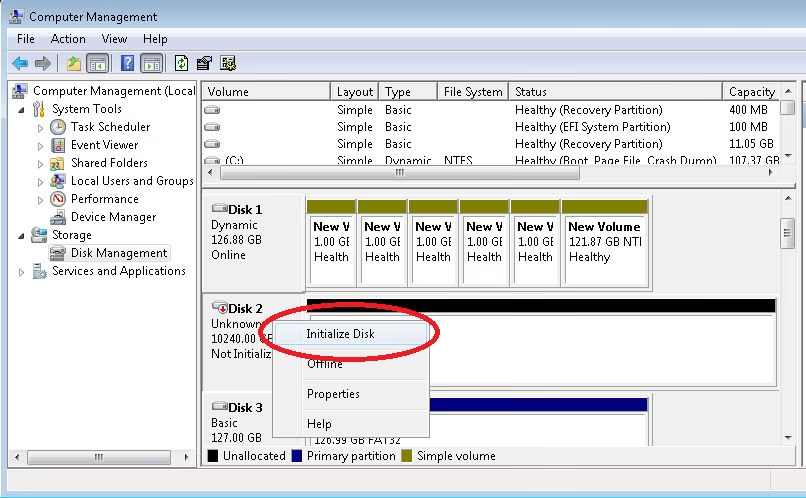
- Inicia la conversión: Ahora que el disco está vacío, haz clic derecho sobre el nombre del disco (por ejemplo, "Disco 1") en el panel izquierdo y verás que la opción "Convertir en disco GPT" ya está disponible. Selecciónala.
- Crea nuevas particiones: Una vez convertido, el disco volverá a mostrarse como "No asignado". Haz clic derecho sobre ese espacio y selecciona "Nuevo volumen simple...". Sigue el asistente para crear las particiones que necesites.
- Restaura tus datos: Finalmente, copia los archivos de tu copia de seguridad a las nuevas particiones.
Método 3: Para Usuarios Avanzados - Línea de Comandos con DiskPart (Implica pérdida de datos)
DiskPart es una potente herramienta de línea de comandos integrada en Windows. Ofrece un control total sobre tus discos, pero un comando erróneo puede ser desastroso. Al igual que el método anterior, este proceso borrará todos los datos del disco.
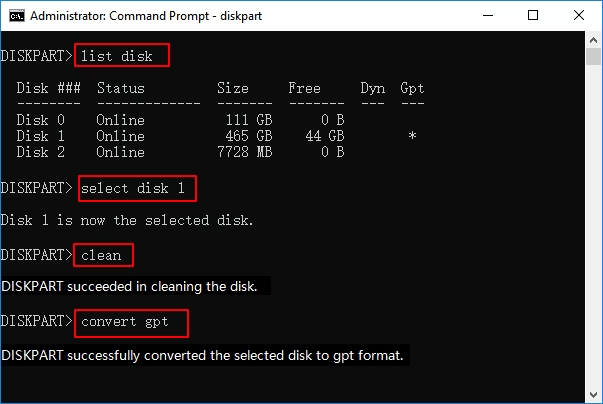
- Abre el Símbolo del sistema como administrador: Ve al menú Inicio, busca "cmd", haz clic derecho en "Símbolo del sistema" y selecciona "Ejecutar como administrador".
- Inicia DiskPart: Escribe
diskparty presiona Enter. - Identifica tu disco: Escribe
list disky presiona Enter. Se mostrará una lista de los discos conectados. Identifica el número del disco que quieres convertir fijándote en su tamaño. ¡Ten mucho cuidado en este paso! - Selecciona el disco: Escribe
select disk N(reemplazando 'N' por el número de tu disco) y presiona Enter. DiskPart confirmará que el disco ha sido seleccionado. - Limpia el disco: Escribe el comando
cleany presiona Enter. Este comando es irreversible y eliminará todas las particiones y datos del disco seleccionado al instante. - Convierte a GPT: Ahora que el disco está limpio, escribe
convert gpty presiona Enter. El proceso tomará solo unos segundos. - Sal de DiskPart: Escribe
exitpara cerrar la herramienta.
Después de esto, al igual que con el Administrador de Discos, necesitarás crear nuevas particiones y restaurar tus datos desde la copia de seguridad.
Tabla Comparativa de Métodos
| Característica | Software de Terceros | Administrador de Discos | DiskPart (CMD) |
|---|---|---|---|
| Pérdida de Datos | No (Proceso no destructivo) | Sí (Requiere borrar particiones) | Sí (El comando 'clean' borra todo) |
| Nivel de Dificultad | Bajo | Medio | Alto |
| Interfaz | Gráfica e intuitiva | Gráfica | Línea de comandos |
| Recomendado para | Principiantes y usuarios que no quieren perder datos. | Usuarios con copia de seguridad en un disco nuevo o vacío. | Usuarios avanzados y administradores de sistemas. |
Preguntas Frecuentes (FAQ)
¿Puedo convertir de MBR a GPT sin formatear?
Sí. La única forma de hacerlo sin formatear ni borrar particiones es utilizando un software de gestión de particiones de terceros. Las herramientas nativas de Windows no ofrecen esta posibilidad.
¿Qué es mejor, MBR o GPT?
Para cualquier sistema y hardware moderno, GPT es objetivamente superior. Ofrece soporte para discos más grandes, más particiones y es más seguro. MBR solo debería considerarse por compatibilidad con sistemas operativos muy antiguos o hardware que no soporta UEFI.
¿Es seguro convertir el disco del sistema (donde está Windows) de MBR a GPT?
Sí, es seguro si se hace correctamente. La forma más fiable es usar una herramienta de terceros que soporte la conversión del disco de sistema. Después de la conversión, es crucial entrar en la configuración de la placa base (BIOS/UEFI) y cambiar el modo de arranque a UEFI para que el sistema operativo pueda iniciarse.
¿Qué pasa si mi PC no tiene UEFI?
Si tu placa base solo soporta el modo BIOS Legacy, no podrás arrancar Windows desde un disco GPT. En este caso, debes mantener tu disco de sistema en MBR. Sin embargo, puedes tener otros discos secundarios para datos en formato GPT sin problemas.
Conclusión
Convertir un disco de MBR a GPT es un paso necesario para aprovechar al máximo el hardware moderno y los nuevos sistemas operativos. Aunque las herramientas integradas en Windows son funcionales, su requisito de eliminar todos los datos las convierte en una opción arriesgada y laboriosa. Para una transición segura, rápida y sin dolores de cabeza, la recomendación es clara: optar por una herramienta de particionado de terceros. Con ella, podrás realizar la conversión en pocos clics y mantener todos tus juegos, programas y archivos personales intactos, listos para disfrutar de las ventajas del formato GPT.
Si quieres conocer otros artículos parecidos a Cómo convertir un disco MBR a GPT sin perder datos puedes visitar la categoría Juegos.