
16/11/2010
Dragon Age: Origins es una obra maestra del rol que nos transporta a un mundo de fantasía oscura, caballeros valientes y, por supuesto, dragones aterradores. Como Guardián Gris, el destino de Ferelden recae sobre tus hombros. Sin embargo, incluso el héroe más poderoso puede necesitar una pequeña ayuda divina o, en este caso, una ayuda del desarrollador. Hablamos de la consola de comandos, una herramienta increíblemente potente exclusiva para la versión de PC que te permitirá moldear tu aventura a tu antojo. Si alguna vez has querido ser invencible, tener oro ilimitado o simplemente experimentar con las mecánicas del juego, has llegado al lugar correcto. Esta guía te enseñará, paso a paso, cómo activar y utilizar estos comandos para transformar tu experiencia en Thedas.

¿Qué son y para qué sirven los Comandos de Consola?
Antes de sumergirnos en el proceso de activación, es fundamental entender qué son exactamente estos comandos. La consola de desarrollador es una herramienta interna que los creadores del juego utilizan durante el proceso de desarrollo para probar características, depurar errores y realizar cambios rápidos sin tener que jugar secciones enteras. Para los jugadores, es una puerta trasera que da acceso a una serie de trucos y modificaciones. Podrás desde conseguir inmortalidad, añadir cualquier objeto a tu inventario, subir de nivel instantáneamente, hasta manipular las relaciones con tus compañeros. En esencia, te otorgan un control casi absoluto sobre el juego, permitiéndote superar obstáculos difíciles, corregir algún bug inesperado o simplemente divertirte rompiendo las reglas.
¡Advertencia Importante! Usa los Comandos con Precaución
Con un gran poder, viene una gran responsabilidad. El uso de la consola de comandos no está exento de riesgos. Es posible que al utilizar ciertos trucos, especialmente los relacionados con misiones o eventos de la trama, puedas corromper tu partida guardada de forma irreversible. Un comando mal escrito o usado en el momento incorrecto podría bloquear tu progreso. Por ello, te recomendamos encarecidamente seguir esta regla de oro: crea siempre una copia de seguridad de tus archivos de guardado antes de empezar a experimentar. Guarda tu partida en una ranura nueva y, si es posible, haz una copia de la carpeta de guardados en otro lugar de tu ordenador. De esta forma, si algo sale mal, podrás volver a tu partida original sin haber perdido horas de juego.
Guía Paso a Paso para Activar la Consola de Comandos
Activar la consola en Dragon Age: Origins requiere un par de pasos fuera del juego, pero no te preocupes, el proceso es más sencillo de lo que parece. A continuación, te detallamos cómo hacerlo tanto si tienes la versión estándar (física o de GOG) como si juegas a través de Steam.
Paso 1: Habilitar la Consola de Desarrollador
Este primer paso le indica al juego que permita el uso de la consola. El método varía ligeramente según tu versión del juego.
Para la versión Estándar (Retail/GOG):
- Busca el archivo ejecutable del juego, llamado `daorigins.exe`. Generalmente se encuentra en la carpeta de instalación, dentro de `Dragon Age\bin_ship`.
- Haz clic derecho sobre `daorigins.exe` y selecciona "Crear acceso directo".
- Mueve este nuevo acceso directo a tu escritorio para tenerlo a mano.
- Haz clic derecho sobre el acceso directo y selecciona "Propiedades".
- En la pestaña "Acceso directo", busca el campo "Destino". Verás una ruta entre comillas.
- Al final de esa ruta, fuera de las comillas, añade un espacio y luego escribe: `-enabledeveloperconsole`.
- El campo "Destino" debería verse así (la ruta puede variar): `"C:\Juegos\Dragon Age\bin_ship\daorigins.exe" -enabledeveloperconsole`
- Haz clic en "Aplicar" y luego en "Aceptar". A partir de ahora, deberás iniciar el juego siempre desde este acceso directo para que la consola esté habilitada.
Para la versión de Steam:
- Abre tu biblioteca de Steam.
- Busca "Dragon Age: Origins" en tu lista de juegos, haz clic derecho sobre él y selecciona "Propiedades".
- En la pestaña "General", verás un botón que dice "Definir parámetros de lanzamiento...". Haz clic en él.
- En la ventana que aparece, escribe exactamente: `-enabledeveloperconsole` (sin comillas).
- Haz clic en "Aceptar" y cierra la ventana de propiedades. ¡Listo! Steam aplicará este parámetro cada vez que inicies el juego.
Paso 2: Asignar una Tecla para Abrir la Consola
Ahora que la consola está habilitada, necesitas asignarle una tecla para poder abrirla dentro del juego. Por defecto, no tiene ninguna asignada.
- Ve a tu carpeta de "Documentos".
- Busca la siguiente ruta: `BioWare\Dragon Age\Settings`.
- Dentro de esa carpeta, encontrarás un archivo llamado `KeyBindings.ini`. Ábrelo con el Bloc de notas o cualquier editor de texto simple.
- Busca la línea que dice: `OpenConsole_0=`.
- Después del signo de igual, debes escribir el código de la tecla que quieres usar. La tecla más común y recomendada es la tilde (`~`), que se encuentra a la izquierda del número 1 en la mayoría de teclados. Para asignarla, la línea debe quedar así: `OpenConsole_0=Keyboard::Button_Grave`.
- Guarda los cambios en el archivo y ciérralo.
Paso 3: Usando la Consola en el Juego
Aquí viene el detalle más importante y que confunde a muchos jugadores: la consola de Dragon Age: Origins es completamente invisible. Cuando presiones la tecla que has asignado, no aparecerá ninguna ventana ni línea de texto. Simplemente estarás escribiendo a ciegas.
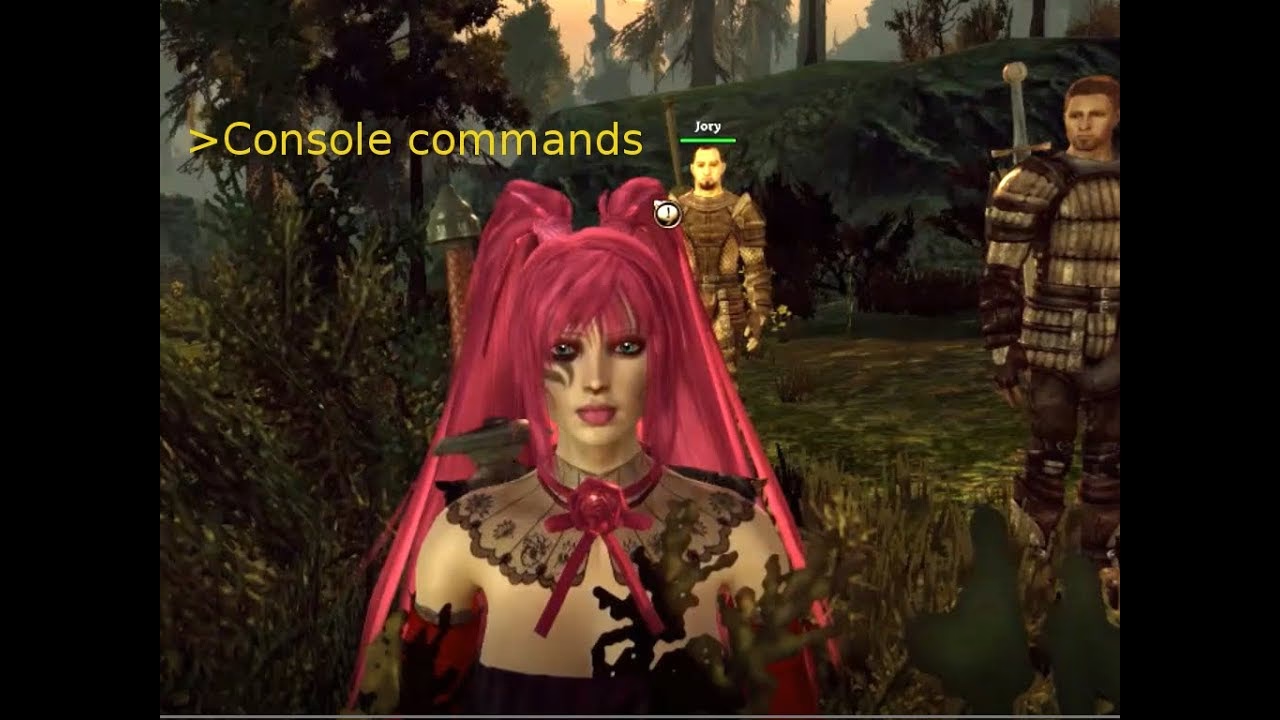
Para usarla:
- Inicia el juego usando el acceso directo modificado o desde Steam.
- Carga tu partida.
- Presiona la tecla que asignaste (por ejemplo, la tilde `~`).
- Escribe el comando que desees usar (con cuidado de no cometer errores tipográficos).
- Presiona la tecla "Enter" para ejecutar el comando.
- Si el comando fue exitoso, verás sus efectos en el juego.
Para probar si funciona, puedes usar un comando sencillo como `runscript addxp 1000`. Si ves que tu barra de experiencia aumenta, ¡enhorabuena, lo has conseguido!
Catálogo de Comandos Esenciales
Ahora que tienes la consola lista, es hora de la diversión. Aquí tienes una lista con algunos de los comandos más útiles y populares, organizados por categoría. Recuerda que donde veas una 'X' o 'nombre', debes reemplazarlo por el valor numérico o el nombre correspondiente.
Comandos para el Jugador y el Grupo
Estos comandos afectan directamente a tu personaje y a tus compañeros.
| Comando | Descripción |
|---|---|
runscript pc_immortal | Activa el modo dios. Recibirás daño, pero tu vida nunca llegará a cero. Vuelve a introducirlo para desactivarlo. |
runscript healplayer | Cura por completo a todo tu grupo. |
runscript addxp X | Añade la cantidad de experiencia indicada por 'X' a tu personaje. |
runscript zz_supercrit player | Otorga a tu personaje +1000 de salud y maná/resistencia, y +50 de fuerza y destreza. |
runscript zz_addparty NPCname | Añade a un compañero específico a tu grupo por su nombre (ej: Alistair, Morrigan, etc.). |
runscript zz_addapproval X Y | Añade aprobación a un compañero. 'X' es el nombre del compañero y 'Y' la cantidad (puede ser negativa). |
Comandos de Objetos, Dinero y Equipo
Para equiparte como un verdadero campeón.
| Comando | Descripción |
|---|---|
runscript zz_money X | Añade dinero. 'X' es la cantidad en piezas de cobre (10000 para 1 de oro). |
runscript zz_givearmor | Añade la armadura completa de la Legión de los Muertos a tu inventario. |
runscript zz_createrunes | Añade una de cada tipo de runa existente a tu inventario. |
runscript zz_party_addgifts | Añade una selección de regalos para tus compañeros a tu inventario. |
Comandos de Utilidad y Combate
Herramientas para facilitar la exploración y las batallas.
| Comando | Descripción |
|---|---|
runscript killallhostiles | Elimina a todos los enemigos en el área. ¡Cuidado! Puede romper algunas misiones con eventos programados. |
runscript zz_reveal_map | Revela todo el mapa del área actual, eliminando la niebla de guerra. |
runscript bowlingforferelden | Crea un escudo de energía a tu alrededor que derriba a los enemigos al contacto. |
runscript ai off / on | Desactiva o activa la inteligencia artificial de los personajes. |
Preguntas Frecuentes (FAQ)
Aquí resolvemos algunas de las dudas más comunes que surgen al usar la consola de comandos.
¿Por qué no veo la consola cuando presiono la tecla?
Como mencionamos, la consola en Dragon Age: Origins es invisible por diseño. No verás ninguna caja de texto. Debes confiar en que estás escribiendo correctamente el comando y presionar Enter. Si el comando es correcto, verás sus efectos directamente en el juego.
¿Funcionan estos comandos en las versiones de PS3 o Xbox 360?
No. La consola de desarrollador es una característica exclusiva de la versión para PC del juego. No hay forma de acceder a ella en consolas.
He introducido un comando y no pasa nada. ¿Qué estoy haciendo mal?
Hay varias posibilidades: 1) Asegúrate de haber habilitado la consola correctamente (paso 1) y de haber asignado la tecla (paso 2). 2) Verifica que no haya errores de tipeo en el comando; son sensibles a mayúsculas y minúsculas. 3) Algunos comandos solo funcionan en ciertas situaciones o áreas. 4) Recuerda presionar Enter después de escribir el comando.
¿Puedo arruinar mi partida usando estos comandos?
Sí, es un riesgo real. Comandos que matan a todos los enemigos (`killallhostiles`) o que te teletransportan a áreas de misión (`zz_cli_debug`) pueden impedir que se activen eventos cruciales, rompiendo la misión o incluso toda la trama. Por eso insistimos: haz siempre copias de seguridad.
¿Hay alguna forma de hacer visible la consola?
Oficialmente, no. Sin embargo, la comunidad de modding ha creado soluciones para esto. Existen mods que puedes descargar e instalar que añaden una interfaz visible para la consola. Esto requiere la instalación de archivos adicionales y no es una función del juego base.
Conclusión: El Poder en tus Manos
La consola de comandos de Dragon Age: Origins es una herramienta fascinante que te permite redescubrir el juego de formas completamente nuevas. Ya sea para superar ese jefe que se te resiste, para experimentar con builds de personajes imposibles o simplemente para desatar el caos en Ferelden, ahora tienes todo el conocimiento necesario para hacerlo. Úsala con sabiduría, recuerda los riesgos y, sobre todo, diviértete creando tu propia leyenda como Guardián Gris. Thedas es ahora tu lienzo.
Si quieres conocer otros artículos parecidos a Guía de Comandos de Dragon Age: Origins puedes visitar la categoría Guías.