

20/04/2019
La conexión HDMI (High-Definition Multimedia Interface) se ha consolidado como el estándar indiscutible para transmitir audio y video en alta definición. Desde consolas y televisores hasta, por supuesto, nuestros ordenadores con Windows 10, este puerto es la puerta de entrada a una experiencia multimedia superior. En la mayoría de los casos, conectar un cable HDMI es tan simple como enchufar y disfrutar. Sin embargo, en ocasiones, pueden surgir pequeños contratiempos que nos impiden ver la imagen o escuchar el sonido. En este artículo, te guiaremos a través de todo el proceso, desde la conexión física hasta la configuración avanzada y la solución de los problemas más comunes para que puedas sacar el máximo provecho a tu conexión HDMI en Windows 10.
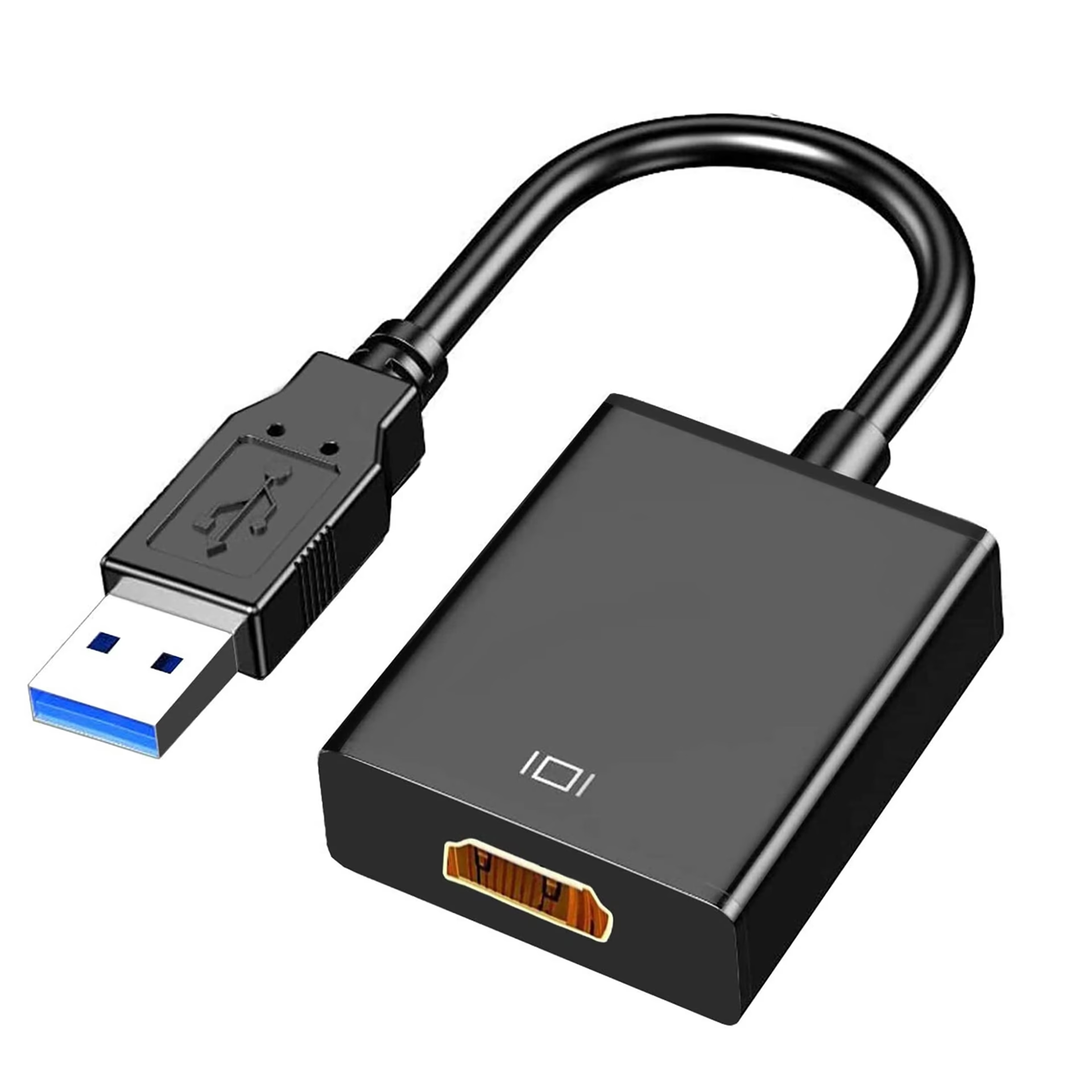
Entendiendo los Estándares HDMI: No Todos los Cables Son Iguales
Antes de sumergirnos en la configuración, es crucial entender que existen diferentes versiones del estándar HDMI, y esto afecta directamente al cable que necesitas. La tecnología avanza, y con ella, las capacidades de transmisión de datos. Actualmente, los dos estándares más comunes que encontrarás son:
- HDMI 1.4: Es la versión que ha dominado el mercado durante años. Es perfectamente capaz de manejar resoluciones Full HD (1920x1080p) a 60 Hz. Es el estándar utilizado en dispositivos como la PlayStation 4, Xbox One y reproductores de Blu-ray convencionales.
- HDMI 2.0 (y superiores como 2.1): Este es el estándar necesario para la era del 4K. Permite transmitir contenido en resolución 4K (3840x2160p) a una tasa de refresco de 60 Hz, además de ofrecer soporte para tecnologías como el HDR (High Dynamic Range), que mejora drásticamente el color y el contraste. Si tienes un monitor 4K, una tarjeta gráfica moderna o una consola como la PS4 Pro o la Xbox Series X, necesitas un cable compatible con HDMI 2.0 o superior.
Usar un cable antiguo o no certificado para una conexión 4K a 60 Hz puede resultar en una pantalla negra, parpadeos o que la resolución se limite automáticamente a una inferior. Asegúrate de que tu cable sea el adecuado para tu equipo.
Guía de Conexión Física y Configuración Inicial en Windows 10
Conectar tu PC a una pantalla mediante HDMI es un proceso sencillo. Sigue estos pasos para asegurarte de que todo está en orden desde el principio.
Paso 1: Verificación de Puertos y Conexión del Cable
Primero, localiza el puerto HDMI tanto en tu ordenador (generalmente en la parte trasera de la torre o en un lateral del portátil, conectado a la tarjeta gráfica) como en tu monitor o televisor. El puerto tiene una forma trapezoidal única, por lo que es fácil de identificar. Conecta un extremo del cable HDMI al ordenador y el otro a la pantalla. Asegúrate de que ambos extremos estén bien insertados y firmes.
Paso 2: Selección de la Fuente de Entrada Correcta
Una vez que los dispositivos están conectados y encendidos, es fundamental que le digas a tu monitor o TV qué señal debe mostrar. Utiliza el mando a distancia o los botones del monitor para acceder al menú de "Input" o "Source" (Entrada o Fuente) y selecciona el puerto HDMI al que conectaste el PC (por ejemplo, HDMI 1, HDMI 2, etc.).
Paso 3: Configuración de la Proyección en Windows 10
Windows 10 debería detectar automáticamente la nueva pantalla. Para gestionar cómo se muestra la imagen, tienes varias opciones. La forma más rápida de acceder a ellas es presionar la combinación de teclas Windows + P. Esto abrirá un menú lateral con cuatro modos de proyección:
- Solo pantalla del PC: La imagen solo se mostrará en tu monitor principal.
- Duplicar: Verás exactamente lo mismo en ambas pantallas. Ideal para presentaciones.
- Ampliar: Las dos pantallas se combinan para crear un escritorio extendido. Es el modo perfecto para la multitarea, como jugar en una pantalla y tener una guía o chat en la otra.
- Solo segunda pantalla: La pantalla principal se apaga y toda la imagen se envía al segundo monitor o TV.
También puedes acceder a estos ajustes haciendo clic derecho en el escritorio, seleccionando "Configuración de pantalla" y desplazándote hacia abajo hasta la sección "Varias pantallas".
Solución de Problemas Comunes: ¿Qué Hacer si Algo Falla?
A veces, incluso siguiendo todos los pasos, las cosas no funcionan como deberían. Aquí te presentamos los problemas más frecuentes y cómo solucionarlos.
Problema 1: No hay Imagen o la Pantalla está en Negro
Este es el fallo más común. Si tu pantalla muestra un mensaje de "Sin Señal", prueba lo siguiente:
- Revisa lo Básico: Asegúrate de que el cable esté bien conectado en ambos extremos y que hayas seleccionado la fuente de entrada correcta en el monitor/TV.
- Actualiza los Controladores de la Tarjeta Gráfica: Un controlador (o driver) obsoleto o corrupto es la causa más probable de problemas de video. Para solucionarlo:
- Haz clic derecho en el botón de Inicio y selecciona "Administrador de dispositivos".
- Despliega la categoría "Adaptadores de pantalla".
- Haz clic derecho sobre tu tarjeta gráfica (NVIDIA, AMD, Intel) y selecciona "Actualizar controlador".
- Elige la opción "Buscar controladores automáticamente". Windows intentará encontrar el más reciente.
- Si eso no funciona, puedes ir un paso más allá. Repite el proceso, pero esta vez elige "Desinstalar el dispositivo". Una vez desinstalado, reinicia el PC. Windows reinstalará un controlador genérico que a menudo soluciona el conflicto. Para un rendimiento óptimo, visita la web oficial del fabricante de tu tarjeta (NVIDIA, AMD o Intel) y descarga manualmente el último controlador para tu modelo.
- Verifica la Resolución y Tasa de Refresco: Si has configurado una resolución o tasa de refresco que tu monitor no soporta (por ejemplo, 4K a 60 Hz en una pantalla que solo soporta 30 Hz), la pantalla puede quedarse en negro. Inicia Windows en modo de baja resolución para poder acceder a la configuración y establecer valores compatibles.
Problema 2: Hay Imagen, pero No hay Sonido
El HDMI transmite tanto video como audio, pero a veces Windows 10 no cambia automáticamente la salida de sonido. Para arreglarlo:
- Haz clic derecho en el icono del altavoz en la barra de tareas (esquina inferior derecha) y selecciona "Sonidos".
- Ve a la pestaña "Reproducción".
- Verás una lista de dispositivos. Busca tu TV o monitor (a menudo aparecerá con el nombre del fabricante o como "NVIDIA High Definition Audio", por ejemplo).
- Haz clic derecho sobre él y selecciona "Establecer como dispositivo predeterminado".
- El sonido debería empezar a reproducirse a través de los altavoces de tu pantalla. Si no, haz clic derecho de nuevo y selecciona "Probar" para confirmar que funciona.
Problema 3: Fallos al Reproducir Contenido Protegido (HDCP)
Si la pantalla se pone negra únicamente cuando intentas ver Netflix, un Blu-ray 4K o jugar a ciertos títulos, el problema puede ser la protección anticopia HDCP (High-bandwidth Digital Content Protection). Asegúrate de que no tienes ningún software de captura o grabación de pantalla funcionando en segundo plano. Si el problema persiste, podría indicar un fallo en el chip HDCP de tu monitor o TV, o una incompatibilidad en la cadena de dispositivos.
Tabla Comparativa de Estándares HDMI
Para visualizar mejor las diferencias, aquí tienes una tabla sencilla:
| Característica | HDMI 1.4 | HDMI 2.0 |
|---|---|---|
| Resolución Máxima | 4K (3840x2160) a 30 Hz | 4K (3840x2160) a 60 Hz |
| Ancho de Banda | 10.2 Gbps | 18 Gbps |
| Soporte HDR | No (limitado en versiones posteriores) | Sí (HDR estático) |
| Uso Común | Full HD (1080p), consolas de la generación anterior | Gaming en 4K, Blu-ray 4K, streaming 4K |
Preguntas Frecuentes (FAQ)
¿Mi PC no tiene puerto HDMI, puedo usar un adaptador?
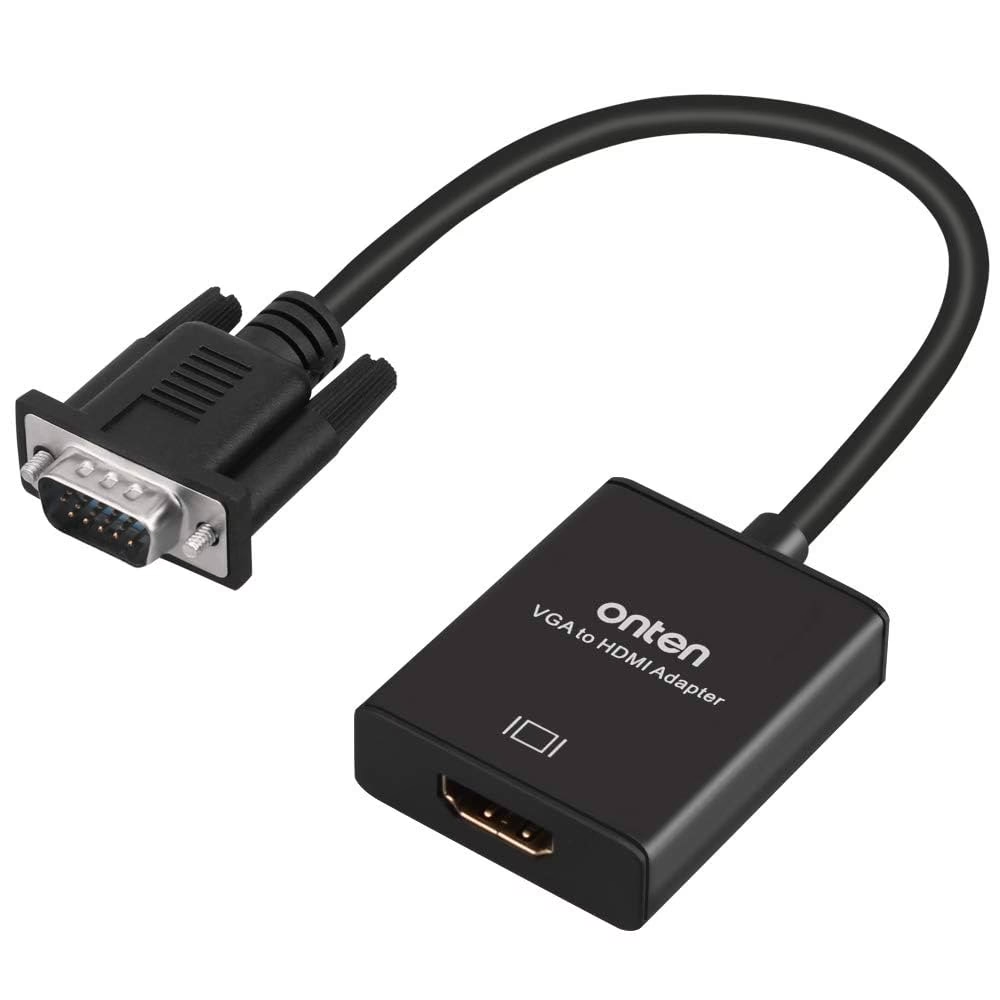
Sí. Si tu ordenador solo tiene salidas de video más antiguas como VGA o DVI, puedes utilizar adaptadores (por ejemplo, DVI a HDMI). Sin embargo, ten en cuenta que estas conexiones antiguas no transmiten audio, por lo que necesitarás un cable de audio por separado. Además, la calidad de la imagen puede verse ligeramente afectada por la conversión de la señal.
¿Cómo puedo conectar varios monitores a mi PC?
Si tu tarjeta gráfica tiene múltiples puertos HDMI, puedes conectar un monitor a cada uno. Si solo tienes un puerto, puedes utilizar un "divisor HDMI" (splitter) para duplicar la misma imagen en varias pantallas, o un "conmutador HDMI" (switch) para conectar varios dispositivos a una sola pantalla. Para un escritorio extendido real en varios monitores con un solo puerto, necesitarás un dock o una estación de acoplamiento compatible.
¿Por qué mi cable HDMI dice ser 4K pero no funciona a 60 Hz?
No todos los cables HDMI son iguales. Para garantizar 4K a 60 Hz, necesitas un cable certificado como "High Speed" o, preferiblemente, "Premium High Speed". Los cables más antiguos o de baja calidad pueden no tener el ancho de banda suficiente, causando los problemas mencionados anteriormente. Invierte en un buen cable; es un componente clave de tu configuración.
En resumen, configurar una conexión HDMI en Windows 10 es un proceso generalmente directo, pero conocer los detalles sobre los estándares de cable, la configuración de pantalla y los controladores es fundamental para solucionar cualquier problema que pueda surgir. Con esta guía, estás más que preparado para diagnosticar y resolver cualquier inconveniente y disfrutar de una calidad de imagen y sonido impecable en tu setup.
Si quieres conocer otros artículos parecidos a Configurar HDMI en Windows 10: Guía Completa puedes visitar la categoría Tecnología.