
25/12/2017
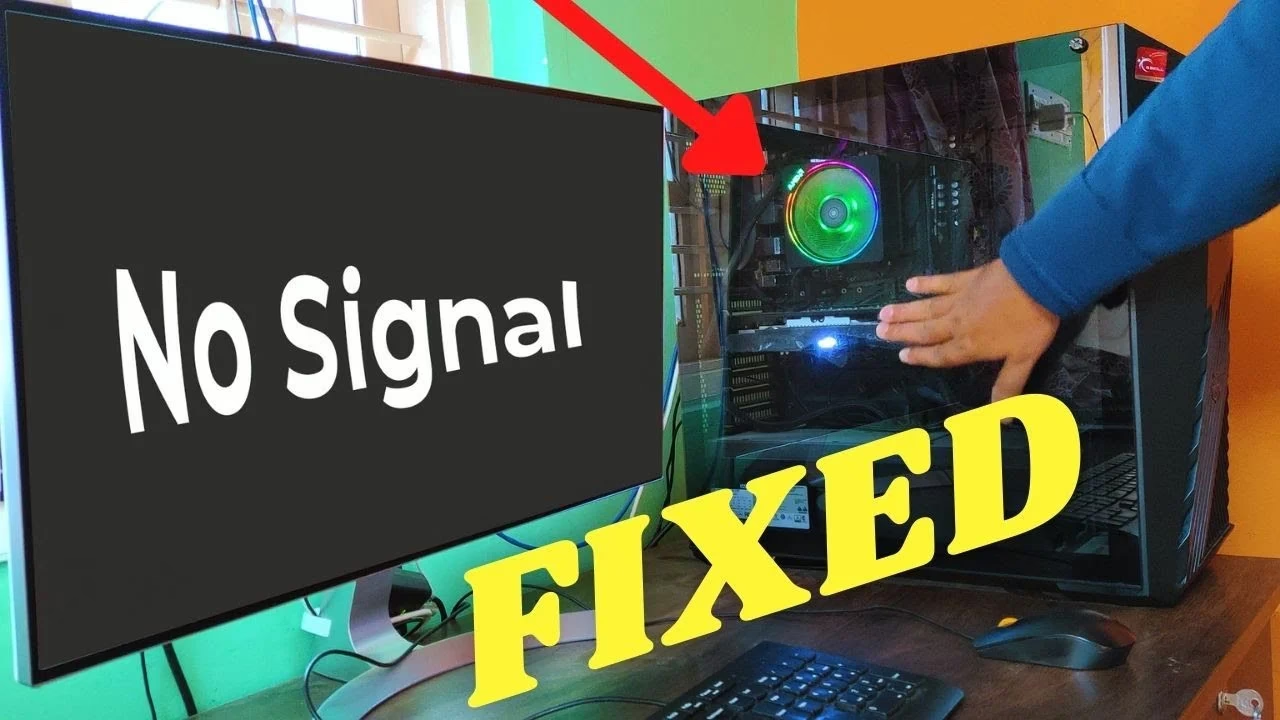
Es uno de los momentos más frustrantes para cualquier usuario de ordenador: presionas el botón de encendido, escuchas los ventiladores girar, ves las luces del gabinete encenderse, pero tu monitor permanece obstinadamente negro, mostrando un temido mensaje de 'Sin Señal' o 'No Signal'. Esta situación, aunque alarmante, es increíblemente común y, en la mayoría de los casos, tiene una solución que puedes aplicar tú mismo sin necesidad de acudir a un técnico. Antes de que el pánico se apodere de ti, respira hondo. Este problema puede deberse a una multitud de factores, desde un simple cable mal conectado hasta un componente de hardware que necesita un poco de atención. En esta guía completa, te llevaremos de la mano a través de un proceso de diagnóstico lógico y detallado, comenzando por las soluciones más sencillas y avanzando hacia las más complejas, para que puedas identificar la causa raíz y devolverle la vida a tu pantalla.
Primeros Pasos: Verificaciones Básicas que Salvan Vidas
Antes de pensar en abrir el gabinete de tu PC, es fundamental descartar las causas más obvias y sencillas. A menudo, el problema reside en el exterior del ordenador y se puede solucionar en menos de cinco minutos. No subestimes estos pasos iniciales; te sorprendería la cantidad de veces que la solución es así de simple.
1. Revisa el Cable de Vídeo y las Conexiones
La conexión física entre tu ordenador y el monitor es el primer sospechoso. Un cable suelto o defectuoso es una de las causas más frecuentes de la falta de señal.
- Asegura las conexiones: Desconecta el cable de vídeo (HDMI, DisplayPort, DVI o VGA) tanto del monitor como de la tarjeta gráfica de tu PC. Vuelve a conectarlos firmemente, asegurándote de que encajen por completo. Si usas cables DVI o VGA, aprieta los tornillos de mariposa para una sujeción segura.
- Puerto correcto: Si tu procesador tiene gráficos integrados, tu placa base tendrá salidas de vídeo. Si tienes una tarjeta gráfica dedicada (una tarjeta separada con sus propios puertos), asegúrate de conectar el monitor a los puertos de esta última, no a los de la placa base. Conectar el cable al puerto equivocado es un error muy común.
- Prueba con otro cable o puerto: Los cables pueden dañarse internamente sin mostrar signos visibles. Si tienes otro cable de vídeo a mano, pruébalo. De igual manera, si tu monitor y tarjeta gráfica tienen múltiples puertos (por ejemplo, varios HDMI o DisplayPort), intenta conectar el cable a un puerto diferente en cada extremo.
2. Verifica la Fuente de Entrada del Monitor
Los monitores modernos son como televisores: tienen múltiples fuentes de entrada (Input Source) para conectar diferentes dispositivos. Es posible que tu monitor esté esperando una señal de un puerto diferente al que estás utilizando.
- Accede al menú del monitor: Utiliza los botones físicos de tu monitor para abrir el menú en pantalla (OSD - On-Screen Display).
- Selecciona la entrada correcta: Busca una opción llamada 'Input', 'Source' o 'Entrada'. Navega por el menú y selecciona manualmente la entrada que estás utilizando: HDMI 1, HDMI 2, DisplayPort, etc. Aunque muchos monitores tienen una función de detección automática, a veces falla y necesita una selección manual.
Diagnóstico Interno: Manos a la Obra con el Hardware
Si las verificaciones externas no han funcionado, es hora de mirar dentro de la torre. No te preocupes, estos pasos son más sencillos de lo que parecen. Recuerda siempre apagar completamente el PC y desconectarlo de la corriente antes de tocar cualquier componente interno.
3. Reasentando la Memoria RAM
La memoria RAM mal asentada es, sorprendentemente, una de las principales culpables de que un PC no envíe señal de vídeo. Las vibraciones del transporte, los cambios de temperatura o simplemente el paso del tiempo pueden hacer que los módulos pierdan un contacto perfecto.
- Apaga y desconecta: Asegúrate de que el PC esté apagado y el cable de alimentación desconectado. Toca una superficie metálica para descargar cualquier electricidad estática de tu cuerpo.
- Abre el gabinete: Retira el panel lateral de tu torre para acceder a la placa base.
- Localiza y retira la RAM: Los módulos de RAM son unas tarjetas largas y delgadas ubicadas en ranuras cerca del procesador. Presiona las pestañas de plástico en ambos extremos de la ranura de la RAM para liberar el módulo.
- Limpia los contactos (opcional pero recomendado): Con mucho cuidado, puedes pasar una goma de borrar de lápiz limpia por los contactos dorados del módulo de RAM para eliminar cualquier rastro de oxidación. Luego, limpia cualquier residuo de la goma con un paño que no suelte pelusa.
- Vuelve a instalar la RAM: Alinea la muesca del módulo de RAM con la muesca de la ranura y presiona firmemente con los pulgares en ambos extremos hasta que las pestañas laterales encajen en su lugar con un 'clic' audible. Si tienes varios módulos, puedes probar a encender el PC con un solo módulo a la vez para descartar que uno de ellos esté defectuoso.
4. Verificando la Tarjeta Gráfica (GPU)
Al igual que la RAM, la tarjeta gráfica puede desajustarse de su ranura. Si tienes una tarjeta gráfica dedicada, este es el siguiente componente a revisar.
- Localiza la GPU: Es la tarjeta más grande, generalmente ubicada en la ranura PCI-Express superior, y es donde conectas el cable del monitor.
- Revisa la alimentación: Muchas tarjetas gráficas potentes requieren cables de alimentación adicionales directamente desde la fuente de poder (PSU). Asegúrate de que estos cables (generalmente de 6 u 8 pines) estén bien conectados a la tarjeta.
- Reasienta la tarjeta: Desatornilla la tarjeta del chasis, presiona la palanca de liberación en el extremo de la ranura PCI-Express y retira la tarjeta con cuidado. Vuelve a insertarla firmemente en la ranura hasta que escuches un 'clic', y vuelve a atornillarla.
Soluciones Avanzadas de Software y Configuración
A veces, el problema no es físico, sino una mala configuración en el software más básico de tu ordenador: la BIOS o UEFI.
5. Restablecer la BIOS/UEFI
La BIOS (Sistema Básico de Entrada/Salida) es el firmware que inicializa el hardware antes de que el sistema operativo se cargue. Una configuración incorrecta puede impedir que se envíe la señal de vídeo. Restablecerla a sus valores de fábrica es un paso de diagnóstico muy eficaz.
- Método 1 (Clear CMOS Jumper): Con el PC apagado y desconectado, busca en tu placa base un conjunto de 2 o 3 pines etiquetados como 'CLR_CMOS', 'JBAT1' o similar. Si son 3 pines, cambia el puente de plástico de los pines 1-2 a 2-3 durante unos segundos y luego vuelve a colocarlo. Si son 2 pines, simplemente únelos con un destornillador metálico durante unos segundos.
- Método 2 (Retirar la Batería): La forma más sencilla. Localiza la batería redonda y plateada (parecida a la de un reloj, modelo CR2032) en la placa base. Con cuidado, retírala durante unos 5 minutos. Esto borrará la configuración de la BIOS. Vuelve a colocarla, conecta todo y enciende el PC.
Tabla Comparativa de Soluciones Rápidas
| Problema Potencial | Solución | Nivel de Dificultad |
|---|---|---|
| Cable de vídeo suelto | Reconectar firmemente el cable en ambos extremos. | Muy Fácil |
| Fuente de entrada incorrecta | Usar el menú del monitor para seleccionar la entrada correcta (HDMI, DP). | Muy Fácil |
| Memoria RAM mal asentada | Abrir el PC y reinsertar los módulos de RAM. | Fácil |
| Tarjeta gráfica mal asentada | Abrir el PC y reinsertar la GPU en su ranura PCI-Express. | Fácil |
| Configuración de BIOS corrupta | Restablecer la BIOS retirando la batería de la placa base. | Intermedio |
Preguntas Frecuentes (FAQ)
¿Por qué mi PC enciende las luces y ventiladores pero no da vídeo?
Esto indica que el ordenador está recibiendo energía, pero está fallando en el proceso de auto-test de encendido (POST). Las causas más comunes son problemas con la RAM, la tarjeta gráfica o la propia placa base. Las luces y ventiladores requieren muy poca energía y pueden funcionar incluso si un componente crítico no se ha inicializado correctamente.
¿Cómo puedo saber si el problema es el monitor o el ordenador?
La forma más sencilla es realizar una prueba cruzada. Conecta el monitor a otro dispositivo que sepas que funciona, como un ordenador portátil, una consola de videojuegos o un reproductor de Blu-ray. Si el monitor muestra imagen, el problema está en tu PC. Si sigue sin mostrar imagen, el problema es el monitor o el cable que estás usando.
¿Es seguro que yo mismo abra el ordenador?
Sí, siempre que tomes precauciones básicas. Asegúrate de que el equipo esté completamente apagado y desenchufado de la corriente. Trabaja sobre una superficie no conductora (como una mesa de madera) y descarga la electricidad estática de tu cuerpo tocando una parte metálica del chasis del PC antes de manipular los componentes internos. Procede con calma y no fuerces ninguna pieza.
Mi PC no tiene tarjeta gráfica dedicada, ¿qué puedo hacer?
Si tu PC utiliza los gráficos integrados del procesador (la conexión de vídeo está en la placa base), puedes omitir los pasos relacionados con la tarjeta gráfica. En este caso, el problema se centra con mayor probabilidad en la memoria RAM o en la configuración de la BIOS.
Conclusión: No te Rindas
Enfrentarse a una pantalla en negro cuando tu PC parece estar encendido es desalentador, pero como has visto, el proceso de diagnóstico es lógico y metódico. Siguiendo estos pasos, desde las verificaciones más simples hasta las intervenciones de hardware más directas, tienes una alta probabilidad de encontrar y solucionar el problema por ti mismo. La paciencia es tu mejor aliada. Tómate tu tiempo con cada paso y, con un poco de suerte, tu monitor volverá a la vida, listo para tu próxima sesión de trabajo o juego.
Si quieres conocer otros artículos parecidos a PC enciende pero no hay señal: Guía de solución puedes visitar la categoría Hardware.