
05/11/2014
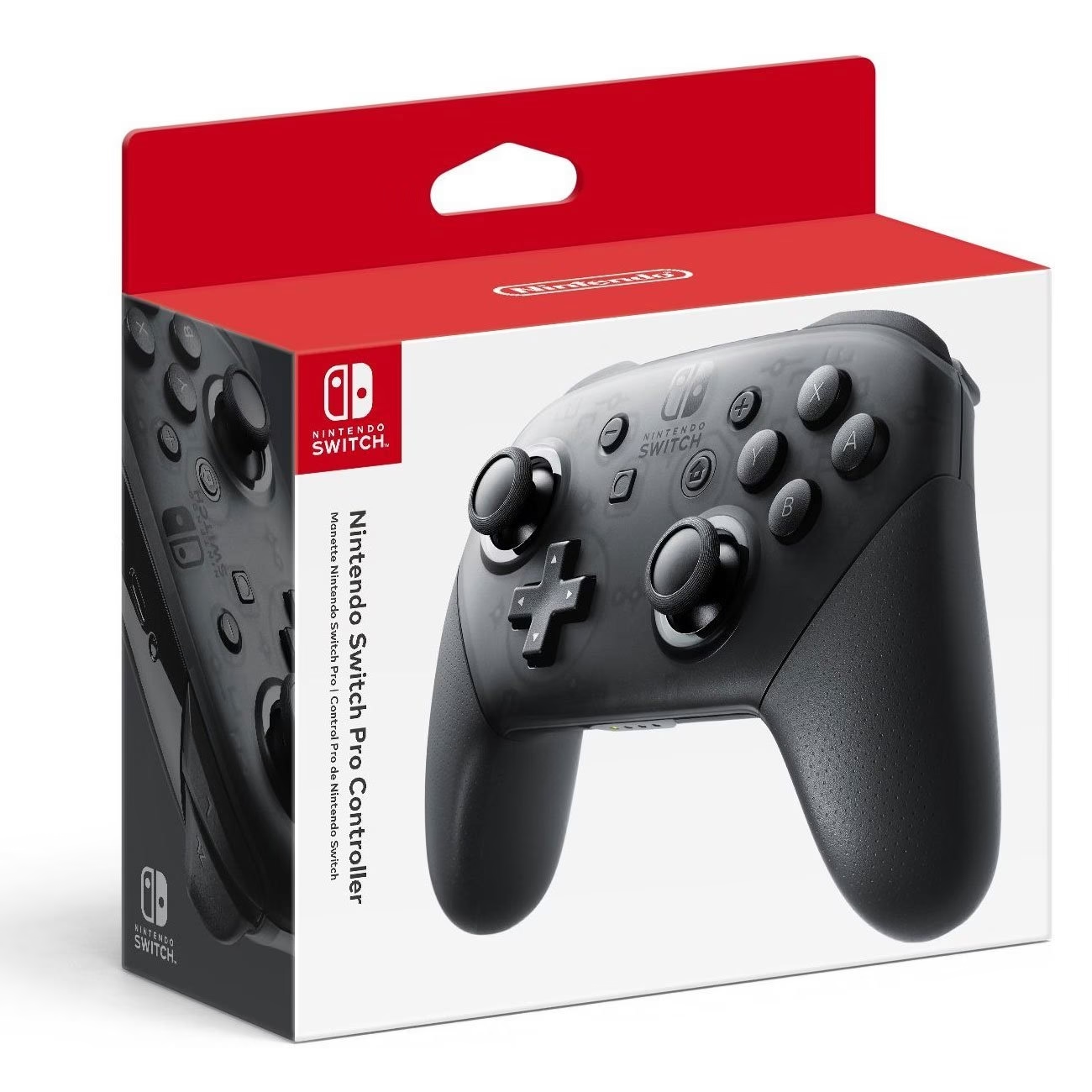
El ecosistema de Nintendo Switch ha revolucionado la forma en que jugamos, ofreciendo una versatilidad sin precedentes. Si bien los Joy-Con son una maravilla de la ingeniería, para las sesiones de juego más largas e intensas, muchos jugadores buscan una experiencia más tradicional y ergonómica. Aquí es donde entra en escena el Pro Controller de Nintendo Switch, un mando diseñado para la comodidad, la precisión y el rendimiento. Pero su utilidad no termina en la consola híbrida; este fantástico periférico también puede convertirse en tu mejor aliado para jugar en PC. En esta guía completa, desglosaremos todo lo que necesitas saber sobre este control, desde sus características principales hasta el paso a paso detallado para conectarlo y configurarlo en tu ordenador.
- ¿Qué es y qué ofrece el Nintendo Switch Pro Controller?
- Llevando la Experiencia a tu PC: El Pro Controller como Mando Definitivo
- Cómo Conectar el Pro Controller a tu PC: Guía Paso a Paso
- Configuración en Steam para una Compatibilidad Perfecta
- Tabla Comparativa: ¿Bluetooth o Cable?
- Preguntas Frecuentes (FAQ)
¿Qué es y qué ofrece el Nintendo Switch Pro Controller?
El Pro Controller es la respuesta de Nintendo para los jugadores que prefieren un diseño de mando más clásico, similar a los que encontramos en otras consolas de sobremesa. Desde su lanzamiento, ha sido aclamado por su excelente calidad de construcción, su cómoda ergonomía y la precisión de sus componentes. Está pensado para aquellos que dedican horas a títulos como The Legend of Zelda: Breath of the Wild, Super Smash Bros. Ultimate o cualquier juego que demande un control más riguroso.
Sus características principales lo convierten en una pieza de hardware premium:
- Diseño Ergonómico: Se adapta perfectamente a las manos, con un peso equilibrado y agarres texturizados que evitan el deslizamiento durante las partidas más frenéticas.
- Sticks Analógicos de Alta Precisión: Ofrece dos sticks analógicos cóncavos de gran recorrido y sin zonas muertas apreciables, ideales para un control preciso del movimiento y la cámara.
- Vibración HD: Una de sus joyas. A diferencia de la vibración convencional, la vibración HD es capaz de generar sensaciones mucho más sutiles y detalladas, permitiendo sentir desde el galope de un caballo hasta el tintineo de unos cubos de hielo en un vaso virtual.
- Sensores de Movimiento: Incluye un acelerómetro y un giroscopio, permitiendo un control por movimiento preciso en juegos compatibles, como apuntar con el arco en Zelda o ajustar la trayectoria en Mario Kart 8 Deluxe.
- Funcionalidad amiibo Integrada: Cuenta con un punto de contacto NFC en el logo central para escanear figuras y tarjetas amiibo sin necesidad de accesorios adicionales.
- Batería de Larga Duración: Su batería interna recargable mediante USB-C puede durar hasta 40 horas con una sola carga, una cifra impresionante que supera a la mayoría de sus competidores.
Llevando la Experiencia a tu PC: El Pro Controller como Mando Definitivo
Si bien el Pro Controller brilla en la Nintendo Switch, su compatibilidad nativa con Bluetooth abre un mundo de posibilidades para los jugadores de PC. Muchos usuarios lo prefieren incluso por encima de otros mandos diseñados específicamente para ordenador. ¿La razón? Su comodidad y la calidad de sus componentes son difíciles de igualar. Si ya posees uno, no necesitas gastar dinero extra en otro mando para tu biblioteca de Steam, Epic Games o cualquier otra plataforma.
Utilizarlo en PC es ideal para géneros como los juegos de plataformas, aventuras en tercera persona, juegos de carreras, RPGs y títulos de lucha, donde la precisión de un stick analógico y la comodidad de un mando tradicional superan con creces la experiencia del teclado y el ratón.
Cómo Conectar el Pro Controller a tu PC: Guía Paso a Paso
Existen dos métodos principales para conectar tu mando a un ordenador con Windows: de forma inalámbrica mediante Bluetooth o a través de una conexión por cable USB. A continuación, te explicamos ambos procesos en detalle.
Método 1: Conexión Inalámbrica por Bluetooth
Este es el método preferido por la mayoría, ya que te permite jugar con total libertad de movimiento. Asegúrate de que tu PC tenga capacidad Bluetooth. Si no es así, puedes adquirir un adaptador USB Bluetooth económico.
- Activa el Bluetooth en tu PC: Ve a 'Configuración' > 'Dispositivos' > 'Bluetooth y otros dispositivos' y asegúrate de que el interruptor de Bluetooth esté activado.
- Pon el Pro Controller en modo de sincronización: Toma tu Pro Controller. En la parte superior, junto al puerto de carga USB-C, encontrarás un pequeño botón redondo. Este es el botón de sincronización. Mantenlo presionado durante unos segundos hasta que las luces LED verdes en la parte inferior del mando comiencen a parpadear de un lado a otro.
- Empareja el mando con tu PC: De vuelta en la pantalla de configuración de Bluetooth de tu PC, haz clic en 'Agregar Bluetooth u otro dispositivo' y luego selecciona 'Bluetooth'. Tu ordenador comenzará a buscar dispositivos cercanos. En la lista, debería aparecer un dispositivo llamado "Pro Controller". Selecciónalo.
- Finaliza el proceso: Windows se encargará del resto. Tras unos segundos, el mando se conectará y una de las luces LED verdes quedará fija, indicando que la conexión se ha realizado con éxito.
Método 2: Conexión por Cable USB
Este método es aún más sencillo y tiene la ventaja de que no tienes que preocuparte por la batería del mando, ya que se cargará mientras juegas.
- Consigue el cable adecuado: Necesitarás un cable USB-C a USB-A. El mismo cable que usas para cargar el mando en el dock de la Switch sirve perfectamente.
- Conecta el mando: Conecta el extremo USB-C al Pro Controller y el extremo USB-A a un puerto libre de tu ordenador.
- Espera el reconocimiento: Windows debería reconocer el dispositivo automáticamente. Es posible que escuches el sonido característico de conexión de un nuevo dispositivo. El sistema instalará los drivers necesarios sin que tengas que hacer nada. ¡Y listo! Ya está conectado.
Configuración en Steam para una Compatibilidad Perfecta
Una vez conectado, el paso final para disfrutar de tu biblioteca de juegos es configurar el mando en Steam, la plataforma que ofrece el mejor soporte nativo para este periférico.
- Abre Steam y ve al modo 'Big Picture' (puedes acceder desde el menú 'Ver' o haciendo clic en el icono de un mando en la esquina superior derecha).
- Una vez en el modo Big Picture, dirígete al icono de engranaje para acceder a la 'Configuración'.
- En el menú de la izquierda, selecciona 'Ajustes del Mando'.
- Aquí, asegúrate de marcar la casilla que dice 'Asistencia de configuración de mandos de Switch'. También puedes activar la opción 'Usar la disposición de botones de Nintendo' si prefieres que los botones A/B y X/Y se correspondan con la serigrafía del mando, en lugar de la disposición de Xbox.
- ¡Eso es todo! Steam ahora reconocerá plenamente tu Pro Controller, permitiéndote remapear botones, ajustar la sensibilidad de los sticks e incluso utilizar el giroscopio en juegos compatibles.
Tabla Comparativa: ¿Bluetooth o Cable?
| Característica | Conexión Bluetooth | Conexión por Cable |
|---|---|---|
| Libertad de Movimiento | Total, sin cables que te limiten. | Limitada por la longitud del cable. |
| Batería | Dependes de la carga del mando. | Infinita, el mando se carga mientras juegas. |
| Latencia | Mínima, imperceptible para la mayoría de jugadores. | Prácticamente nula, la conexión más rápida. |
| Facilidad de Configuración | Requiere un sencillo proceso de emparejamiento inicial. | Conectar y jugar (Plug and Play). |
Preguntas Frecuentes (FAQ)
- ¿Funciona la vibración HD en PC?
- La tecnología de vibración HD es propietaria de Nintendo y su implementación completa solo está disponible en la Switch. Sin embargo, al usarlo en Steam, la plataforma traduce las señales de vibración a un sistema de vibración estándar, por lo que sí sentirás la vibración en los juegos, aunque no con la misma sutileza y detalle que en la consola.
- ¿Puedo usar el lector de amiibo en PC?
- No. La funcionalidad NFC para leer amiibos no es compatible con PC. Esta característica está reservada exclusivamente para su uso en consolas de Nintendo.
- ¿Necesito instalar algún software o driver especial?
- Para jugar en Steam, no es necesario ningún software adicional, ya que la plataforma ofrece soporte nativo. Para juegos fuera de Steam, es posible que necesites programas de terceros como BetterJoy o DS4Windows para que el sistema reconozca el mando como un controlador de Xbox 360, que es el estándar más compatible en Windows.
- ¿El giroscopio funciona en PC?
- Sí. Gracias a la implementación de Steam Input, el giroscopio es totalmente funcional y puede ser configurado para apuntar en shooters, controlar la cámara o incluso como volante en juegos de carreras. La configuración se realiza juego por juego dentro de las opciones de mando de Steam.
En definitiva, el Nintendo Switch Pro Controller es mucho más que un simple accesorio para una consola. Es una pieza de hardware robusta, cómoda y versátil que se ha ganado por méritos propios un lugar en el escritorio de muchos jugadores de PC. Si buscas un mando de alta calidad que te sirva tanto para tus aventuras en Hyrule como para tus partidas en el ordenador, no busques más. Has encontrado a tu compañero de juego ideal.
Si quieres conocer otros artículos parecidos a Pro Controller de Switch: La Guía Definitiva puedes visitar la categoría Hardware.