
27/11/2011
¿Te desespera mirar una pantalla en negro durante lo que parece una eternidad cada vez que enciendes tu ordenador? Ese logo que aparece y desaparece, esa barra de carga que no avanza... es una frustración común, especialmente en equipos que ya tienen algunos años. A veces, la culpa no es solo de un viejo disco duro mecánico (HDD), sino de un proceso de arranque lento y pesado. Para combatir esta eterna espera, Microsoft introdujo en Windows 8 una función llamada Fast Boot o Inicio Rápido, una tecnología diseñada para reducir drásticamente los tiempos de carga. En este artículo, desentrañaremos todos los secretos de esta herramienta: qué es, cómo funciona, sus ventajas, sus no tan conocidos inconvenientes y, lo más importante, si realmente merece la pena tenerla activada en la era de los ultrarrápidos SSD.
- ¿Qué es Exactamente el Fast Boot o Inicio Rápido?
- Fast Boot vs. Hibernación vs. Apagado Completo
- Ventajas de Activar el Inicio Rápido
- Los Inconvenientes Ocultos del Fast Boot
- Guía Práctica: Cómo Activar o Desactivar el Fast Boot
- El Truco Definitivo: Cómo Forzar un Apagado Completo Temporalmente
- Preguntas Frecuentes (FAQ)
- Conclusión: ¿Merece la Pena el Fast Boot en la Actualidad?
¿Qué es Exactamente el Fast Boot o Inicio Rápido?
El Inicio Rápido es una ingeniosa tecnología que actúa como un híbrido entre el apagado completo de toda la vida (conocido como arranque en frío) y el modo de hibernación. Su objetivo es simple: hacer que tu PC esté listo para la acción en el menor tiempo posible tras pulsar el botón de encendido. Pero, ¿cómo lo consigue?
Cuando apagas tu ordenador de la forma tradicional, sin Fast Boot, Windows se encarga de cerrar absolutamente todo: cierra cada programa, finaliza tu sesión de usuario y, finalmente, apaga todos los componentes del sistema. No deja ni un solo recurso activo. Por eso, al volver a encenderlo, el sistema tiene que cargar todo desde cero: el kernel de Windows, los controladores de tus dispositivos, los servicios... un proceso largo y tedioso.
Aquí es donde el Fast Boot cambia las reglas del juego. Cuando apagas el PC con esta función activada, el proceso es diferente. Windows cierra tus programas y tu sesión de usuario como siempre, pero justo antes de apagar el equipo, hace algo crucial: guarda el estado actual del kernel del sistema y los controladores cargados en un archivo especial en tu disco duro, llamado hiberfil.sys. En esencia, no apaga el corazón del sistema operativo, sino que lo pone a "dormir" en un estado de hibernación parcial. Así, el PC parece estar completamente apagado, pero guarda un "recuerdo" de su estado interno.
El Despertar: ¿Cómo funciona al encender?
Cuando vuelves a encender el ordenador, una vez pasada la comprobación inicial de la BIOS/UEFI, Windows se salta la parte más lenta del proceso. En lugar de tener que cargar el kernel y los drivers uno por uno desde cero, simplemente lee el archivo de hibernación guardado y vuelca esa imagen directamente en la memoria RAM. Este proceso de "restaurar" es muchísimo más rápido que el de "cargar de nuevo", recortando valiosos segundos, o incluso minutos, del tiempo de arranque.
Fast Boot vs. Hibernación vs. Apagado Completo
Aunque Fast Boot utiliza la tecnología de hibernación, no son lo mismo. Es importante entender las diferencias para saber qué esperar de cada modo.
| Característica | Apagado Completo (Cold Boot) | Hibernación | Inicio Rápido (Fast Boot) |
|---|---|---|---|
| Estado de la sesión | Se cierra por completo. | Se guarda completa (programas y archivos abiertos). | Se cierra por completo. |
| Estado del Sistema (Kernel y Drivers) | Se apaga y se recarga desde cero. | Se guarda completo en el disco duro. | Se guarda en el disco duro. |
| Al encender de nuevo... | Empiezas con un sistema y escritorio limpios. | Retomas el trabajo exactamente donde lo dejaste. | Empiezas con un escritorio limpio, pero el sistema arranca más rápido. |
| Uso principal | Asegurar un reinicio limpio, instalar actualizaciones. | Guardar el trabajo para más tarde, especialmente en portátiles. | Reducir el tiempo de arranque en el uso diario. |
| Impacto de un corte de luz | Ninguno. | Puede corromper el archivo de hibernación si no se guardó bien. | Ninguno. El archivo se guarda antes del apagado. |
Ventajas de Activar el Inicio Rápido
Si bien su relevancia ha cambiado con el tiempo, el Fast Boot sigue ofreciendo ciertos beneficios que vale la pena considerar.
- Reducción drástica del tiempo de arranque: Esta es su principal y más evidente ventaja. En ordenadores con discos duros mecánicos (HDD), la diferencia puede ser abismal, pasando de esperar varios minutos a tener el escritorio listo en menos de uno.
- Mayor conveniencia: Menos tiempo esperando significa más tiempo siendo productivo o disfrutando de tus juegos. Es una mejora directa en la calidad de vida digital.
- Ahorro de energía relativo: Aunque el PC está "apagado", el proceso de reanudar desde el archivo de hibernación consume menos energía que realizar un arranque en frío completo, que exige más a la CPU y al disco duro durante el inicio.
Los Inconvenientes Ocultos del Fast Boot
Nada es perfecto, y el Fast Boot tiene una cara B que es crucial conocer, ya que puede causar más problemas de los que soluciona en ciertos escenarios.
- Problemas con actualizaciones: Algunas actualizaciones importantes de Windows, así como actualizaciones de la BIOS o del firmware de tus componentes, requieren un apagado completo para instalarse correctamente. Fast Boot puede impedir que estos procesos se completen, causando errores o instalaciones fallidas.
- No es un reinicio real: Si tu PC empieza a comportarse de forma extraña, con lentitud o errores, la primera solución suele ser "apagar y volver a encender". Con Fast Boot, esto no funciona, ya que al no limpiar el estado del kernel, los posibles errores o fugas de memoria pueden persistir tras el reinicio. No se "limpia" la memoria RAM del sistema de la misma manera.
- Incompatibilidad con software y hardware: Sistemas de cifrado de disco como BitLocker a veces pueden tener problemas para montar las unidades correctamente. Además, en sistemas muy antiguos que no tienen un buen soporte para la hibernación, activar esta función puede llevar a la inestabilidad.
- Irrelevancia con SSDs: Este es el punto clave en la actualidad. Si tu ordenador utiliza una unidad de estado sólido (SSD), especialmente una NVMe, el tiempo de arranque ya es increíblemente rápido, a menudo de pocos segundos. La ganancia que ofrece Fast Boot es tan mínima (quizás uno o dos segundos) que no compensa los posibles inconvenientes.
Guía Práctica: Cómo Activar o Desactivar el Fast Boot
Configurar el Inicio Rápido es un proceso que implica dos pasos: uno en Windows y otro en la BIOS/UEFI de tu placa base. Es importante seguir este orden.
Paso 1: Configuración en Windows
- Abre el Panel de Control clásico (puedes buscarlo en el menú Inicio).
- Ve a "Hardware y sonido" y luego a "Opciones de energía".
- En el menú de la izquierda, haz clic en "Elegir el comportamiento de los botones de inicio/apagado".
- Verás que las opciones de apagado están en gris. Para habilitarlas, haz clic en el texto azul de la parte superior que dice "Cambiar la configuración actualmente no disponible". Necesitarás permisos de administrador.
- Ahora, en la sección "Configuración de apagado", podrás marcar o desmarcar la casilla "Activar inicio rápido (recomendado)".
- Haz clic en "Guardar cambios" para finalizar.
Paso 2: Configuración en la BIOS/UEFI
Para que la función sea totalmente operativa, a menudo también debe estar habilitada en el firmware de tu PC.
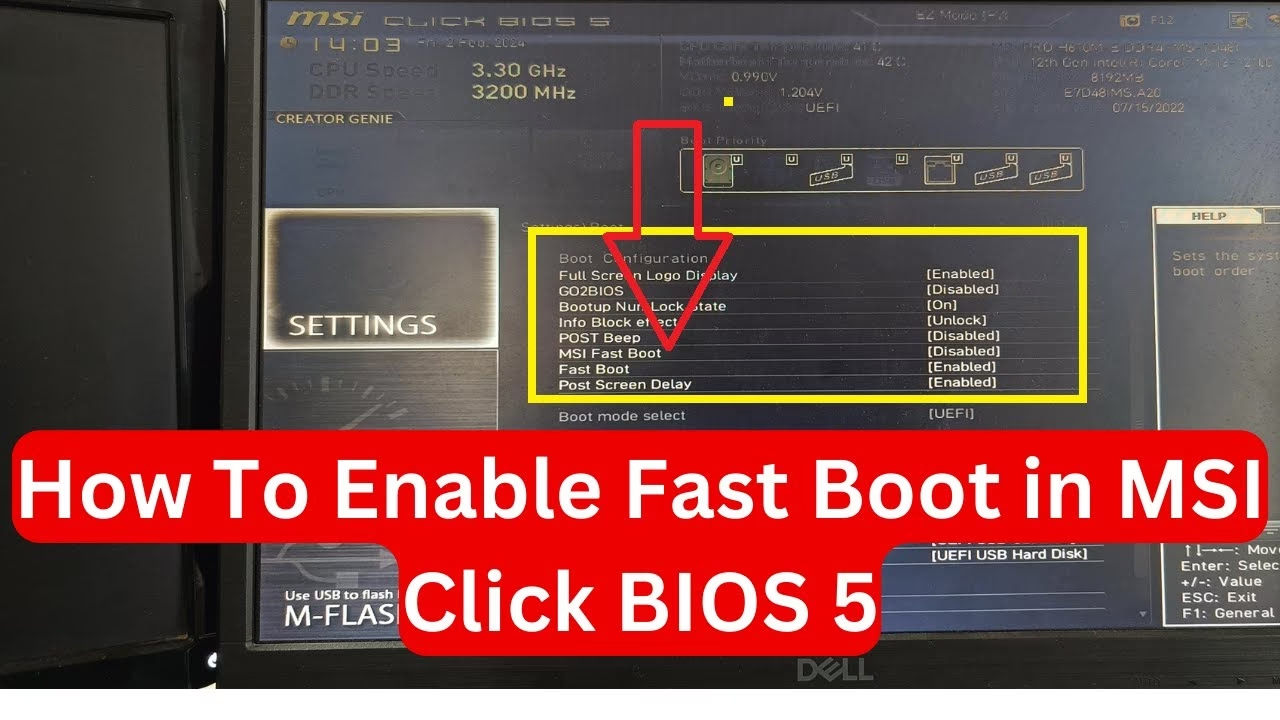
- Reinicia tu ordenador y entra en la BIOS/UEFI. La tecla para acceder varía según el fabricante (normalmente es Supr, F2, F10 o Esc), así que estate atento a los mensajes que aparecen en pantalla al arrancar.
- Un truco profesional: Para entrar a la BIOS sin adivinar la tecla, abre una ventana de PowerShell como administrador (clic derecho en el botón de Inicio -> Windows PowerShell (Administrador)) y escribe el siguiente comando:
shutdown /r /fw /t 0. Tu PC se reiniciará y entrará directamente en la BIOS/UEFI. - Una vez dentro, navega con las flechas del teclado hasta una sección llamada "Boot", "Inicio" o "Advanced".
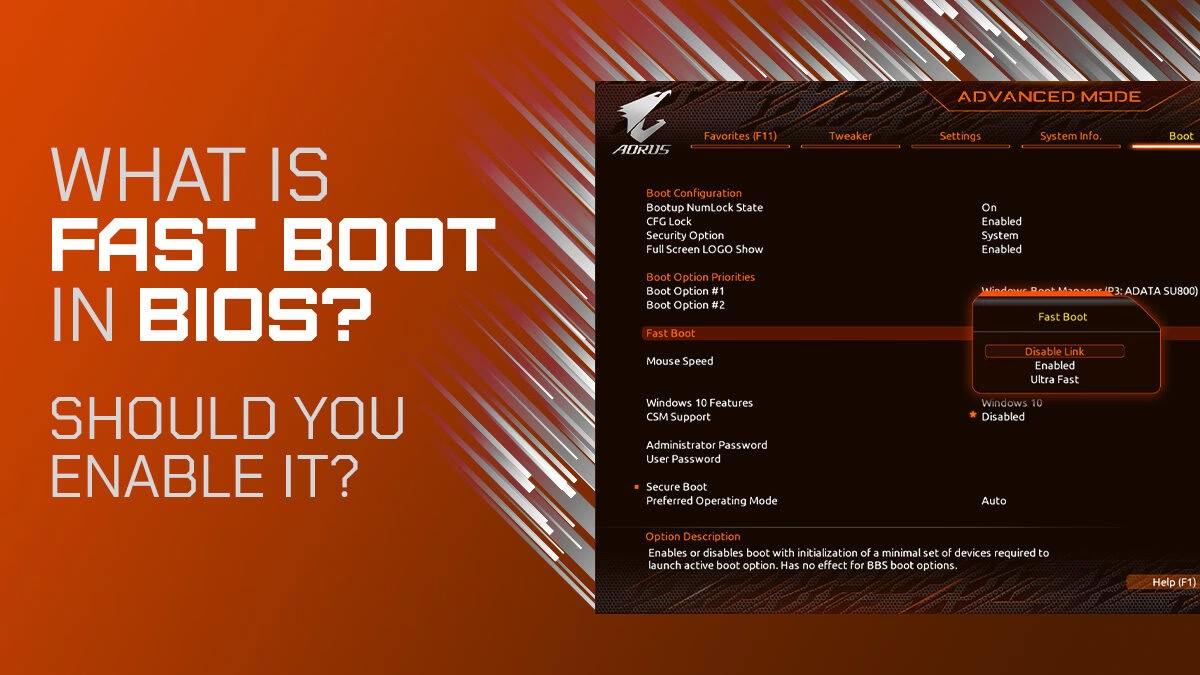
- Busca una opción llamada "Fast Boot", "Quick Boot" o similar y asegúrate de que esté en "Enabled" o "Activado".
- Guarda los cambios y sal de la BIOS/UEFI. Normalmente, esto se hace pulsando la tecla F10.
Al reiniciar, la función estará completamente operativa. Para desactivarla, simplemente sigue los mismos pasos pero en orden inverso, desmarcando la casilla en Windows y poniéndola en "Disabled" en la BIOS.
El Truco Definitivo: Cómo Forzar un Apagado Completo Temporalmente
¿Y si tienes Fast Boot activado pero necesitas hacer un apagado completo solo una vez para instalar una actualización? No necesitas desactivarlo todo. Hay un atajo muy sencillo:
Mantén pulsada la tecla SHIFT (Mayús) de tu teclado mientras haces clic en la opción "Apagar" del menú Inicio. No sueltes la tecla SHIFT hasta que la pantalla del ordenador se apague por completo. Esto forzará al sistema a ignorar el Fast Boot y realizar un apagado en frío, limpiando todo el sistema. El siguiente arranque será más lento, pero los posteriores volverán a usar el Inicio Rápido con normalidad.
Preguntas Frecuentes (FAQ)
- ¿El Inicio Rápido es lo mismo que la hibernación?
- No. La hibernación guarda todo tu trabajo, incluyendo programas y documentos abiertos, para que puedas continuar donde lo dejaste. El Inicio Rápido solo guarda el núcleo del sistema operativo para acelerar el arranque, pero tu sesión de usuario se cierra y empiezas con un escritorio limpio.
- ¿Debería usar Fast Boot si tengo un SSD?
- Generalmente, no es recomendable. La ganancia de tiempo en un SSD es mínima (apenas perceptible) y no suele compensar los posibles problemas de estabilidad o con las actualizaciones. Es mucho más beneficioso en equipos antiguos con discos duros mecánicos (HDD).
- ¿Por qué a veces mi PC parece no responder bien después de varios días?
- Puede ser culpa del Fast Boot. Al no realizarse un reinicio completo del kernel del sistema, pequeños errores o fugas de memoria pueden acumularse con el tiempo. Forzar un apagado completo con la tecla SHIFT suele solucionar estos problemas.
Conclusión: ¿Merece la Pena el Fast Boot en la Actualidad?
La respuesta depende en gran medida de tu hardware. El Inicio Rápido fue una revolución para los ordenadores con discos duros mecánicos, donde el cuello de botella era claramente la velocidad de lectura del disco. En ese contexto, sigue siendo una herramienta fantástica para dar una nueva vida a un equipo más antiguo.
Sin embargo, en el panorama actual, donde los SSD son el estándar, el Fast Boot ha perdido gran parte de su propósito. Los SSDs son tan rápidos que el tiempo que se ahorra es insignificante. A cambio de ganar uno o dos segundos, te arriesgas a problemas de estabilidad, actualizaciones fallidas y a enmascarar errores del sistema que solo se solucionan con un reinicio completo. Al apagar el equipo de verdad, te aseguras de que la memoria RAM se vacía por completo, eliminando cualquier proceso errante que pudiera estar afectando al rendimiento.
Nuestra recomendación final es clara: si tu PC tiene un SSD, especialmente uno de tipo NVMe, considera desactivar el Fast Boot. Ganarás en estabilidad y fiabilidad, y la diferencia en el tiempo de arranque será prácticamente imperceptible. Si, por el contrario, todavía luchas con un disco duro mecánico, déjalo activado; la mejora en tu día a día será notable.
Si quieres conocer otros artículos parecidos a Fast Boot: Acelera el arranque de tu PC puedes visitar la categoría Juegos.