
14/01/2006
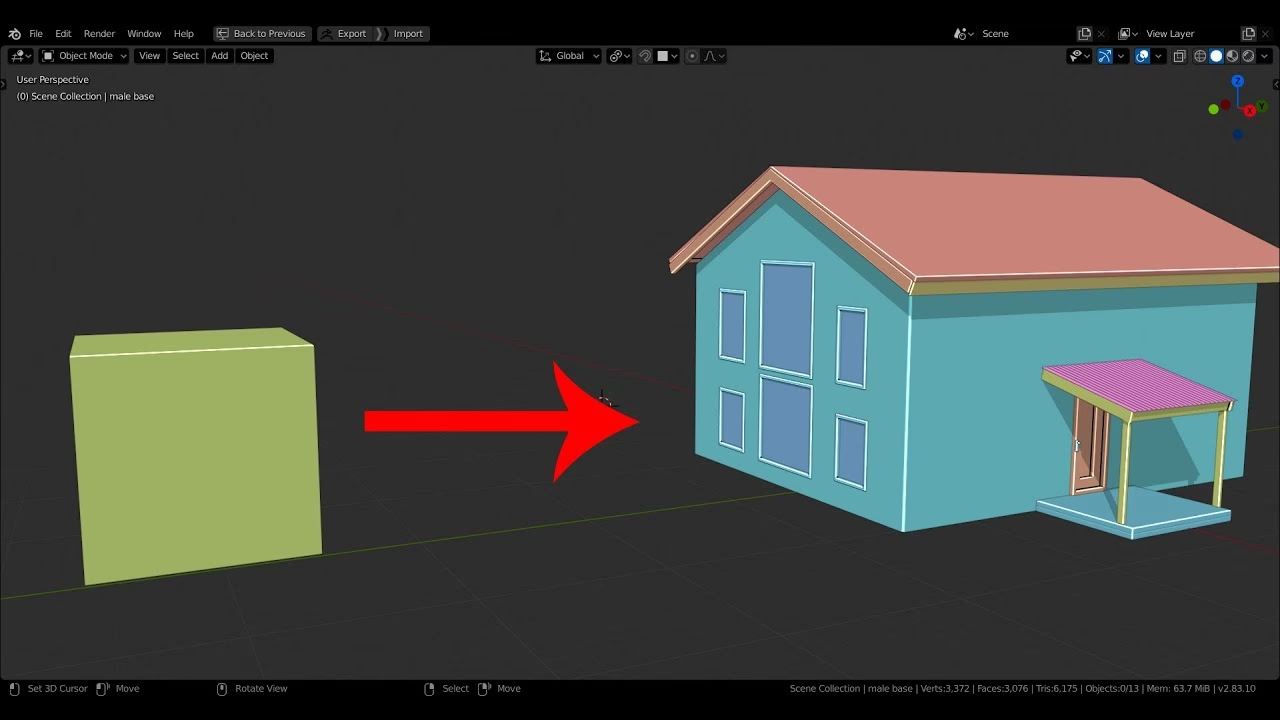
¿Alguna vez has soñado con construir mundos diminutos y encantadores, directamente desde tu imaginación? Con Blender, el potente software de creación 3D de código abierto, ese sueño está al alcance de tu mano. Hoy nos sumergimos en un proyecto perfecto para principiantes, inspirado en el enfoque relajado y alentador del legendario Bob Ross. De la mano de creadores como 'The Joy of Blender', aprenderemos no solo a usar una herramienta, sino a disfrutar del proceso creativo. En esta guía completa, te llevaremos paso a paso a través de la construcción de una adorable casa estilizada. No necesitas ser un experto; solo necesitas curiosidad y ganas de crear. Juntos, transformaremos el cubo por defecto de Blender en un hogar acogedor y lleno de vida, explorando técnicas fundamentales que te servirán para cualquier proyecto futuro.
- Preparando el Lienzo Digital: Primeros Pasos en Blender
- El Arte del Modelado: Dando Forma a Nuestro Hogar
- Pintando con Píxeles: Texturizado y Shading Procedural
- ¡Que se Haga la Luz! Iluminación y Ambientación
- Magia Programada: Geometry Nodes y Sistemas de Partículas
- Comparativa de Técnicas Utilizadas
- Preguntas Frecuentes (FAQ)
- Conclusión: Tu Propio Mundo en Miniatura
Preparando el Lienzo Digital: Primeros Pasos en Blender
Antes de empezar a construir las paredes de nuestra casa virtual, debemos preparar nuestro espacio de trabajo. Asegúrate de tener instalada una versión reciente de Blender, ya que las herramientas, especialmente las más nuevas como los Geometry Nodes, están en constante evolución. Al abrir el programa, te recibirá la escena por defecto: una cámara, una luz y el famoso cubo. ¡No lo borres! Ese cubo será la piedra angular de nuestro proyecto, el cimiento sobre el que edificaremos nuestro pequeño hogar.
Para los recién llegados, la interfaz de Blender puede parecer intimidante, pero vamos a centrarnos en lo esencial:
- El Viewport 3D: Es tu ventana al mundo digital, donde verás y manipularás tus objetos. Puedes orbitar (rueda del ratón), desplazarte (Shift + rueda del ratón) y hacer zoom (girar la rueda del ratón).
- El Outliner: Ubicado generalmente en la esquina superior derecha, es una lista de todos los objetos en tu escena. Es útil para seleccionar y organizar elementos.
- El Panel de Propiedades: En la parte inferior derecha, aquí encontrarás todos los ajustes para tus objetos, materiales, modificadores y la configuración de renderizado.
Familiarízate con cambiar entre el Modo Objeto (para mover, rotar y escalar objetos enteros) y el Modo Edición (presionando la tecla 'Tab') para manipular los vértices, aristas y caras que componen tu modelo. Esta es la base de todo el proceso de modelado.
El Arte del Modelado: Dando Forma a Nuestro Hogar
Aquí es donde la magia comienza. El modelado es el proceso de esculpir la forma de nuestros objetos. Para nuestra casa estilizada, no buscamos un realismo arquitectónico perfecto, sino carácter y encanto. Las líneas ligeramente torcidas y las proporciones exageradas son bienvenidas.
La Estructura Principal
Comenzando con nuestro cubo, entra en Modo Edición. El objetivo es darle la forma básica de una casa. Aquí tienes un flujo de trabajo conceptual:
- Alargar la Base: Selecciona el cubo y escálalo en uno de los ejes (por ejemplo, el eje Y) para darle una forma más rectangular, como la planta de una casa.
- Crear el Techo: Utiliza la herramienta 'Loop Cut' (Ctrl + R) para añadir una arista vertical en el centro de las caras superiores. Selecciona esta nueva arista y muévela hacia arriba (eje Z) para crear la clásica forma de tejado a dos aguas.
- Extruir el Tejado: Selecciona las dos caras superiores que forman el tejado y extruyelas ligeramente hacia afuera para crear un alero. Esto añade profundidad y detalle al instante.
- Añadir la Chimenea: Selecciona una pequeña área en el tejado, extruyela hacia arriba para formar la base de la chimenea y luego vuelve a extruir una sección más pequeña en la parte superior para crear el borde.
Añadiendo Detalles y Personalidad
Una casa es más que cuatro paredes y un techo. Los detalles son los que cuentan la historia.
- Ventanas y Puertas: Usa 'Loop Cuts' para definir las áreas donde irán las ventanas y la puerta. Selecciona estas nuevas caras y utiliza la herramienta 'Inset' para crear un marco. Luego, puedes extruir estas caras hacia adentro para darles profundidad.
- Marcos y Decoraciones: Para los marcos de las ventanas, puedes duplicar las caras del marco, separarlas como un nuevo objeto y darles grosor con un modificador 'Solidify'. Este es un método no destructivo que te permite ajustar el grosor fácilmente.
- Estilo y Carácter: ¡No tengas miedo de ser imperfecto! En el modelado estilizado, un poco de asimetría es bueno. Mueve algunos vértices sutilmente para que las líneas no sean perfectamente rectas. Inclina la chimenea un poco. Estos pequeños toques hacen que el modelo se sienta más orgánico y hecho a mano.
Pintando con Píxeles: Texturizado y Shading Procedural
Una vez que tenemos la forma, es hora de darle color y textura. En lugar de usar imágenes prehechas, exploraremos el poder del shading procedural. Esto significa que crearemos nuestros materiales utilizando un sistema de nodos dentro de Blender. La ventaja es que son infinitamente personalizables y no dependen de la resolución de una imagen.
Abre el 'Shader Editor' y selecciona un objeto. Para crear un nuevo material, haz clic en 'New'. Verás dos nodos conectados: 'Principled BSDF' (que define las propiedades físicas del material) y 'Material Output'. Todo lo que hagamos sucederá entre estos dos nodos.
Creando Materiales desde Cero
- Madera para las Paredes: Para simular tablones de madera, puedes combinar un nodo 'Brick Texture' con un nodo 'Noise Texture' y un 'Musgrave Texture'. Usa el 'Brick Texture' para definir los tablones y el 'Noise' para darle una veta de madera irregular. Conecta esto a un nodo 'ColorRamp' para definir los colores de la madera (marrón oscuro para las vetas, marrón claro para el resto).
- Tejas para el Tejado: El nodo 'Brick Texture' es perfecto para esto. Ajusta los parámetros de 'Offset', 'Mortar Size' (el espacio entre tejas) y los colores para conseguir el aspecto deseado. Puedes añadir un nodo 'Bump' para darle una falsa sensación de relieve sin añadir geometría extra.
- Cristal para las Ventanas: Este es más sencillo. En el nodo 'Principled BSDF', sube al máximo el valor de 'Transmission' y baja el 'Roughness' para un cristal claro y reflectante.
El shading procedural es un arte en sí mismo. Experimenta conectando diferentes nodos y viendo qué resultados obtienes. Es como mezclar pinturas en una paleta digital.
¡Que se Haga la Luz! Iluminación y Ambientación
El mejor modelo del mundo puede parecer plano y aburrido con una mala iluminación. La luz es la que crea el ambiente, la profundidad y dirige la mirada del espectador. Para nuestra escena estilizada, buscaremos una iluminación suave y atractiva.
Una técnica muy efectiva es usar una imagen HDRI (High Dynamic Range Image) para la iluminación del mundo. Estas son imágenes panorámicas de 360 grados que emiten luz en la escena, proporcionando una iluminación global muy natural y reflejos realistas. Puedes encontrar HDRIs gratuitos en sitios como Poly Haven. Para configurarlo, ve a las propiedades del Mundo (el icono del globo terráqueo) y en 'Color', selecciona 'Environment Texture' y carga tu archivo HDRI.
Además del HDRI, puedes añadir una luz principal, como un 'Sun Light', para crear sombras nítidas y definidas que resalten la forma de la casa. Juega con el ángulo y la intensidad de esta luz para conseguir el ambiente que buscas: ¿un amanecer cálido, un mediodía brillante o un atardecer melancólico?
Magia Programada: Geometry Nodes y Sistemas de Partículas
Para llevar nuestra escena al siguiente nivel, vamos a poblar el entorno alrededor de la casa. Aquí es donde entran en juego dos sistemas muy potentes de Blender.
Sistemas de Partículas para el Césped
El sistema de partículas es el método clásico para crear elementos como césped, pelo o multitudes. El proceso es el siguiente:
- Crea un plano que sirva de suelo.
- Con el plano seleccionado, ve a la pestaña de 'Particle Properties' y añade un nuevo sistema de partículas.
- Cambia el tipo de 'Emitter' a 'Hair'. ¡Verás cómo tu plano se cubre de 'pelos' al instante!
- En la pestaña 'Render' y 'Viewport Display', puedes desmarcar 'Show Emitter' para que el plano original no se vea en el render final.
- Juega con los ajustes de 'Children' para multiplicar las hebras y hacer el césped más denso. Usa los ajustes de 'Clumping' y 'Roughness' para que no parezca un césped perfectamente cortado, sino algo más natural y salvaje.
Geometry Nodes para Detalles del Entorno
Los Geometry Nodes son una adición más moderna y extremadamente potente. Permiten modificar la geometría de un objeto de forma no destructiva mediante un sistema de nodos, similar al de los materiales. Un uso sencillo pero muy efectivo para nuestra escena es esparcir objetos, como rocas o flores, por el suelo.
Podrías usar un nodo 'Distribute Points on Faces' en el plano del suelo para generar puntos aleatorios, y luego usar un nodo 'Instance on Points' para colocar una pequeña colección de rocas o flores en cada uno de esos puntos. Esto te permite poblar una gran área con detalles de forma muy eficiente y controlada.
Comparativa de Técnicas Utilizadas
Para resumir los conceptos clave que hemos abordado, aquí tienes una tabla comparativa:
| Técnica | Descripción | Uso Principal en el Proyecto | Nivel de Dificultad (Principiante) |
|---|---|---|---|
| Modelado Poligonal | Crear formas 3D manipulando vértices, aristas y caras. | Construir la estructura de la casa, el techo y la chimenea. | Bajo / Medio |
| Shading Procedural | Crear materiales usando un sistema de nodos en lugar de imágenes. | Crear las texturas de madera, tejas y cristal. | Medio |
| Sistemas de Partículas | Generar y controlar un gran número de elementos (partículas). | Crear el césped alrededor de la casa. | Medio |
| Geometry Nodes | Modificar la geometría de un objeto de forma no destructiva con nodos. | Esparcir rocas o flores en el suelo de forma procedural. | Medio / Alto |
Preguntas Frecuentes (FAQ)
¿Necesito saber dibujar para seguir este tutorial?
¡Para nada! El modelado 3D es una habilidad técnica y artística distinta al dibujo. Este proyecto se centra en aprender las herramientas de Blender para construir formas. La creatividad es importante, pero no necesitas ser un experto dibujante.
¿Qué versión de Blender debo usar?
Se recomienda encarecidamente utilizar la última versión estable disponible en el sitio web oficial de Blender. Las herramientas, especialmente los Geometry Nodes, reciben actualizaciones importantes con cada lanzamiento, y seguir un tutorial reciente con una versión antigua puede generar confusiones.
¿Mi ordenador es lo suficientemente potente para este proyecto?
Este proyecto de casa estilizada es relativamente sencillo y no debería exigir demasiado a tu ordenador. Blender es un software muy bien optimizado. A menos que tengas un equipo muy antiguo, deberías poder seguir el tutorial sin problemas, especialmente si utilizas el motor de renderizado en tiempo real, Eevee.
¿Qué hago si me atasco en un paso?
¡No te frustres! Es parte normal del aprendizaje. La comunidad de Blender es una de las más grandes y amigables. Puedes buscar soluciones en foros, grupos de Discord o volver a ver la sección específica del tutorial original en video. A veces, dar un pequeño paso atrás y analizar el problema con calma es la mejor solución.
Conclusión: Tu Propio Mundo en Miniatura
¡Felicidades! Has pasado de un simple cubo a una escena completa, llena de encanto y personalidad. A lo largo de este viaje, no solo has aprendido a modelar una casa, sino que has tocado algunas de las áreas más importantes de la creación 3D: el texturizado, la iluminación y la creación de entornos. Este proyecto es una base fantástica. Ahora te toca a ti. ¿Por qué no añades una valla, un camino de piedras o unas flores en las ventanas? Cada pequeño detalle que agregues hará que este pequeño mundo sea aún más tuyo. Recuerda, como diría Bob Ross, no hay errores, solo accidentes felices. Disfruta del proceso, sigue creando y diviértete en el maravilloso mundo de Blender.
Si quieres conocer otros artículos parecidos a Guía para Crear una Casa Estilizada en Blender puedes visitar la categoría Juegos.