
14/01/2006
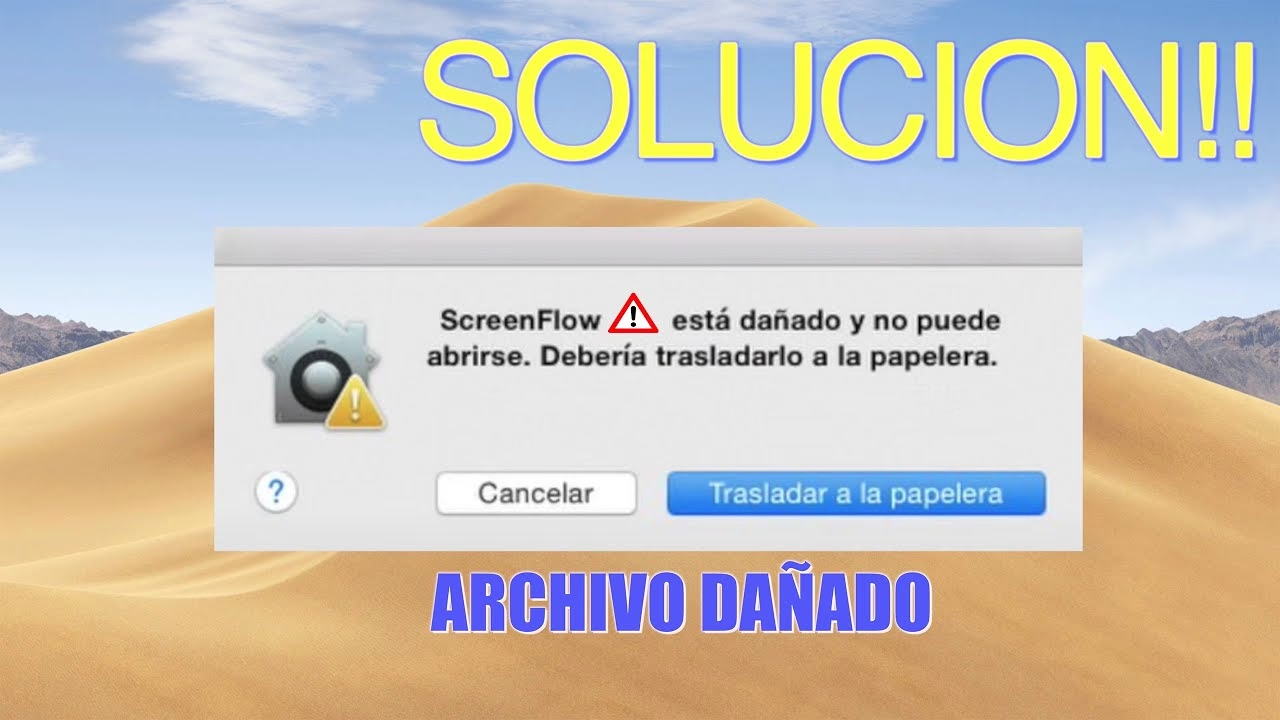
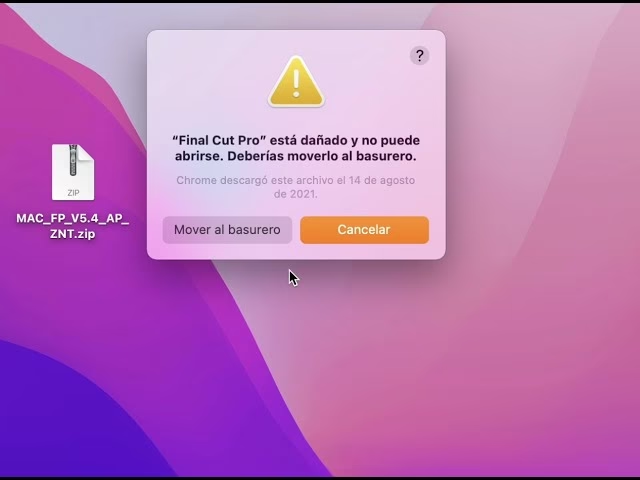
Te ha pasado, ¿verdad? Descargas con toda la ilusión ese nuevo juego indie o ese cliente de un título que no está en la App Store, haces doble clic en el instalador y te encuentras con un mensaje frustrante: “No se puede abrir [Nombre del Juego] porque proviene de un desarrollador no identificado”. Antes de pensar que tu Mac odia los videojuegos, respira hondo. Este es un comportamiento de seguridad normal en macOS y, por suerte, tiene una solución muy sencilla. En este artículo te guiaremos paso a paso para que entiendas por qué ocurre y cómo puedes instalar esas aplicaciones y juegos de confianza sin ningún problema.
- ¿Por qué mi Mac bloquea las instalaciones? Entendiendo Gatekeeper
- La solución rápida y segura: Forzar la apertura manual
- Ajustes de Seguridad y Privacidad: Un control más profundo
- Tabla Comparativa: Métodos de Instalación y Seguridad
- ¿Y si el juego sigue sin funcionar? Otros posibles problemas
- Preguntas Frecuentes (FAQ)
¿Por qué mi Mac bloquea las instalaciones? Entendiendo Gatekeeper
El principal responsable de estos mensajes de advertencia tiene un nombre: Gatekeeper. Se trata de una tecnología de seguridad integrada en macOS diseñada para protegerte de software malicioso o malware. Su trabajo consiste en verificar que cualquier aplicación que intentes instalar provenga de una fuente fiable. Por defecto, Gatekeeper tiene una configuración bastante estricta que solo confía en dos tipos de fuentes:
- La Mac App Store: Todas las aplicaciones y juegos distribuidos a través de la tienda oficial de Apple han sido revisados y aprobados por ellos, garantizando que son seguros.
- Desarrolladores identificados: Son creadores de software que se han registrado con Apple y han sometido sus aplicaciones a un proceso de “notarización”. Este proceso escanea la app en busca de componentes maliciosos. Cuando instalas una app de un desarrollador identificado, Gatekeeper verifica su certificado y, si todo está en orden, permite la instalación.
El problema surge cuando el desarrollador del juego que quieres instalar no se ha registrado con Apple. Esto es muy común en la escena de juegos independientes, emuladores o software de código abierto. Que un desarrollador no esté “identificado” no significa necesariamente que su software sea peligroso, sino simplemente que no ha pagado la cuota de desarrollador de Apple o no ha pasado por su proceso de notarización. Aquí es donde tú, como usuario, debes usar tu criterio para decidir si la fuente es confiable.
La solución rápida y segura: Forzar la apertura manual
Afortunadamente, Apple no te bloquea por completo. Simplemente te obliga a dar un paso extra para confirmar que sabes lo que estás haciendo. Este es el método más recomendado porque no reduce la seguridad general de tu sistema; simplemente creas una excepción para una aplicación específica en la que confías.
Sigue estos sencillos pasos:
- Localiza el instalador: Ve a tu carpeta de Descargas o donde hayas guardado el archivo de instalación del juego (normalmente un archivo .dmg o .pkg).
- No hagas doble clic: En lugar de abrirlo de la forma habitual, haz clic derecho (o mantén pulsada la tecla Control y haz clic) sobre el icono del instalador.
- Selecciona "Abrir": En el menú contextual que aparece, elige la opción "Abrir".
- Confirma la acción: Verás una ventana emergente similar a la anterior, pero esta vez incluirá un botón adicional para "Abrir". Al hacer clic en él, le estás diciendo a Gatekeeper que confías en esta aplicación en particular y que quieres ejecutarla.
¡Y listo! El instalador del juego debería iniciarse sin más problemas. Lo mejor de este método es que solo necesitas hacerlo la primera vez. Una vez que has autorizado una aplicación, macOS la recordará y te permitirá abrirla en el futuro con un simple doble clic, como cualquier otra.
Ajustes de Seguridad y Privacidad: Un control más profundo
Si el método anterior no funciona o si quieres ver qué está pasando "detrás de escena", puedes dirigirte a los Ajustes del Sistema. Aquí es donde se controla el comportamiento de Gatekeeper.
- Abre Ajustes del Sistema (o Preferencias del Sistema en versiones antiguas de macOS).
- Navega hasta la sección de Privacidad y seguridad.
- Desplázate hacia abajo hasta encontrar el apartado "Seguridad". Verás las opciones para permitir aplicaciones descargadas de: "App Store" o "App Store y desarrolladores identificados".
- Justo debajo de estas opciones, si has intentado abrir una aplicación bloqueada recientemente, aparecerá un mensaje diciendo "Se ha bloqueado el uso de [Nombre del Juego] porque no es de un desarrollador identificado". Junto a este mensaje, verás un botón que dice "Abrir de todos modos".
- Haz clic en ese botón. Es posible que te pida tu contraseña de administrador o que uses Touch ID para confirmar. Una vez hecho, la aplicación se abrirá.
Este método tiene el mismo efecto que el clic derecho, pero es útil para entender visualmente qué aplicaciones ha estado bloqueando tu sistema.
Tabla Comparativa: Métodos de Instalación y Seguridad
Para que quede más claro, aquí tienes una comparación directa de los métodos disponibles para instalar software de fuentes externas.
| Método | Nivel de Seguridad | Facilidad de Uso | Cuándo Usarlo |
|---|---|---|---|
| Doble Clic (Estándar) | Máximo | Muy Fácil | Para apps de la App Store y desarrolladores identificados. |
| Clic Derecho > Abrir | Alto (Excepción por app) | Fácil | El método recomendado para instalar juegos y apps de confianza de desarrolladores no identificados. |
| Botón "Abrir de todos modos" | Alto (Excepción por app) | Moderado | Alternativa al clic derecho, útil si ya has intentado abrir la app. |
| Desactivar Gatekeeper (No recomendado) | Bajo | Complicado (requiere Terminal) | Casi nunca. Solo para usuarios muy avanzados con necesidades específicas, ya que expone el sistema a riesgos. |
¿Y si el juego sigue sin funcionar? Otros posibles problemas
Si has seguido los pasos anteriores y el juego sigue sin instalarse o ejecutarse, el problema podría no ser Gatekeeper. Aquí hay otras causas comunes que afectan a los gamers en Mac:
- Incompatibilidad de arquitectura (Intel vs. Apple Silicon): Desde que Apple pasó a sus propios procesadores (M1, M2, M3), no todos los juegos antiguos funcionan de forma nativa. La mayoría de los juegos creados para Macs con procesador Intel deberían funcionar gracias a una herramienta de traducción llamada Rosetta 2. macOS te pedirá instalarla la primera vez que intentes abrir una app de Intel. Asegúrate de que esté instalada.
- Compatibilidad de 32-bit vs. 64-bit: A partir de macOS Catalina (10.15), el sistema operativo ya no es compatible con aplicaciones de 32-bit. Muchos juegos antiguos, especialmente los que se encuentran en plataformas como Steam o GOG, eran de 32-bit y, lamentablemente, ya no funcionarán en versiones modernas de macOS. Siempre verifica los requisitos del sistema del juego.
- Versión de macOS requerida: Al igual que en el punto anterior, algunos juegos nuevos pueden requerir la última versión de macOS, mientras que otros más antiguos pueden tener problemas con las versiones más recientes. Comprueba siempre que tu sistema operativo cumple los requisitos mínimos del juego.
- Permisos de archivo corruptos: En raras ocasiones, los permisos del archivo descargado pueden estar dañados. Puedes intentar volver a descargar el juego o usar la Utilidad de Discos para ejecutar una "Primera Ayuda" en tu unidad de almacenamiento.
Preguntas Frecuentes (FAQ)
¿Es seguro instalar juegos de desarrolladores no identificados?
Depende de la fuente. Si estás descargando un juego popular de un sitio web oficial y de confianza (como el sitio del propio desarrollador, Itch.io, etc.), el riesgo es mínimo. El problema de Gatekeeper es que no distingue entre un desarrollador indie honesto y un creador de malware; simplemente ve que no hay un certificado de Apple. Usa siempre tu sentido común: si un sitio te parece sospechoso o la oferta parece demasiado buena para ser verdad, es mejor no arriesgarse.
¿Qué pasa si desactivo Gatekeeper por completo?
Es técnicamente posible desactivar Gatekeeper usando un comando en la aplicación Terminal (`sudo spctl --master-disable`), lo que haría aparecer la opción "Cualquier sitio" en los ajustes de seguridad. Sin embargo, esto no se recomienda en absoluto. Dejarías tu Mac vulnerable a la ejecución accidental de software malicioso, eliminando una de las capas de seguridad más importantes del sistema. Es mucho más seguro y práctico autorizar las aplicaciones de confianza una por una.
Este método no funciona para un juego de la Mac App Store, ¿qué hago?
Si tienes problemas con una descarga de la Mac App Store, la causa es diferente. Gatekeeper no interviene aquí. El problema podría estar relacionado con tu conexión a internet, un problema con tu Apple ID, falta de espacio en el disco o un error temporal en los servidores de Apple. Intenta pausar y reanudar la descarga, cerrar sesión y volver a iniciarla en la App Store, o reiniciar tu Mac.
Mi Mac tiene un chip M1/M2/M3. ¿Significa que no puedo jugar a juegos antiguos?
No necesariamente. Gracias a Rosetta 2, la capa de traducción de Apple, la gran mayoría de los juegos diseñados para Macs con Intel funcionan increíblemente bien en los Mac con Apple Silicon, a veces incluso mejor que en el hardware original. El principal obstáculo no es el chip, sino la compatibilidad de 32-bit vs. 64-bit mencionada anteriormente. Si el juego es de 64-bit, es muy probable que Rosetta 2 pueda ejecutarlo sin problemas.
Si quieres conocer otros artículos parecidos a Instala cualquier juego en tu Mac: La guía puedes visitar la categoría Guías.