
23/05/2023
Seguro que te ha pasado. Lleno de nostalgia, decides instalar ese increíble juego de PC que tanto disfrutaste hace años. Lo compras en una oferta, lo descargas, haces doble clic en el icono y... nada. O peor, aparece un críptico mensaje de error que menciona algo llamado "Games for Windows Live". De repente, la emoción se transforma en frustración. ¿Qué es esta tecnología arcaica y por qué te impide disfrutar de tu juego? No te preocupes, no estás solo en esta batalla. Muchos jugadores se enfrentan a este obstáculo al intentar revivir grandes clásicos en sistemas operativos modernos como Windows 10 o Windows 11.
Games for Windows Live, o GFWL, fue el intento de Microsoft de crear un ecosistema de juego en línea para PC, similar a Xbox Live. Ofrecía logros, listas de amigos y partidas multijugador. Sin embargo, el servicio fue descontinuado hace mucho tiempo. El problema es que una gran cantidad de juegos de esa época (como Fallout 3, Resident Evil 5, o Grand Theft Auto IV) se programaron con una dependencia total de esta plataforma para funcionar, incluso para las partidas de un solo jugador. Al no recibir actualizaciones que eliminen este requisito, los juegos simplemente se niegan a arrancar en los sistemas actuales. En esta guía completa, te llevaremos de la mano para resucitar esos juegos y solucionar de una vez por todas los molestos problemas de GFWL.
¿Qué era Games for Windows Live y por qué causa problemas?
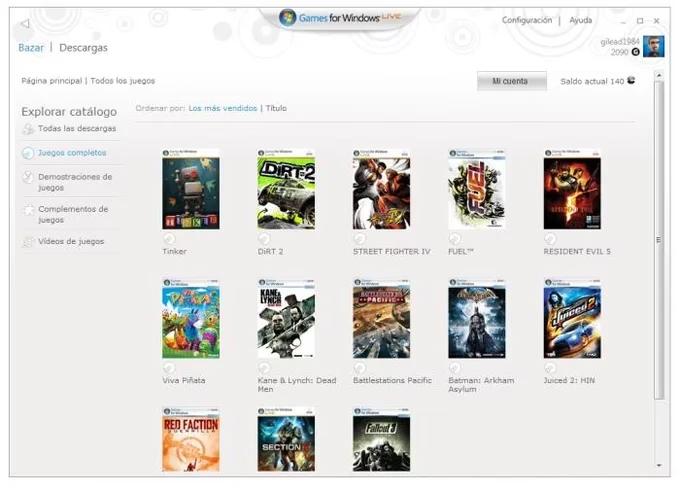
Lanzado en 2007, Games for Windows Live fue diseñado para ser el puente entre los juegos de PC y la red de Xbox Live. La idea era unificar la experiencia de juego, permitiendo a los jugadores de PC ganar logros, chatear con amigos y acceder a un mercado digital, el "Games for Windows Marketplace", para comprar y descargar títulos. Aunque la intención era buena, la ejecución fue torpe y nunca fue del todo aceptada por la comunidad de PC, que ya contaba con plataformas más robustas y amigables como Steam.
Con el tiempo, Microsoft perdió interés en el proyecto y finalmente lo abandonó, cerrando su mercado y dejando de darle soporte. El legado de esta decisión es una biblioteca de juegos fantásticos que quedaron "atrapados" con este DRM (Gestión de Derechos Digitales) y dependencia de red. Cuando intentas ejecutar uno de estos juegos en Windows 10 u 11, el software intenta conectarse a servidores que ya no existen o utiliza instaladores que son incompatibles con la arquitectura de los sistemas operativos modernos, lo que deriva en una cascada de errores.
Errores más comunes asociados a GFWL
Si te has topado con GFWL, es probable que alguno de estos mensajes te resulte familiar:
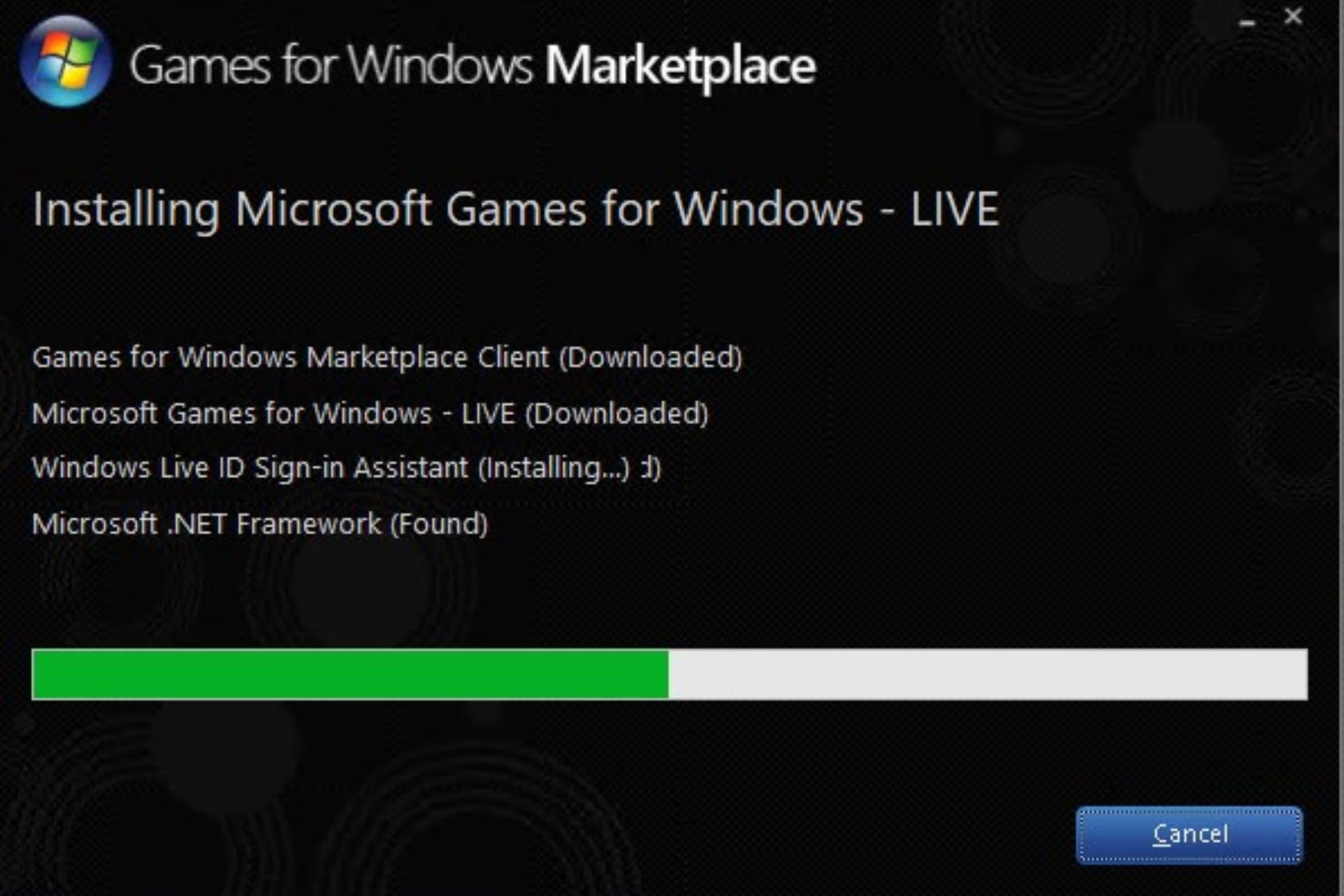
- Fallo en la instalación de Games for Windows Marketplace: El instalador simplemente no puede completarse en un sistema moderno.
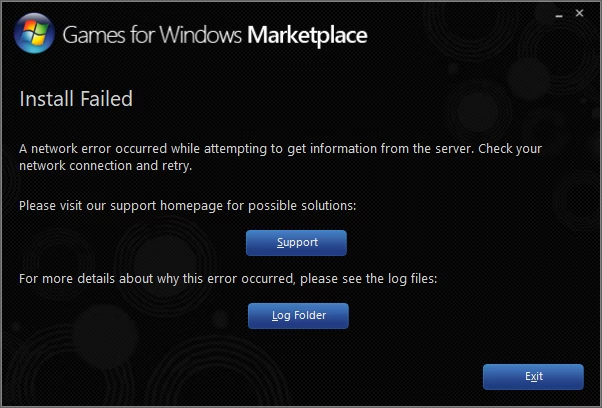
- Error de red o de conexión: El juego intenta conectarse al servicio LIVE y, al no encontrarlo, arroja un error, a menudo con códigos como 0x800c0008.
- Games for Windows Live no puede conectarse al servicio LIVE: Un mensaje claro de que la autenticación ha fallado porque la infraestructura ya no está operativa.
- El juego se cierra inesperadamente después de iniciarlo: El ejecutable del juego llama a las librerías de GFWL, y al no obtener respuesta, el proceso se termina.
- Fallos específicos en juegos: Mensajes como "Fallout 3 ha dejado de funcionar" o "Resident Evil 5 requiere Games for Windows Live" son extremadamente comunes.
La Solución Definitiva: Guía Paso a Paso para Arreglar GFWL
Afortunadamente, la comunidad de jugadores ha encontrado métodos fiables para solucionar estos problemas. La solución más efectiva implica una desinstalación limpia de cualquier resto de GFWL y una reinstalación manual utilizando un modo de compatibilidad. Sigue estos pasos con atención.
Paso 1: Desinstalar por Completo las Versiones Anteriores de GFWL
Antes de instalar la versión correcta, debemos asegurarnos de que no quede ningún rastro del software corrupto o desactualizado en tu sistema. Una desinstalación limpia es crucial.
- Presiona la tecla de Windows + R para abrir el cuadro de diálogo "Ejecutar". Escribe
appwiz.cply presiona Enter. Esto te llevará directamente a "Programas y características" en el Panel de control. - En la lista de programas instalados, busca cuidadosamente cualquier cosa que se llame "Microsoft Games for Windows - LIVE Redistributable" y "Microsoft Games for Windows Marketplace".
- Selecciona cada uno de ellos y haz clic en "Desinstalar". Sigue las instrucciones que aparezcan en pantalla para eliminarlos por completo.
- Una vez desinstalados ambos programas, es muy recomendable reiniciar tu ordenador. Esto asegura que todos los procesos relacionados se terminen y los archivos se eliminen correctamente.
Paso 2: Descargar el Instalador Oficial de Games for Windows Live
Necesitarás el último instalador que Microsoft distribuyó. Aunque ya no tiene soporte, el archivo de instalación todavía se puede encontrar. Realiza una búsqueda en tu navegador preferido de "Games for Windows Live installer" o "gfwlivesetup.exe". Asegúrate de descargarlo de una fuente fiable para evitar software malicioso.
Paso 3: Instalar GFWL en Modo de Compatibilidad (El Paso Clave)
Este es el paso más importante de todo el proceso. Intentar ejecutar el instalador directamente en Windows 10 u 11 resultará en un fallo. Debemos "engañar" al instalador para que piense que se está ejecutando en un sistema operativo más antiguo y compatible.
- Localiza el archivo de instalación que descargaste (normalmente se llama
gfwlivesetup.exe). - Haz clic derecho sobre el archivo y selecciona "Propiedades".
- Ve a la pestaña de "Compatibilidad".
- Marca la casilla que dice "Ejecutar este programa en modo de compatibilidad para:".
- En el menú desplegable, selecciona "Windows 7" o "Windows 8". Ambas opciones suelen funcionar bien.
- Más abajo, en la misma pestaña, marca la casilla "Ejecutar este programa como administrador". Esto le dará los permisos necesarios para instalarse correctamente en el sistema.
- Haz clic en "Aplicar" y luego en "Aceptar" para guardar los cambios.
- Ahora, haz doble clic en el instalador para ejecutarlo. La instalación debería proceder sin errores. Una vez finalizada, tu perfil de jugador debería descargarse y estar listo para ser utilizado en los juegos.
Soluciones Alternativas si el Problema Persiste
Si después de seguir la guía principal sigues teniendo problemas, no te rindas. Aquí tienes un par de soluciones adicionales que han ayudado a muchos usuarios.
Método 1: Instalar el Asistente para el inicio de sesión de Windows Live
A veces, el problema no está en el cliente de GFWL en sí, sino en un componente de autenticación que falta. El "Live Sign-in Assistant" puede resolver esto.
Busca en línea "Windows Live Sign-in Assistant" o "wllogin_32.msi" / "wllogin_64.msi" y descárgalo desde una fuente oficial de Microsoft si es posible. Instálalo y prueba a ejecutar tu juego de nuevo.
Método 2: Copiar Manualmente los Archivos "xlive"
Este es un método más técnico, pero muy efectivo si fallan los anteriores. Implica copiar manualmente las librerías esenciales de GFWL a la carpeta del sistema y/o a la carpeta del juego.
- Abre el Explorador de Archivos y navega a la siguiente carpeta (asumiendo que tienes un sistema de 64 bits, que es lo más común hoy en día):
C:\Windows\SysWOW64 - Dentro de esta carpeta, busca los siguientes archivos:
- xlive.dll
- xlive.dll.cat
- xlivefnt.dll
- xliveinstall.dll
- xliveinstallhost.exe
- Selecciona todos estos archivos, haz clic derecho y elige "Copiar".
- Ahora, navega a la carpeta
C:\Windows\System32y pega los archivos allí. Si el sistema te pregunta si quieres reemplazar archivos, acepta. - Como medida adicional, ve a la carpeta de instalación de tu juego (por ejemplo, dentro de
Steam\steamapps\common\Fallout 3) y pega esos mismos archivos en el directorio principal, donde se encuentra el archivo .exe del juego. - Intenta ejecutar el juego de nuevo. Este método a menudo resuelve los errores de carga de la librería xlive.dll.
Tabla Comparativa de Soluciones
| Solución | Dificultad | Cuándo Usarla |
|---|---|---|
| Reinstalación en Modo Compatibilidad | Fácil | Es el primer método que se debe intentar. Soluciona el 90% de los problemas de GFWL. |
| Instalar Live Sign-in Assistant | Fácil | Cuando la reinstalación no funciona y los errores están relacionados con el inicio de sesión. |
| Copiar Archivos "xlive" | Media | Como último recurso, si el juego se queja de que falta el archivo xlive.dll o no se inicia. |
Preguntas Frecuentes (FAQ)
¿Por qué los desarrolladores no eliminan GFWL de sus juegos antiguos?
La respuesta corta es coste y esfuerzo. Parchear un juego antiguo requiere recursos de desarrollo para eliminar el código de GFWL y reemplazarlo con otra cosa (o nada). Para muchas compañías, no es rentable invertir en juegos que ya no generan grandes ingresos.
¿Necesito una cuenta para jugar? ¿Puedo jugar sin conexión?
Sí, GFWL te pedirá que inicies sesión. Sin embargo, la mayoría de los juegos te permitirán crear un "perfil sin conexión" o "local". Esta es la mejor opción, ya que te permite guardar tu progreso sin necesidad de conectarte a los servidores desaparecidos de Microsoft. Busca esta opción durante la configuración inicial del juego.
¿Esta guía funciona para todos los juegos con GFWL?
Esta guía es una solución general que funciona para la gran mayoría de los títulos dependientes de GFWL. Sin embargo, algunos juegos pueden tener peculiaridades específicas. En esos casos, te recomendamos buscar en foros de la comunidad del juego (como en Steam o Reddit) por si existe algún parche no oficial o "GFWL disabler" creado por fans, que a menudo son soluciones aún más sencillas.
¿Es seguro descargar el instalador de GFWL de internet?
Debes ser cauteloso. Intenta siempre encontrar el enlace de descarga en sitios de confianza o foros de buena reputación. El archivo oficial de Microsoft es seguro, pero ten cuidado con las versiones modificadas de fuentes desconocidas.
En conclusión, aunque Games for Windows Live es una reliquia dolorosa del pasado del gaming en PC, no tiene por qué ser el final del camino para tus juegos favoritos. Con un poco de paciencia y siguiendo los pasos de esta guía, podrás superar los obstáculos técnicos y volver a sumergirte en esos mundos virtuales que tanto anhelas revisitar. ¡Feliz juego!
Si quieres conocer otros artículos parecidos a Solución a Errores de Games for Windows Live puedes visitar la categoría Guías.