
23/05/2023
Al enfrentarnos a la tarea de formatear un disco duro, SSD o una unidad USB, es común encontrarnos con una opción que a menudo pasamos por alto o dejamos en su valor por defecto: el "Tamaño de la unidad de asignación". Este parámetro, también conocido como tamaño de clúster, puede parecer técnico y confuso, con opciones que van desde unos pocos kilobytes hasta valores mucho más grandes. ¿Deberíamos simplemente ignorarlo y confiar en el valor predeterminado? ¿O hay una ventaja oculta en personalizar esta configuración? La respuesta, como en muchos aspectos de la informática, es: depende. En esta guía completa, desglosaremos qué es exactamente este valor, cómo afecta al rendimiento y al espacio de tu disco, y te ayudaremos a tomar la decisión correcta para tus necesidades específicas, ya sea para almacenar juegos, archivos multimedia o documentos de trabajo.
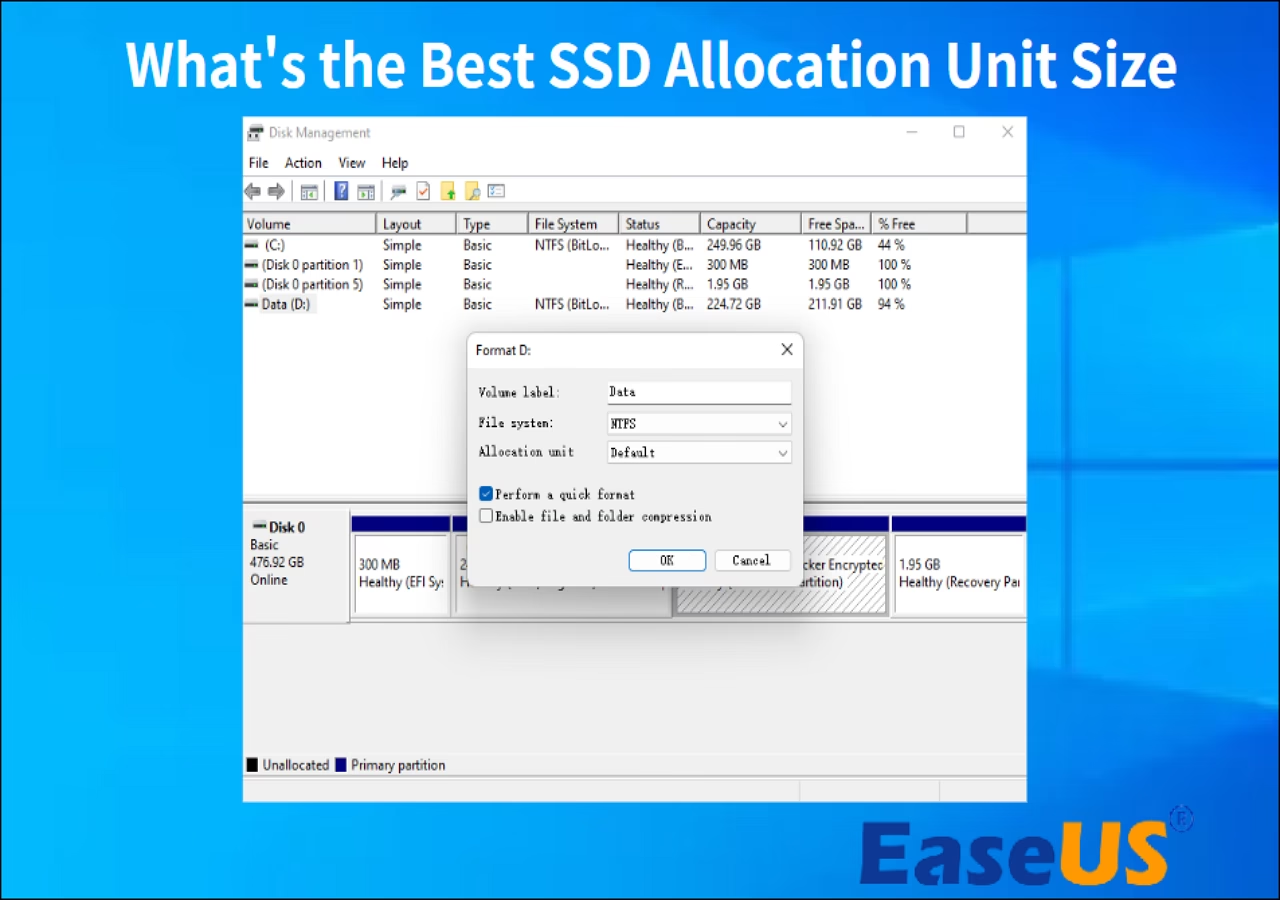
¿Qué es Exactamente el Tamaño de la Unidad de Asignación?
Para entender este concepto, imagina que tu disco duro es un gigantesco almacén y los archivos son cajas que necesitas guardar. El sistema de archivos (como NTFS, FAT32 o exFAT) divide todo el espacio del almacén en pequeños compartimentos de tamaño fijo. Ese tamaño fijo es la "unidad de asignación".
Cuando guardas un archivo, este debe ocupar uno o más de estos compartimentos. Aquí está el detalle crucial: un compartimento no puede ser compartido por dos archivos diferentes. Incluso si un archivo es diminuto, como un documento de texto de 1 KB, ocupará un compartimento completo. Si el tamaño de tu unidad de asignación es de 4 KB (4096 bytes), ese pequeño archivo de 1 KB estará usando 4 KB de espacio en el disco. Los 3 KB restantes se desperdician, un fenómeno conocido como "espacio sobrante" o "slack space".
Por lo tanto, la elección del tamaño del clúster representa un equilibrio entre dos factores:
- Eficiencia del espacio: Un tamaño de clúster más pequeño reduce el espacio desperdiciado, lo cual es ideal si planeas almacenar miles de archivos pequeños.
- Rendimiento: Un tamaño de clúster más grande puede mejorar el rendimiento al leer archivos grandes. Como el archivo se divide en menos fragmentos (clústeres), la unidad de almacenamiento tiene que realizar menos operaciones de búsqueda para leerlo por completo.
El Valor Predeterminado: ¿Por Qué Suele Ser la Mejor Opción?
Para la gran mayoría de los usuarios, la opción predeterminada que ofrece Windows al formatear es la elección más sensata y equilibrada. Windows es lo suficientemente inteligente como para seleccionar un tamaño de clúster adecuado basándose en el sistema de archivos y el tamaño total de la partición. Para la mayoría de las unidades formateadas en NTFS (el sistema de archivos estándar para Windows) de menos de 16 TB, el valor predeterminado es de 4 KB.
Este valor de 4 KB es un punto medio excelente. Es lo suficientemente pequeño como para no desperdiciar una cantidad excesiva de espacio con archivos pequeños del sistema operativo y documentos, y lo suficientemente grande como para manejar archivos de tamaño mediano y grande sin una penalización significativa en el rendimiento. Si eres un usuario promedio que utiliza su PC para navegar, trabajar con documentos, ver películas y jugar ocasionalmente, dejar el valor predeterminado es la decisión más segura y eficiente.
Cuándo y Por Qué Deberías Cambiar el Tamaño del Clúster
Aunque el valor predeterminado es ideal para uso general, existen escenarios específicos donde ajustar manualmente el tamaño de la unidad de asignación puede ofrecer beneficios tangibles.
Para Almacenar Archivos Muy Grandes: Juegos, Vídeos 4K y Bases de Datos
Si estás preparando una unidad de disco exclusivamente para almacenar archivos de gran tamaño, como la biblioteca de juegos de Steam, ediciones de vídeo en alta resolución, o grandes bases de datos, un tamaño de clúster mayor es beneficioso. Piensa en archivos que miden cientos de megabytes o incluso gigabytes.
- Ventaja: Al usar un tamaño de clúster más grande (por ejemplo, 32 KB o 64 KB), estos archivos masivos se dividen en menos bloques. Esto reduce la fragmentación y permite que el cabezal de lectura del disco (en los HDD) o el controlador (en los SSD) acceda a los datos de forma más secuencial y rápida. El resultado puede ser una ligera mejora en los tiempos de carga de juegos o en la fluidez al reproducir vídeo de alto bitrate.
- Desventaja: El desperdicio de espacio será mayor si guardas algún archivo pequeño en esa unidad. Sin embargo, si el propósito del disco es casi exclusivo para archivos grandes, este inconveniente es mínimo.
Para Almacenar Miles de Archivos Pequeños: Código Fuente, Documentos o Fotos Pequeñas
Por el contrario, si vas a usar una unidad (quizás una pequeña unidad USB o una partición específica) para guardar una enorme cantidad de archivos pequeños, como scripts, documentos de texto, o miles de imágenes de baja resolución, un tamaño de clúster más pequeño es más eficiente.
- Ventaja: Al elegir el tamaño de clúster más pequeño posible (por ejemplo, 512 bytes o 1 KB, si el sistema de archivos lo permite), minimizas el "espacio sobrante" por cada archivo. En una colección de 100,000 archivos pequeños, la diferencia entre usar un clúster de 4 KB y uno de 512 bytes puede significar gigabytes de espacio ahorrado.
- Desventaja: El rendimiento al acceder a archivos grandes puede verse ligeramente afectado, ya que estarían más fragmentados.
Tabla de Tamaños de Asignación Predeterminados
Para tener una referencia clara, aquí tienes una tabla que muestra los tamaños de clúster predeterminados que Windows suele utilizar para los sistemas de archivos más comunes.
| Sistema de Archivos | Tamaño de la Partición | Tamaño de Asignación Predeterminado |
|---|---|---|
| NTFS | 7 MB – 16 TB | 4 KB (4096 Bytes) |
| NTFS | 16 TB – 32 TB | 8 KB |
| NTFS | 32 TB – 64 TB | 16 KB |
| FAT32 | 256 MB – 8 GB | 4 KB |
| FAT32 | 8 GB – 16 GB | 8 KB |
| FAT32 | 16 GB – 32 GB | 16 KB |
| exFAT | 7 MB – 256 MB | 4 KB |
| exFAT | 256 MB – 32 GB | 32 KB |
| exFAT | 32 GB – 256 TB | 128 KB |
Cómo Cambiar el Tamaño de la Unidad de Asignación
Si has decidido que quieres personalizar este valor, el proceso se realiza durante el formateo de la unidad. ¡ADVERTENCIA IMPORTANTE! El acto de formatear borrará permanentemente todos los datos de la unidad. Asegúrate de haber realizado una copia de seguridad de cualquier información importante antes de continuar.
Método 1: A través del Explorador de Archivos de Windows
- Conecta la unidad que deseas formatear a tu ordenador.
- Abre "Este equipo", haz clic derecho sobre la unidad y selecciona "Formatear...".
- En la ventana de formateo, verás un menú desplegable llamado "Tamaño de la unidad de asignación".
- Selecciona el sistema de archivos que desees (por ejemplo, NTFS o exFAT).
- Elige el tamaño de clúster que prefieras en el menú desplegable.
- Asegúrate de que la casilla "Formato rápido" esté marcada y haz clic en "Iniciar".
Método 2: Usando la Administración de Discos
- Haz clic derecho en el menú Inicio y selecciona "Administración de discos".
- En la parte inferior, busca la unidad que quieres formatear. Haz clic derecho sobre la partición y selecciona "Formatear...".
- Aparecerá una ventana similar a la del método anterior, donde podrás seleccionar el "Tamaño de la unidad de asignación".
- Configura las opciones a tu gusto y haz clic en "Aceptar" para comenzar el proceso.
Preguntas Frecuentes (FAQ)
¿Cuál es el mejor tamaño de asignación para una unidad USB de juegos?
Para una unidad USB o un disco externo destinado a instalar y ejecutar juegos, un tamaño de clúster más grande, como 32 KB o 64 KB, puede ser beneficioso. Los archivos de los juegos suelen ser muy grandes, y un clúster mayor puede reducir los tiempos de carga al minimizar la fragmentación del archivo.
¿Afecta esto a los SSD de la misma manera que a los discos duros tradicionales (HDD)?
Sí, pero el impacto es diferente. En un HDD, un clúster más grande reduce el movimiento físico del cabezal de lectura, lo que se traduce en una mejora de rendimiento notable. En un SSD, que no tiene partes móviles, la ventaja de rendimiento es mucho menor, casi insignificante para el usuario promedio. Sin embargo, la lógica de la eficiencia del espacio (el "espacio sobrante") se aplica exactamente igual a ambos tipos de unidades.
¿Cometí un error al dejar el valor predeterminado en mi disco principal?
Absolutamente no. Para el 99% de los casos de uso, especialmente en la unidad donde está instalado el sistema operativo (que contiene una mezcla de millones de archivos pequeños y grandes), el valor predeterminado de 4 KB es la opción óptima y más segura. La optimización manual solo tiene sentido para unidades de almacenamiento secundarias con un propósito muy específico.
Si quieres conocer otros artículos parecidos a Tamaño de Unidad de Asignación: Guía Definitiva puedes visitar la categoría Guías.