
02/12/2019
Configurar un servidor de medios como Plex puede ser una experiencia increíblemente gratificante. Te da el poder de acceder a toda tu biblioteca de películas, música y series desde cualquier lugar. Sin embargo, este camino no siempre está libre de obstáculos. Uno de los problemas más comunes y frustrantes que encuentran los usuarios, especialmente aquellos que utilizan hardware de bajo consumo como una Raspberry Pi, es el de la transcodificación forzada y los mensajes de error relacionados con el bitrate, como el infame "bitrate exceeds maximum allowed". Si has pasado horas asegurándote de que tus archivos son compatibles y has puesto todos los ajustes en "Máxima Calidad" sin éxito, no te desesperes. Este artículo te guiará a través de la causa raíz de este problema y te proporcionará una solución clara y detallada.
El problema rara vez reside en un fallo del servidor o en un archivo corrupto. En la gran mayoría de los casos, se trata de una simple, pero oculta, configuración en la aplicación cliente (tu teléfono, TV o tablet) que le está diciendo al servidor que no puede manejar la calidad original del archivo, forzando así un proceso de transcodificación que consume muchos recursos y degrada la calidad.
El Concepto Clave: ¿Qué es el Bitrate?
Antes de sumergirnos en la solución, es fundamental entender el término central de nuestro problema: el bitrate (tasa de bits). Imagina que tu archivo de video o audio es un río. El tamaño total del archivo (en GB o MB) sería la cantidad total de agua en ese río. El bitrate, medido en megabits por segundo (Mbps) o kilobits por segundo (kbps), sería el caudal de ese río: la cantidad de agua que pasa por un punto específico cada segundo.
Un archivo con un bitrate alto, como un FLAC de alta fidelidad o una película 4K Blu-ray Remux, es un río ancho y caudaloso. Transporta una enorme cantidad de datos por segundo, lo que se traduce en una calidad de audio y video excepcional. Un archivo con un bitrate bajo, como un MP3 o un video de streaming en calidad 480p, es un arroyo pequeño. La calidad es menor porque se transmite menos información por segundo. El error "bitrate exceeds maximum allowed" ocurre cuando el "canal" de tu dispositivo cliente es más estrecho que el "río" de tu archivo multimedia.
El Origen del Problema: ¿Por Qué Plex Transcodifica Inesperadamente?
Plex funciona bajo un modelo cliente-servidor. Tu Raspberry Pi es el servidor, y tu teléfono Pixel es el cliente. Cuando quieres reproducir algo, el cliente le dice al servidor qué puede y qué no puede manejar. Si el cliente dice "Solo puedo aceptar un caudal de 2 Mbps", y el servidor ve que el archivo FLAC tiene un caudal de 5 Mbps, el servidor no tiene más remedio que iniciar un proceso llamado transcodificación.
La transcodificación es la conversión del archivo en tiempo real a un formato o bitrate que el cliente sí acepte. Este proceso es extremadamente intensivo para el procesador (CPU). Una Raspberry Pi 4 es fantástica para servir archivos directamente (lo que se conoce como Reproducción Directa o Direct Play), pero su CPU no es lo suficientemente potente para transcodificar contenido de alto bitrate de manera fluida. Por eso es vital evitarla.
Las razones más comunes para esta transcodificación forzada son:
- Ajustes de calidad del cliente: La causa número uno. Las aplicaciones de Plex tienen ajustes de calidad separados para la red local (Wi-Fi) y la red remota (datos móviles). Por defecto, especialmente la configuración remota, está limitada a un bitrate bajo para ahorrar datos.
- Ajustes de calidad del servidor para acceso remoto: El propio servidor Plex puede tener un límite global de subida para usuarios remotos, para no saturar la conexión a internet de tu hogar.
- Limitaciones de la red: Una señal Wi-Fi muy débil o inestable puede hacer que el cliente solicite una calidad inferior para evitar el almacenamiento en búfer.
- Incompatibilidad de formato: Aunque menos común con archivos como FLAC en dispositivos modernos, a veces un contenedor de video específico o un códec de audio secundario puede no ser compatible con el cliente, forzando la transcodificación.
La Solución Paso a Paso: Cómo Forzar la Reproducción Directa
Vamos a solucionar esto de una vez por todas. Sigue estos pasos, prestando especial atención al primer punto, que es donde suele estar el problema.
Paso 1: Ajustar la Configuración del Cliente Plex (Tu Teléfono Android)
Aquí está el 90% de la solución. Abre la aplicación de Plex en tu Pixel 3a XL (o cualquier otro dispositivo cliente) y sigue esta ruta:
- Toca tu avatar de perfil en la esquina superior para abrir el menú.
- Selecciona "Ajustes".
- En la sección "Calidad", verás varias opciones cruciales.
- Calidad de video en red local: Esta opción controla la calidad cuando estás conectado a la misma red Wi-Fi que tu servidor. Es muy probable que esté configurada en un valor numérico como "10 Mbps" por defecto. Debes cambiarla a "Máxima" o "Reproducir calidad original". Esto le dice a la app que, en tu red local, confías en que el ancho de banda es suficiente para manejar cualquier archivo sin límites.
- Calidad de video en red remota (Celular): Esta opción controla la calidad cuando usas datos móviles. Por defecto, está configurada en un valor muy bajo, como "2 Mbps", para evitar consumir todo tu plan de datos. Si quieres la máxima calidad también fuera de casa (y tienes un plan de datos ilimitado o muy grande), cámbiala también a "Máxima" o "Reproducir calidad original". Ten mucho cuidado con esta opción.
Una vez realizados estos cambios en el cliente, intenta reproducir el archivo FLAC de nuevo. En la mayoría de los casos, el problema estará resuelto y verás que la reproducción es "Directa".
Paso 2: Verificar la Configuración del Servidor Plex (Acceso Remoto)
Si el problema persiste en acceso remoto, es posible que tengas un límite en el servidor.
- Abre un navegador web en un ordenador y accede a la interfaz de tu servidor Plex (normalmente http://[IP_de_tu_RaspberryPi]:32400).
- Ve a Ajustes > Acceso Remoto.
- Busca la opción "Límite de tasa de bits de subida de Internet". Si tienes un número establecido aquí (por ejemplo, 10 Mbps) y tu archivo tiene un bitrate superior, el servidor lo transcodificará para cualquier usuario remoto.
- Puedes eliminar este límite si tu velocidad de subida de internet es alta, o ajustarlo a un valor superior al de tus archivos más pesados.
Tabla Comparativa: Transcodificación vs. Reproducción Directa
| Característica | Reproducción Directa (Direct Play) | Transcodificación |
|---|---|---|
| Calidad de Audio/Video | Máxima posible, bit a bit idéntica al archivo original. | Reducida, con pérdida de datos para ajustarse al bitrate inferior. |
| Uso de CPU del Servidor | Muy bajo. El servidor solo lee y envía el archivo. Ideal para Raspberry Pi. | Muy alto. La CPU debe decodificar y recodificar el archivo en tiempo real. |
| Compatibilidad | Requiere que el dispositivo cliente soporte el formato y bitrate del archivo. | Permite reproducir archivos incompatibles en casi cualquier dispositivo. |
| Consumo de Red | Igual al bitrate del archivo original. Puede ser muy alto. | Controlado y limitado al bitrate seleccionado en el cliente. |
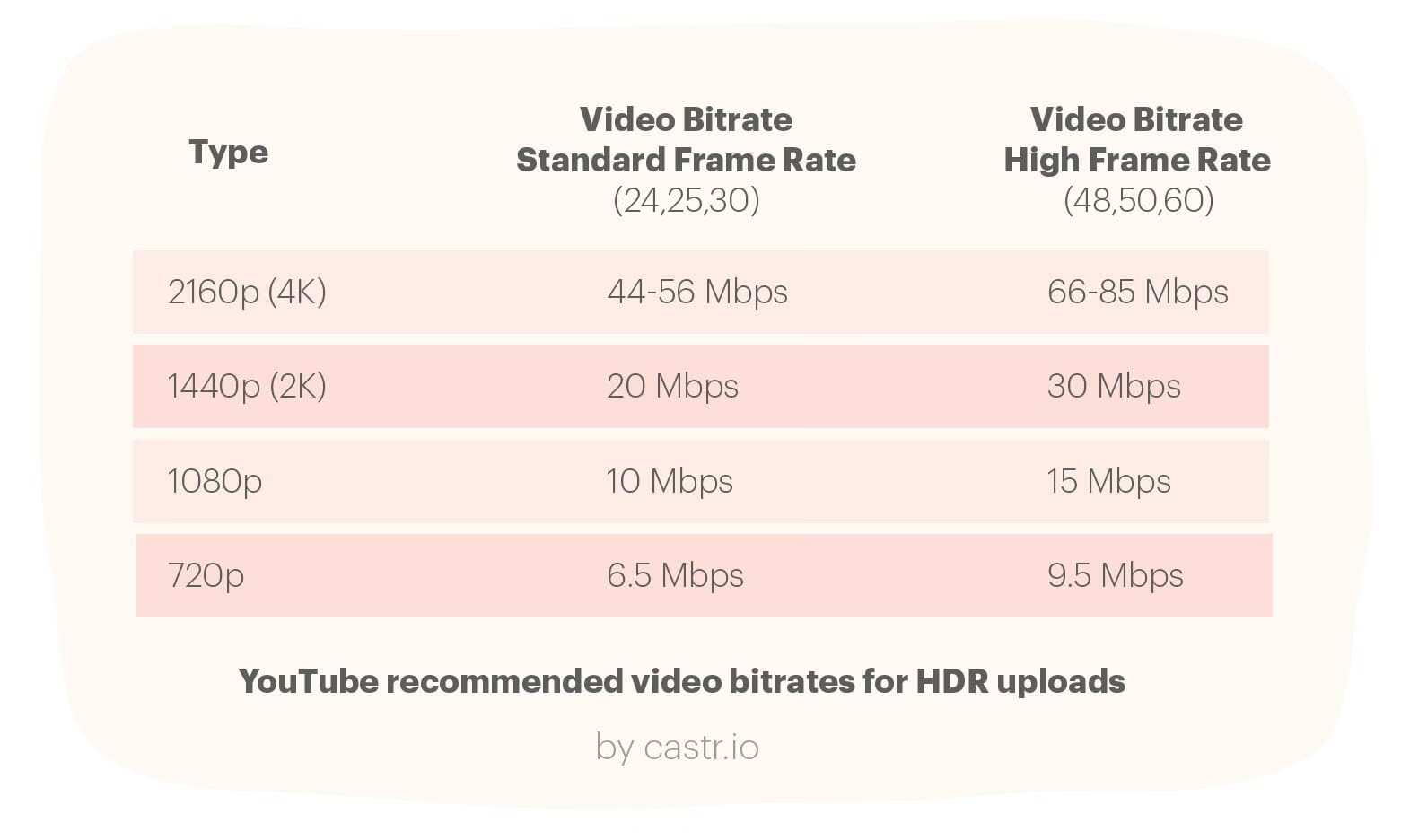
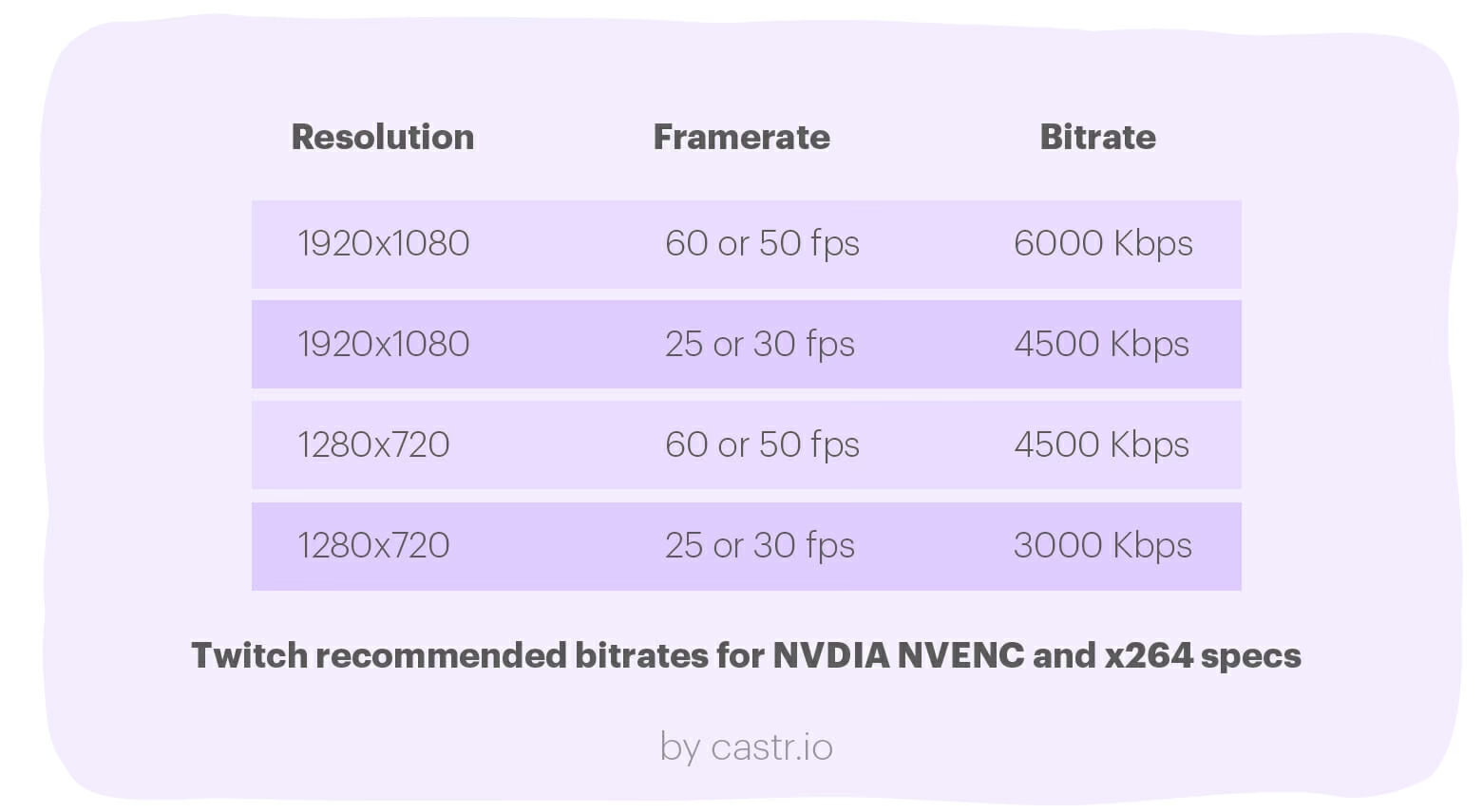
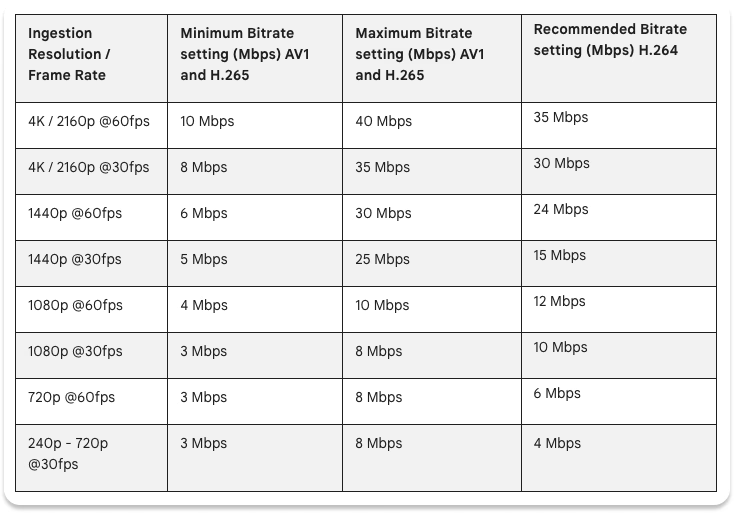
Un Apunte sobre el 4K: ¿Cuál es el Bitrate Recomendado?
El concepto de bitrate es aún más crítico cuando hablamos de video en 4K. Un bitrate inadecuado puede arruinar por completo la experiencia visual. No hay un único "bitrate máximo recomendado", ya que depende enormemente de la fuente y el nivel de compresión.
Aquí tienes una guía general:
- Streaming 4K (Netflix, YouTube): Generalmente se mueven en un rango de 15 a 25 Mbps. Usan algoritmos de compresión muy eficientes (como HEVC/H.265) para ofrecer una buena calidad con un bitrate relativamente bajo.
- Archivos 4K de alta calidad (Descargas, Ripeos de Blu-ray): Estos archivos, conocidos como "Remux", son copias casi directas del disco. Su bitrate puede variar enormemente, desde 40 Mbps hasta más de 100 Mbps.
- Grabación con cámaras 4K: Las cámaras de consumo pueden grabar a bitrates de 60-100 Mbps, mientras que las cámaras de cine profesionales pueden superar los 1000 Mbps (1 Gbps) con formatos RAW.
Para tu servidor Plex, si planeas reproducir archivos 4K Remux de forma local, necesitas una red Wi-Fi robusta (preferiblemente 5GHz) o una conexión por cable Ethernet para manejar picos de bitrate que pueden superar los 80-90 Mbps sin problemas.
Preguntas Frecuentes (FAQ)
P: ¿Por qué mi Raspberry Pi 4 no puede transcodificar bien el contenido?
R: La CPU de la Raspberry Pi 4, aunque potente para su tamaño y consumo, no está diseñada para la transcodificación de video pesada. Carece de las instrucciones específicas y la potencia bruta de los procesadores de escritorio (como los Intel Core i5/i7) que pueden manejar estas tareas con facilidad. Por eso, el objetivo con una Pi siempre debe ser la Reproducción Directa.
P: Si cambio la calidad remota a "Máxima", ¿consumiré muchos datos móviles?
R: Sí, absolutamente. Un archivo de audio FLAC puede consumir una cantidad significativa de datos, y una película 4K puede consumir decenas de gigabytes en una sola sesión. Solo utiliza la configuración "Máxima" en redes móviles si tienes un plan de datos ilimitado o eres muy consciente del consumo.
P: Hice todos los cambios y un archivo de video específico todavía se transcodifica. ¿Por qué?
R: Revisa los detalles del archivo. A veces, el problema no es el bitrate del video, sino un formato de subtítulos (como PGS, que son basados en imágenes) o una pista de audio secundaria (como DTS-HD MA) que tu dispositivo cliente no soporta de forma nativa. Plex transcodificará solo esa parte, lo que puede seguir siendo un problema. Intenta cambiar a una pista de audio compatible (como AC3) o usar subtítulos en formato SRT.
P: ¿Este problema de bitrate solo afecta al audio FLAC?
R: No, es un problema universal. Afecta a cualquier tipo de medio cuyo bitrate supere el límite establecido en la aplicación cliente. Es mucho más notorio y problemático con archivos de video 4K de alta calidad, que tienen bitrates mucho más altos que los archivos de audio.
Conclusión: Domina tu Servidor Plex
El error "bitrate exceeds maximum allowed" es una puerta de entrada para comprender realmente cómo funciona Plex. Lejos de ser un fallo, es un mecanismo de protección que asegura una reproducción fluida, aunque sea a costa de la calidad. La clave es entender que el control, la mayoría de las veces, reside en la palma de tu mano: en los ajustes de la aplicación cliente. Al configurar correctamente los límites de calidad para tus redes locales y remotas, puedes desbloquear todo el potencial de tu servidor, incluso en un hardware modesto como la Raspberry Pi, y disfrutar de tu contenido en su máxima expresión, tal y como fue concebido.
Si quieres conocer otros artículos parecidos a Error de Bitrate en Plex: Solución Definitiva puedes visitar la categoría Juegos.