
12/05/2012
¿Alguna vez has sentido que la distribución de botones de la Nintendo Switch no se ajusta a tu estilo de juego? Tal vez vienes de otras consolas como PlayStation o Xbox y la posición del botón de confirmar y cancelar te causa confusión constante. O quizás, por motivos de accesibilidad, ciertos botones te resultan difíciles de alcanzar durante una partida intensa. Si te identificas con alguna de estas situaciones, tenemos excelentes noticias para ti. Desde la actualización de sistema 10.0.0, Nintendo introdujo una función que cambia las reglas del juego: el remapeo de botones a nivel de sistema. Esta poderosa herramienta te permite tomar el control total sobre tu mando, y en este artículo te guiaremos a través de todo el proceso para que puedas crear la configuración perfecta.
- ¿Por Qué Querrías Cambiar los Botones de tu Switch?
- Controles Compatibles: ¿Funciona con mi Mando?
- Guía Paso a Paso para Mapear tus Botones
- Más Allá de los Botones: Joysticks y Reglas Esenciales
- Guarda y Gestiona tus Configuraciones con los "Ajustes Favoritos"
- Punto Clave a Recordar: La Memoria Muscular es tu Aliada
¿Por Qué Querrías Cambiar los Botones de tu Switch?
La personalización es clave en la experiencia de juego moderna, y la posibilidad de reasignar los botones de un mando es una de las características más demandadas. Las razones para hacerlo son variadas y todas igualmente válidas. La más común es la adaptación. Jugadores acostumbrados al esquema de Xbox, donde 'A' está abajo y es para confirmar, y 'B' está a la derecha para cancelar, a menudo tropiezan con el diseño de Nintendo, que invierte esta lógica. Este pequeño cambio puede generar frustración y errores en momentos cruciales. Remapear los botones A y B, o incluso X e Y, puede eliminar esta barrera y hacer la transición entre consolas mucho más fluida.
Otro pilar fundamental es la accesibilidad. No todos los jugadores tienen la misma capacidad motriz, y la configuración estándar de un mando puede ser un obstáculo insuperable para algunos. La capacidad de mover la función de un gatillo difícil de presionar a un botón frontal, o de agrupar acciones comunes en una zona del mando, puede marcar la diferencia entre poder disfrutar de un juego o no. Esta función abre un mundo de posibilidades para que más personas puedan jugar cómodamente.
Finalmente, está la simple preferencia personal y la optimización. En juegos de lucha, de disparos o de plataformas, la velocidad de reacción es vital. Poder reasignar una acción como saltar o recargar a un botón que te resulte más cómodo o rápido de presionar puede darte una ventaja competitiva o, simplemente, hacer que la experiencia sea más disfrutable. Es el máximo nivel de personalización para tu consola.
Controles Compatibles: ¿Funciona con mi Mando?
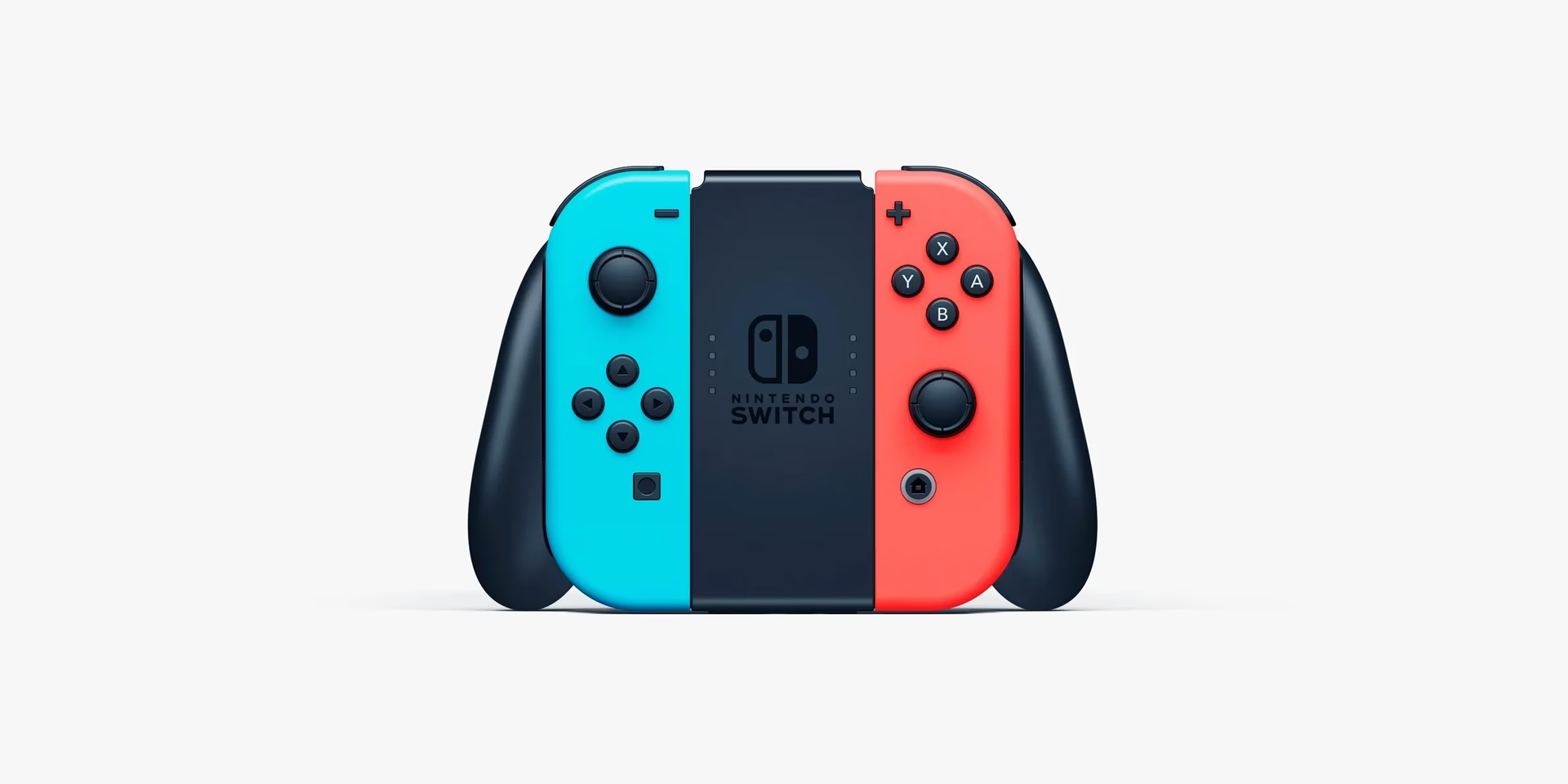
Antes de sumergirnos en el menú de configuración, es crucial saber qué mandos son compatibles con esta función. Nintendo ha limitado oficialmente el remapeo de botones a su hardware oficial. Esto significa que podrás personalizar los siguientes controles:
- Joy-Con (izquierdo y derecho): Puedes configurarlos tanto por separado como cuando están acoplados a la consola o al grip.
- Nintendo Switch Pro Controller: El mando tradicional de Nintendo también es totalmente personalizable.
- Controles integrados de la Nintendo Switch Lite: Si tienes la versión portátil de la consola, también puedes reasignar sus botones.
Es importante destacar que esta funcionalidad no está garantizada para mandos de terceros, incluso si cuentan con licencia oficial de Nintendo. Si utilizas un controlador de otra marca, es muy probable que no aparezca en el menú de reasignación. Además, hay ciertos botones que están fuera de los límites de la personalización por razones obvias de funcionamiento del sistema. No podrás remapear los botones Power, Volumen, Home ni el de Sincronización.
Guía Paso a Paso para Mapear tus Botones
El proceso para cambiar la asignación de los botones es sorprendentemente sencillo e intuitivo. Nintendo ha diseñado un menú muy visual que te permite ver los cambios en tiempo real. Sigue estos pasos para crear tu propia configuración:
- Accede a la Configuración de la consola: Desde el menú principal de tu Nintendo Switch, selecciona el icono con forma de engranaje llamado "Configuración de la consola".
- Encuentra el menú de Controles: En la columna de la izquierda, desplázate hacia abajo hasta encontrar la opción "Controles y sensores".
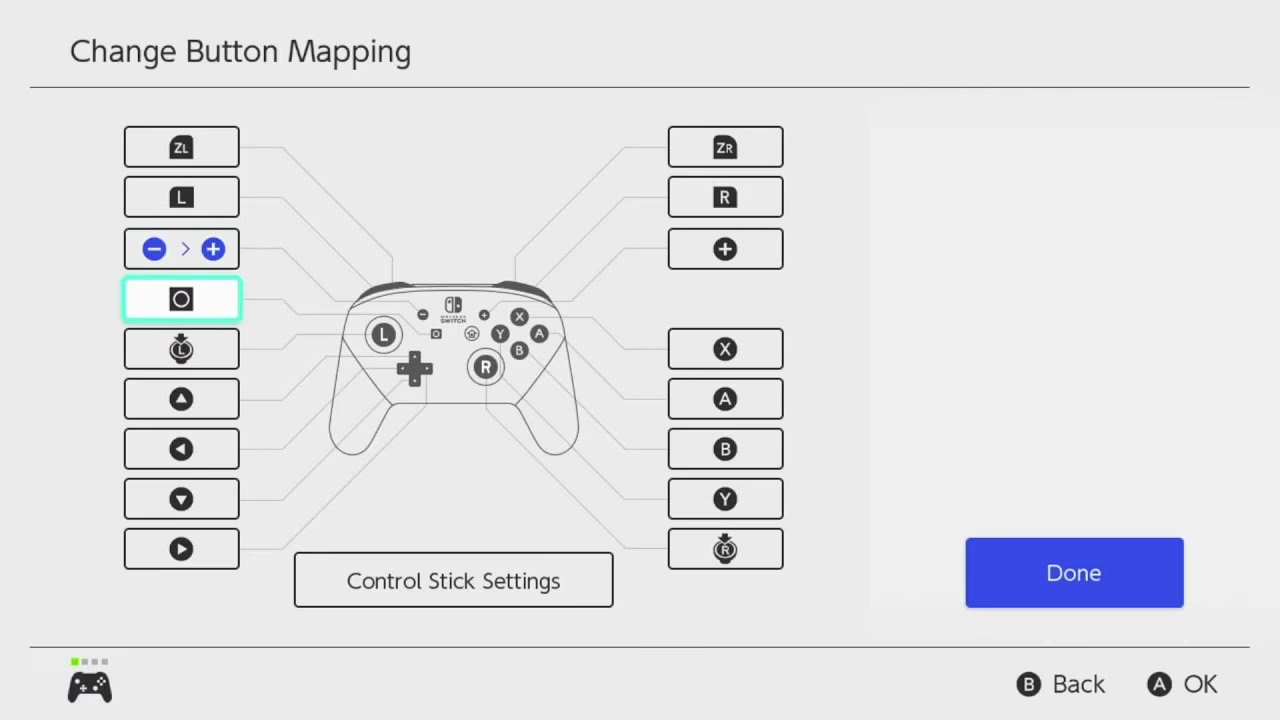
- Inicia el proceso de remapeo: Dentro de este menú, selecciona "Cambiar la asignación de los botones".
- Elige tu mando: La consola te mostrará los mandos que tienes sincronizados. Elige el que deseas modificar (por ejemplo, el Pro Controller o un Joy-Con) y pulsa "Cambiar".
- ¡A personalizar!: Verás una representación gráfica de tu mando. Simplemente selecciona el botón físico que quieres cambiar. Se abrirá un nuevo menú que te permitirá asignarle la función de cualquier otro botón (por ejemplo, hacer que el botón 'X' funcione como si fuera 'R'). También tienes la opción de "Desactivar" un botón por completo, ideal si sueles presionarlo por accidente.
- Confirma los cambios: Una vez que hayas hecho todas las modificaciones, pulsa el botón "Listo". El sistema te mostrará un resumen de los cambios realizados.
Esta flexibilidad te permite desde un simple intercambio de A y B hasta una reconfiguración completa y radical de todo el mando para adaptarlo a tus necesidades específicas.
Más Allá de los Botones: Joysticks y Reglas Esenciales
La personalización no se detiene en los botones frontales y los gatillos. También puedes modificar el comportamiento de los sticks analógicos. En el mismo menú de reasignación, puedes:
- Intercambiar los sticks: Puedes hacer que el stick izquierdo funcione como el derecho y viceversa.
- Duplicar la función de un stick: Es posible configurar ambos sticks para que funcionen como el stick izquierdo o ambos como el derecho.
Sin embargo, hay una limitación importante: no puedes reasignar direcciones individuales del stick. Es un intercambio de función completo. Además, el sistema impone una regla lógica para garantizar que siempre puedas navegar por los menús de la consola: debes tener al menos un botón asignado a la función 'A' y otro a la función 'B'. Si intentas guardar una configuración sin cumplir este requisito, la consola te mostrará un aviso y no te permitirá continuar.
Guarda y Gestiona tus Configuraciones con los "Ajustes Favoritos"
¿Juegas a varios títulos y cada uno se siente mejor con una configuración distinta? No hay problema. No tienes que remapear los botones cada vez que cambias de juego. La Switch te permite guardar hasta cinco perfiles de configuración personalizados, llamados "Ajustes favoritos", para cada tipo de mando (5 para los Joy-Con, 5 para el Pro Controller, etc.).
Después de crear tu diseño ideal y pulsar "Listo", tendrás la opción de "Guardar como ajuste favorito". Simplemente elige una de las cinco ranuras disponibles y tu configuración quedará almacenada. La próxima vez que quieras usarla, solo tienes que volver al menú "Cambiar la asignación de los botones", seleccionar "Ajustes favoritos" y activar el perfil que desees. Esta característica añade un nivel de conveniencia excepcional, permitiéndote cambiar entre esquemas de control complejos en cuestión de segundos.
Comparativa: Mapeo de Sistema vs. Mapeo en el Juego
| Característica | Mapeo de Sistema (Switch) | Mapeo Dentro del Juego |
|---|---|---|
| Alcance | Afecta a toda la consola: juegos, menús, eShop, etc. | Funciona únicamente dentro de ese juego específico. |
| Indicaciones en Pantalla | No se actualizan. Si cambias A por B, el juego seguirá mostrando "Presiona A". | Sí se actualizan. Las indicaciones visuales (QTEs, tutoriales) reflejan los cambios. |
| Disponibilidad | Siempre disponible para mandos oficiales. | Depende completamente de si el desarrollador del juego incluyó la opción. |
| Contextualidad | No es contextual. El cambio es permanente mientras esté activo. | Puede ser contextual (ej. controles diferentes al conducir un vehículo). |
Punto Clave a Recordar: La Memoria Muscular es tu Aliada
El aspecto más importante que debes tener en cuenta al usar el remapeo a nivel de sistema es que los juegos no son conscientes de tus cambios. Si intercambias los botones A y B, y un tutorial en pantalla te dice "Presiona A para saltar", tú deberás presionar el botón físico 'B' de tu mando. Esto requiere un período de adaptación y confiar en tu memoria muscular. Al principio puede ser confuso, pero con la práctica, tu nueva configuración se sentirá completamente natural.
Preguntas Frecuentes
¿Qué pasa si un juego me dice que presione 'A' pero yo lo cambié por 'B'?
Deberás presionar el botón físico que ahora tiene la función de 'A', que en tu caso sería el botón 'B'. Las indicaciones visuales del juego no cambian, por lo que debes recordar tu propia configuración.
¿Puedo crear un perfil de botones para cada juego?
Sí. Puedes usar la función de "Ajustes favoritos" para guardar hasta cinco configuraciones diferentes por tipo de mando. Puedes dedicar cada ranura a un juego específico y activarla antes de empezar a jugar.
Mi mando de otra marca no aparece en el menú de mapeo, ¿qué hago?
Lamentablemente, esta función está diseñada principalmente para mandos oficiales de Nintendo. La compatibilidad con mandos de terceros no está garantizada y, en la mayoría de los casos, no funcionará.
¿Es posible desactivar un botón que presiono por accidente?
¡Absolutamente! En el menú de reasignación, al seleccionar un botón, una de las opciones disponibles es "Desactivado". Esto es perfecto para botones que no se usan en un juego concreto y que podrías presionar sin querer.
¿Puedo volver a la configuración original fácilmente?
Sí. En cualquier momento puedes entrar al menú de remapeo del mando que modificaste y seleccionar la opción "Restablecer". Esto devolverá instantáneamente todos los botones a su configuración de fábrica.
Si quieres conocer otros artículos parecidos a Personaliza los Controles de tu Switch: Guía puedes visitar la categoría Guías.