

17/02/2015
¿Se ha dañado la pantalla de tu ordenador principal? ¿O quizás tienes una laptop antigua acumulando polvo en un rincón y te gustaría darle una nueva vida? Antes de pensar en gastar dinero en un monitor nuevo o en un costoso servicio técnico, mira a tu alrededor. La solución podría estar en esa misma laptop que ya no usas. Convertir un portátil en un segundo monitor es una forma fantástica y económica de ampliar tu espacio de trabajo digital, mejorar tu multitarea y reciclar tecnología que de otro modo sería obsoleta. En esta guía definitiva, te llevaremos paso a paso a través de los diferentes métodos para lograrlo, ya sea que uses Windows, macOS, o una combinación de ambos.
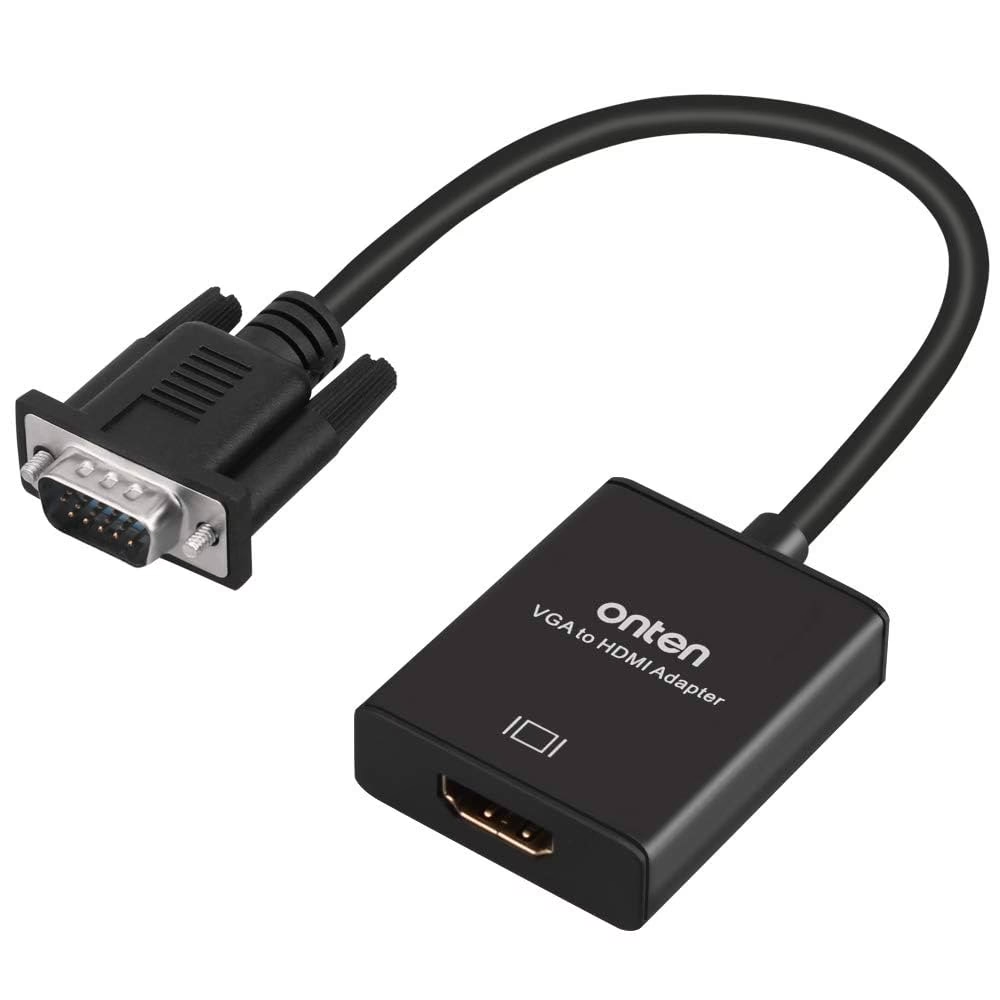
Tener una segunda pantalla transforma por completo la manera en que interactúas con tu ordenador. Imagina poder tener un documento de referencia en una pantalla mientras escribes en la otra, o mantener una videollamada visible mientras consultas tus notas, o incluso seguir una guía de un juego en tu laptop mientras juegas en tu pantalla principal. Las posibilidades son enormes y el proceso es más sencillo de lo que crees. Acompáñanos a descubrir cómo desbloquear todo este potencial.
¿Por Qué Deberías Usar tu Laptop como Segundo Monitor?
Más allá de la solución obvia a una pantalla rota, existen ventajas significativas que hacen de esta una configuración muy atractiva para estudiantes, profesionales y gamers por igual.
- Aumento de la Productividad: Este es el beneficio más evidente. Con más espacio en pantalla, puedes tener múltiples aplicaciones visibles al mismo tiempo. Se acabaron los días de alternar constantemente entre ventanas con Alt+Tab. Compara hojas de cálculo, redacta correos electrónicos mientras consultas la web o programa código viendo la vista previa en tiempo real. Tu flujo de trabajo se volverá más fluido y eficiente.
- Multitarea Mejorada: Mantén tus herramientas de comunicación como Slack o correo electrónico en la pantalla secundaria mientras te concentras en tu tarea principal en la pantalla grande. Esto te permite estar al tanto de las notificaciones importantes sin interrumpir tu concentración.
- Solución Económica: Un monitor nuevo de buena calidad puede ser una inversión considerable. Reutilizar una laptop que ya posees es, en la mayoría de los casos, una solución completamente gratuita o de muy bajo costo.
- Portabilidad: Si bien no es una configuración para llevar a una cafetería, si te desplazas entre tu casa y la oficina, puedes replicar fácilmente tu configuración de doble monitor en ambos lugares si tienes una laptop de repuesto en cada uno.
- Ideal para Gamers y Creadores: Mientras juegas, puedes usar la segunda pantalla para ver mapas, guías, chats de Twitch o Discord. Si eres un creador de contenido, puedes tener tu software de streaming en una pantalla y el juego o la aplicación que estás grabando en la otra.
Métodos para Conectar tu Laptop como Monitor
Existen principalmente dos formas de lograr esta conexión: de forma inalámbrica a través de software integrado en el sistema operativo, o mediante una conexión por cable que requiere un pequeño dispositivo de hardware. A continuación, desglosamos cada método.
Método 1: Conexión Inalámbrica en Windows (Miracast)
Si tanto tu ordenador principal como la laptop que quieres usar como monitor utilizan Windows 10 u 11, estás de suerte. Microsoft integra una tecnología llamada Miracast que permite proyectar la pantalla de un dispositivo a otro de forma inalámbrica. Es la opción más sencilla y no requiere cables ni hardware adicional.
Requisitos:
- Ambos ordenadores deben tener Windows 10 o Windows 11.
- Ambos deben estar conectados a la misma red Wi-Fi.
- La función "Pantalla inalámbrica" debe estar instalada en la laptop receptora.
Pasos a seguir:
- Configura la Laptop Receptora: En la laptop que funcionará como segundo monitor, ve a
Configuración > Sistema > Proyección en este equipo. - Ajusta los Permisos: En el primer menú desplegable, selecciona "Disponible en todas partes en redes seguras". Esto permitirá que tu PC principal encuentre la laptop. Puedes configurar las otras opciones según tu preferencia, como si debe pedir un PIN para conectarse.
- ¿No ves la opción "Proyección en este equipo"? Si la opción no aparece, es porque la característica no está instalada. No te preocupes, la solución es fácil. En la misma ventana de Sistema, ve a
Características opcionales > Agregar una característica opcional. Busca "Pantalla inalámbrica" en la lista, selecciónala y haz clic en "Instalar". Una vez finalizado, reinicia la laptop y vuelve al paso 1. - Proyecta desde tu PC Principal: Ahora, en tu ordenador principal, presiona la combinación de teclas
Windows + K. Se abrirá un panel lateral llamado "Transmitir" que buscará pantallas inalámbricas disponibles en tu red. - Conecta los Dispositivos: Deberías ver el nombre de tu laptop receptora en la lista. Haz clic en él para iniciar la conexión. Puede que en la laptop aparezca una notificación pidiendo permiso para conectar. Acéptala.
- Configura el Modo de Pantalla: Una vez conectado, por defecto la pantalla se duplicará. Para usarla como un espacio de trabajo adicional, presiona
Windows + Pen tu PC principal. Se abrirá un menú con varias opciones. Selecciona "Extender" para que la laptop funcione como una continuación de tu escritorio. ¡Listo! Ya puedes arrastrar ventanas de una pantalla a la otra.
Método 2: Conexión Inalámbrica en macOS (AirPlay)
Apple también ofrece una solución inalámbrica nativa y muy pulida para los usuarios de su ecosistema. Usando la función AirPlay, puedes extender o duplicar la pantalla de tu Mac principal a otra MacBook o iMac de forma increíblemente sencilla.
Requisitos:
- Ambos dispositivos Mac deben ser compatibles y ejecutar macOS Monterey o una versión posterior. Generalmente, esto incluye modelos de 2018 en adelante.
- Ambos deben estar conectados a la misma red Wi-Fi.
- La función "Receptor AirPlay" debe estar activada en la MacBook receptora.
Pasos a seguir:
- Habilita el Receptor AirPlay: En la MacBook que usarás como monitor, ve a
Preferencias del Sistema (o Ajustes del Sistema) > General > AirDrop y Handoffy asegúrate de que "Receptor AirPlay" esté activado. Puedes configurar quién puede conectarse (Usuario actual, Cualquiera en la misma red, etc.). - Inicia la Duplicación desde tu Mac Principal: En tu Mac principal, haz clic en el ícono del Centro de Control en la barra de menús (la esquina superior derecha).
- Selecciona "Duplicar Pantalla": Dentro del Centro de Control, encontrarás el módulo "Duplicar Pantalla". Haz clic en él.
- Elige tu MacBook: En la lista de dispositivos disponibles, selecciona la MacBook que acabas de configurar. La conexión se establecerá automáticamente.
- Extiende la Pantalla: Al igual que en Windows, por defecto la pantalla se duplicará. Para cambiar esto, vuelve a hacer clic en el ícono de Duplicar Pantalla (que ahora será azul) en el Centro de Control y selecciona "Usar como pantalla independiente". Esto te permitirá extender pantalla y tener dos escritorios distintos.
Método 3: La Solución Universal con Cable (Capturadora de Vídeo)
¿Qué pasa si tienes un PC con Windows y una MacBook? ¿O si tu conexión Wi-Fi no es estable y sufres de retraso (lag) con los métodos inalámbricos? Aquí es donde entra en juego la solución por cable, que es universalmente compatible pero requiere un pequeño hardware: un dispositivo de captura de video HDMI a USB.
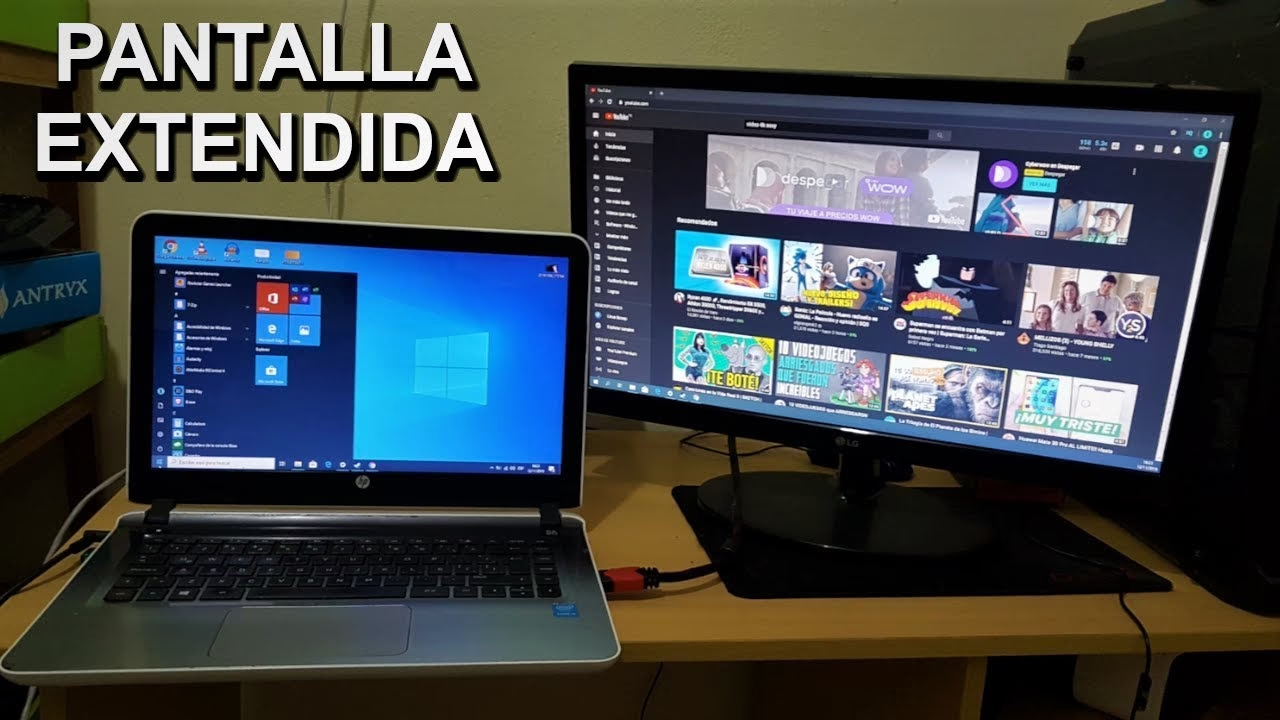
Es importante aclarar una duda común: no puedes simplemente conectar un cable HDMI entre dos laptops. Los puertos HDMI de las laptops son casi siempre de SALIDA, no de ENTRADA. La capturadora de vídeo actúa como un puente, convirtiendo la señal de salida HDMI de tu PC principal en una señal de cámara web USB que la laptop secundaria puede interpretar.
Requisitos:
- Un dispositivo de captura de video (son económicos y fáciles de encontrar online).
- Un cable HDMI.
- El software adecuado en la laptop receptora (incluso la app de Cámara de Windows o QuickTime en Mac pueden funcionar).
Pasos a seguir:
- Conecta el Hardware: Conecta el cable HDMI al puerto de salida de tu PC principal. El otro extremo del HDMI conéctalo al puerto de ENTRADA (IN) de la capturadora de vídeo.
- Conecta la Capturadora: Ahora, conecta el extremo USB de la capturadora de vídeo a un puerto USB de la laptop que funcionará como monitor.
- Configura la PC Principal: Tu ordenador principal detectará la capturadora como si fuera un monitor normal. Ve a la configuración de pantalla (clic derecho en el escritorio > Configuración de pantalla) y configúrala para "Extender estas pantallas".
- Visualiza la Señal en la Laptop Secundaria: En la laptop receptora, el sistema operativo verá la capturadora como una cámara web. Abre cualquier aplicación que pueda mostrar una señal de vídeo, como la aplicación "Cámara" en Windows, OBS Studio (una opción gratuita y potente) o QuickTime Player en Mac (Archivo > Nueva grabación de vídeo y selecciona la capturadora como fuente).
- Ponlo a Pantalla Completa: Maximiza la ventana de la aplicación de vídeo en la laptop secundaria y ¡listo! Ahora estás viendo el escritorio extendido de tu PC principal. Aunque este método tiene más pasos, ofrece la conexión más estable y con menor latencia, siendo ideal para tareas donde la respuesta en tiempo real es crucial.
Tabla Comparativa de Métodos
| Característica | Miracast (Windows) | AirPlay (macOS) | Capturadora de Vídeo |
|---|---|---|---|
| Compatibilidad | Windows 10/11 a Windows 10/11 | macOS a macOS (modelos recientes) | Universal (Cualquier salida HDMI a cualquier PC con USB) |
| Requisitos | Misma red Wi-Fi | Misma red Wi-Fi | Capturadora, cable HDMI, puerto USB |
| Latencia (Lag) | Baja a Media (depende del Wi-Fi) | Muy Baja (en redes buenas) | Casi Nula |
| Costo | Gratis | Gratis | Bajo (costo de la capturadora) |
| Ideal para... | Productividad, ofimática, navegación | Trabajo creativo, productividad general | Gaming, edición de vídeo, máxima estabilidad |
Preguntas Frecuentes (FAQ)
¿La conexión inalámbrica tiene mucho retraso (lag)?
La latencia en las conexiones inalámbricas como Miracast y AirPlay depende en gran medida de la calidad y congestión de tu red Wi-Fi. Para tareas de ofimática, navegación web o ver vídeos, el retraso suele ser imperceptible. Sin embargo, para juegos de acción rápida o edición de vídeo precisa, donde cada milisegundo cuenta, podrías notar un ligero retardo. En esos casos, el método con capturadora de vídeo es superior.
¿Puedo usar el teclado y el ratón de la segunda laptop?
No. La laptop secundaria solo actúa como una pantalla. El control de todo (ratón, teclado, aplicaciones) se sigue realizando desde el ordenador principal. Simplemente mueves el cursor del ratón de una pantalla a la otra como si fueran un único escritorio.
¿Este proceso consume muchos recursos de la laptop secundaria?
El método con capturadora de vídeo es el que menos recursos consume, ya que la laptop solo tiene que mostrar una señal de vídeo, algo que cualquier ordenador moderno puede hacer sin esfuerzo. Los métodos inalámbricos requieren un poco más de procesamiento para recibir y decodificar la señal, pero por lo general no es algo que vaya a ralentizar una laptop medianamente funcional.
¿Puedo conectar mi consola de videojuegos a mi laptop usando este método?
¡Sí! El método de la capturadora de vídeo es perfecto para esto. Puedes conectar la salida HDMI de tu PlayStation, Xbox o Nintendo Switch a la capturadora y usar la pantalla de tu laptop como monitor para jugar. Es una solución fantástica para jugar cuando la televisión principal está ocupada.
Conclusión
Darle una segunda oportunidad a esa vieja laptop es más que un simple truco tecnológico; es una decisión inteligente, económica y sostenible. Ya sea para potenciar tu productividad con un espacio de trabajo extendido o para solucionar la emergencia de un monitor principal averiado, ahora tienes todas las herramientas y el conocimiento para hacerlo tú mismo. Desde la simplicidad inalámbrica de Miracast y AirPlay hasta la robustez universal de una capturadora de vídeo, existe una solución para cada necesidad y configuración. Así que, la próxima vez que veas esa laptop acumulando polvo, recuerda que no es un trasto inútil, sino un segundo monitor en potencia esperando a ser descubierto.
Si quieres conocer otros artículos parecidos a Usa tu Laptop como Monitor: Guía Completa puedes visitar la categoría Juegos.