
16/02/2015
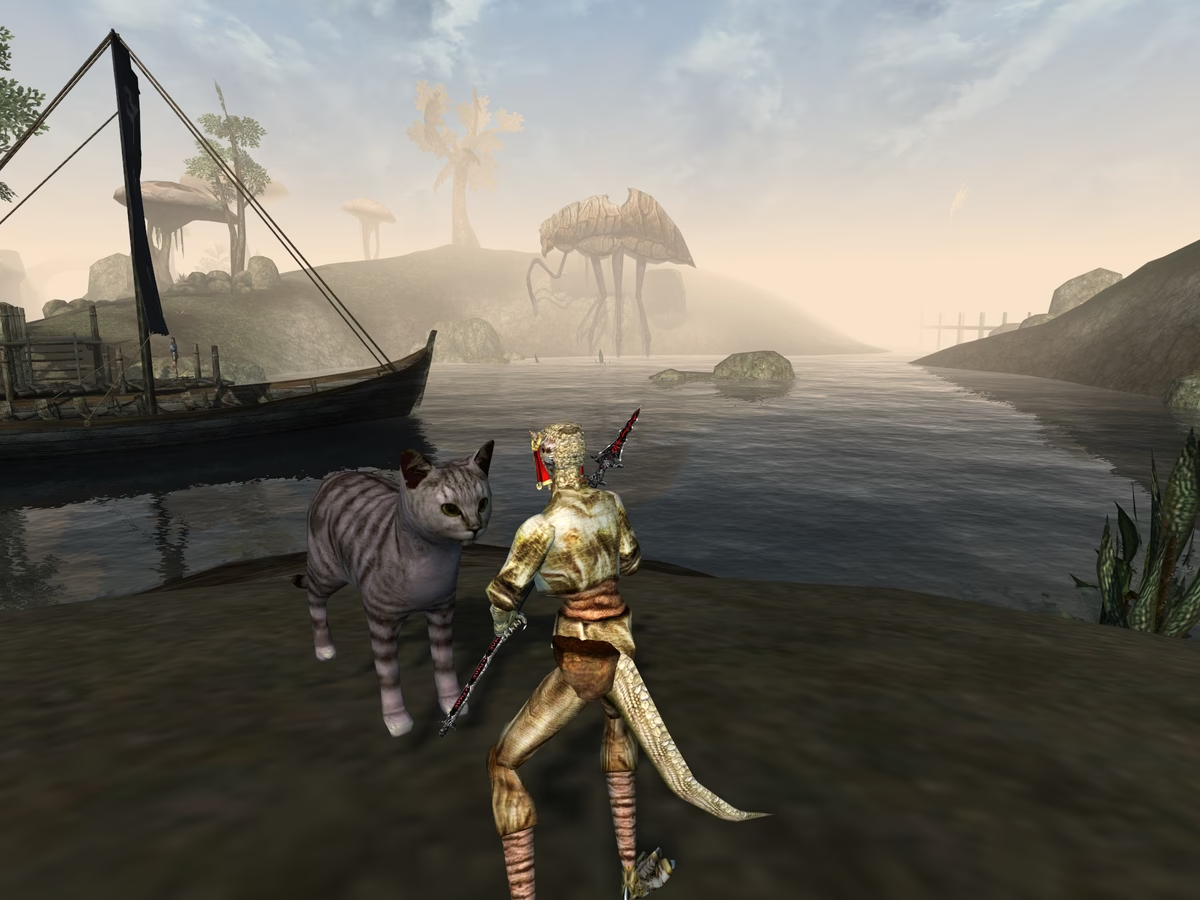
The Elder Scrolls III: Morrowind no es solo un videojuego; es una experiencia, un viaje a un mundo extraño y maravilloso lleno de paisajes alienígenas, arquitecturas imposibles y una historia profunda. La isla de Vvardenfell es un lienzo de increíble belleza y peligro, desde las cenicientas tierras yermas hasta las gigantescas torres de hongos de los Telvanni. Muchos jugadores, veteranos y nuevos por igual, sienten el impulso de capturar sus momentos más memorables: la vista desde la cima de la Montaña Roja, un encuentro tenso con una criatura exótica, o simplemente el sereno atardecer sobre las aguas de la Costa de Azura. Sin embargo, a diferencia de los juegos modernos, tomar una captura de pantalla en Morrowind requiere un pequeño ajuste previo. Esta guía completa te llevará de la mano para que puedas habilitar esta función y empezar a crear tu propio álbum de aventuras como el Nerevarine.
¿Por qué capturar tus momentos en Vvardenfell?
Antes de sumergirnos en los detalles técnicos, recordemos por qué vale la pena documentar tu viaje. El mundo de Morrowind está repleto de escenas dignas de una postal. Imagina poder guardar para siempre esa primera vez que viste un Zancudo de Ciénagas recortado contra las dos lunas de Tamriel, o la imponente arquitectura de los cantones de Vivec, una ciudad construida sobre el agua. Las posibilidades son infinitas:
- Paisajes inolvidables: Desde un paseo por el centro de Ald'ruhn, con sus edificios construidos a partir de caparazones de criaturas gigantes, hasta la neblinosa y peligrosa foyada en las Tierras de Ceniza. Los efectos del agua, con la vida vegetal y los Kollops visibles bajo la superficie, también son un espectáculo digno de ser fotografiado.
- Arquitectura única: Explora y captura la entrada a una antigua ruina Dwemer, los interiores de una fortaleza Dunmer, las casas Telvanni que son cultivadas en lugar de construidas, o las acogedoras tabernas de estilo imperial. Cada facción y cultura tiene un estilo visual distintivo.
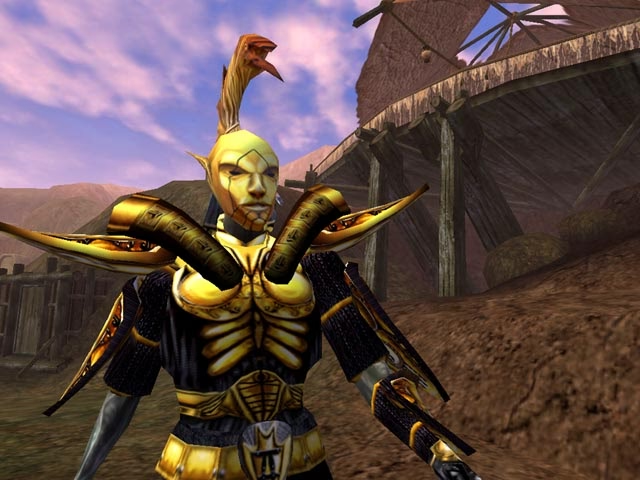
- Encuentros épicos: Inmortaliza tus batallas más feroces. Una lucha en tercera persona contra un Orco en un estrecho pasillo, un combate contra Centuriones Araña con un hacha de cristal, o un tenso enfrentamiento en primera persona contra un Dremora bien equipado o un temible Ogrim.
- Momentos de paz: No todo es combate. Una charla con Clagius Clanler en su tienda de Balmora, la vista de Ald'ruhn desde las alturas, o un guardia observando el atardecer en Pelagiad son momentos que definen la atmósfera del juego y merecen ser recordados.
Cada captura cuenta una historia, tu historia. Es un registro visual de tu progreso, tus descubrimientos y tus batallas.
Habilitando la Función de Captura de Pantalla: Guía Paso a Paso
Por defecto, la opción para tomar capturas de pantalla en Morrowind está desactivada. Para activarla, necesitamos editar un simple archivo de configuración. No te preocupes, el proceso es muy sencillo y seguro si sigues estas instrucciones:
- Localiza tu archivo Morrowind.ini: Este es el archivo de configuración principal del juego. Si tienes la versión de Steam, su ubicación más común es:
C:\Program Files (x86)\Steam\steamapps\common\Morrowind. Si tienes otra versión (GOG, CD), la carpeta puede estar en una ubicación diferente, pero siempre será dentro del directorio principal de instalación del juego. - Abre el archivo: Haz clic derecho sobre Morrowind.ini y selecciona "Abrir con...". Elige un editor de texto simple como el Bloc de notas (Notepad).
- Encuentra la línea correcta: Una vez abierto el archivo, necesitas buscar una línea específica. Puedes usar la función de búsqueda (Ctrl+B) y escribir "Screen Shot" o desplazarte manualmente. La línea que buscas, que suele estar alrededor de la línea 34, dice lo siguiente:
Screen Shot Enable=0. - Cambia el valor: El `0` en esta línea significa que la función está desactivada. Simplemente cambia ese `0` por un `1`. La línea debe quedar así:
Screen Shot Enable=1. - Guarda los cambios: Este es el paso más importante. Ve al menú "Archivo" en la parte superior del Bloc de notas y selecciona "Guardar". Luego, puedes cerrar el archivo.
¡Y eso es todo! Has habilitado con éxito la función nativa de captura de pantalla en Morrowind. Ahora estás listo para convertirte en un fotógrafo de Tamriel.
¡A Capturar! Tomando tu Primera Fotografía
Con la configuración ya modificada, el proceso de tomar una captura dentro del juego es increíblemente simple. Mientras juegas, en cualquier momento que veas algo que quieras inmortalizar, simplemente presiona la tecla Print Screen en tu teclado. En teclados en español, esta tecla a menudo se llama "Impr Pant" o "PrtSc".
Al presionarla, verás un pequeño mensaje en la parte superior de la pantalla que confirma que la captura se ha guardado y te indica el nombre del archivo, que generalmente sigue un formato secuencial como "ScreenShot 0.bmp", "ScreenShot 1.bmp", etc.
¿Dónde se guardan y en qué formato?
Todas las capturas de pantalla que tomes con este método se guardan directamente en la carpeta principal de instalación de Morrowind, la misma donde encontraste el archivo `Morrowind.ini`. Los archivos se guardan en formato Bitmap de Windows de 32 bits (`.bmp`). Este formato tiene una gran ventaja: es de altísima calidad y no tiene compresión, lo que significa que captura la imagen exactamente como la ves en tu pantalla, sin pérdida de detalle. Sin embargo, esto también significa que los archivos son bastante grandes, lo que puede no ser ideal para compartirlos en línea.
Tabla Comparativa: Formatos de Imagen
Para gestionar mejor tus capturas, es útil entender la diferencia entre el formato BMP y otros más comunes para la web. Puedes convertir fácilmente tus archivos .bmp a .jpg o .png usando cualquier editor de imágenes, incluso el programa Paint que viene con Windows.
| Formato | Calidad | Tamaño de Archivo | Uso Recomendado |
|---|---|---|---|
| BMP | Máxima (Sin compresión) | Muy Grande | Archivo personal, edición profesional |
| JPG/JPEG | Buena (Con compresión) | Pequeño | Compartir en redes sociales, sitios web |
| PNG | Excelente (Sin pérdida) | Mediano / Grande | Imágenes de alta calidad para web, gráficos |
Preguntas Frecuentes (FAQ)
¿Mis capturas son archivos .bmp y son muy pesados. ¿Cómo los convierto?
Es muy fácil. Abre la imagen .bmp con un programa como Microsoft Paint, GIMP (gratuito) o Adobe Photoshop. Luego, ve a "Archivo" > "Guardar como" y en el menú desplegable de tipo de archivo, selecciona JPEG o PNG. Esto creará una nueva copia de tu imagen en el formato elegido, con un tamaño mucho menor.
¿Funciona este método para la versión de GOG o la original en CD?
Sí, absolutamente. El método de editar el archivo Morrowind.ini es universal para todas las versiones de PC del juego. Lo único que puede cambiar es la ruta de la carpeta donde está instalado el juego.
¿Puedo cambiar la tecla para tomar capturas de pantalla?
La función nativa que hemos activado está fijada a la tecla "Print Screen" y no se puede cambiar desde el juego. Sin embargo, si prefieres usar otra tecla, puedes utilizar programas externos. Si juegas a través de Steam, su superposición (Overlay) te permite tomar capturas con la tecla F12 por defecto. Otras alternativas populares son el software de tu tarjeta gráfica (como NVIDIA GeForce Experience o AMD Software) o programas de terceros como Fraps.
¿Cómo puedo ocultar la interfaz (HUD) para tomar capturas más limpias?
¡Excelente pregunta! Para una captura cinematográfica, lo ideal es que no aparezcan la barra de vida, el mapa ni el resto de la interfaz. Para lograrlo, abre la consola del juego pulsando la tecla `~` (la que está a la izquierda del número 1 en la mayoría de los teclados). Una vez abierta, escribe el comando tm y presiona Enter. Esto ocultará todos los menús e interfaces. Toma tu captura y, para volver a ver la interfaz, abre la consola de nuevo (aunque no la veas, se abrirá) y vuelve a escribir tm y presiona Enter.
Ahora tienes todo el conocimiento necesario para documentar tu épica saga en el fascinante mundo de Morrowind. Así que adelante, modifica ese archivo, adéntrate en Vvardenfell y empieza a capturar la magia. ¡Feliz cacería de imágenes, viajero!
Si quieres conocer otros artículos parecidos a Cómo hacer capturas de pantalla en Morrowind puedes visitar la categoría Guías.