
14/02/2011
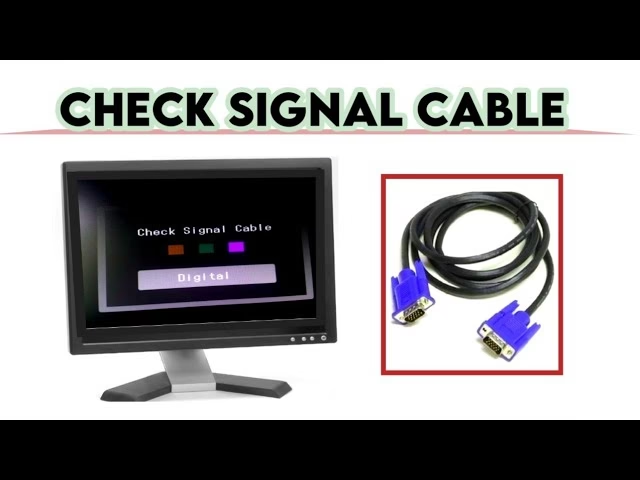
Estás a punto de iniciar tu partida más importante del día, enciendes tu PC con toda la emoción del mundo, pero en lugar de ver el logo de tu juego favorito, la pantalla se queda en negro y muestra un mensaje frustrante: 'Revisar cable de señal' o 'Check Signal Cable'. ¡Que no cunda el pánico! Es un problema mucho más común de lo que imaginas y, afortunadamente, la solución suele ser más sencilla de lo que parece. En este artículo te guiaremos a través de un proceso de diagnóstico completo para que puedas identificar la causa y volver a la acción lo antes posible.
¿Qué significa realmente el error "Revisar cable de señal"?
Este mensaje, aunque genérico, es bastante claro: tu monitor está encendido y funciona, pero no está recibiendo ninguna información de video desde tu ordenador. Piensa en ello como un televisor encendido en un canal sin emisión. El monitor sabe que debe mostrar algo, pero la fuente, en este caso tu tarjeta gráfica (GPU), no le está enviando los datos necesarios. La comunicación entre ambos dispositivos está rota en algún punto, y nuestra misión es encontrar dónde.
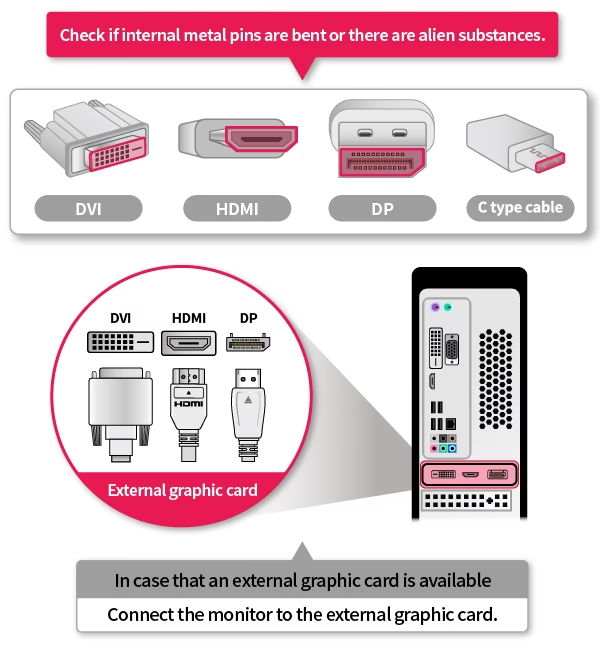
Este problema puede ocurrir con cualquier tipo de conexión, ya sea la moderna DisplayPort, la versátil HDMI, o las más antiguas DVI y VGA. La causa raíz es la misma: la interrupción de la señal de video.
Causas más comunes de la pérdida de señal en tu monitor
Antes de empezar a desmontar componentes, es crucial entender qué podría estar causando el fallo. Generalmente, el problema se encuentra en una de estas áreas:
- Conexión floja o incorrecta: Es la causa más frecuente. Un cable que no está completamente insertado en el puerto del monitor o de la tarjeta gráfica es suficiente para cortar la señal.
- Cable de video dañado: Los cables no son eternos. Un pisotón accidental, un pliegue demasiado pronunciado o simplemente el desgaste interno pueden dañar los finos filamentos que transmiten la señal.
- Puertos sucios o dañados: El polvo es el enemigo de la electrónica. Un puerto lleno de polvo puede impedir una buena conexión. En casos peores, un pin doblado o roto en el conector del cable o en el puerto mismo puede ser el culpable.
- Tarjeta gráfica mal encajada: A veces, especialmente después de mover el PC, la tarjeta gráfica puede moverse ligeramente en su ranura PCI-Express de la placa base, perdiendo el contacto adecuado.
- Fuente de entrada incorrecta en el monitor: Tu monitor puede tener varios puertos de entrada (HDMI 1, HDMI 2, DisplayPort). Si el monitor está configurado para recibir señal de un puerto que no estás usando, mostrará este error.
- Fallo de hardware: En el peor de los casos, el problema podría ser un fallo en la propia tarjeta gráfica o en la electrónica del monitor.
Guía paso a paso para solucionar el problema
Ahora vamos a la acción. Sigue estos pasos en orden, desde el más simple al más complejo. Es muy probable que soluciones el problema en las primeras etapas.
Paso 1: Lo más básico, ¡revisa las conexiones!
No subestimes este paso. Ahorra muchos dolores de cabeza.
- Apaga completamente tu PC y tu monitor. Desconéctalos de la corriente eléctrica para mayor seguridad.
- Desconecta el cable de video (HDMI, DisplayPort, etc.) de ambos extremos: del monitor y de la parte trasera de tu PC.
- Espera unos 30 segundos. Esto permite que cualquier carga residual en los componentes se disipe.
- Vuelve a conectar el cable firmemente en ambos puertos. Asegúrate de que entre hasta el fondo. Si usas un cable con tornillos (DVI/VGA) o pestañas de seguridad (DisplayPort), asegúralos bien.
- Vuelve a conectar el PC y el monitor a la corriente y enciéndelos.
Si la imagen aparece, ¡enhorabuena! El problema era simplemente una conexión floja. Si no, pasemos al siguiente paso.
Paso 2: Verifica la fuente de entrada del monitor
Casi todos los monitores modernos tienen un menú de configuración accesible a través de botones físicos (generalmente en la parte inferior o trasera).
- Enciende solo el monitor.
- Busca un botón que diga 'Input', 'Source' o un icono que se parezca a un rectángulo con una flecha entrando.
- Púlsalo repetidamente para ciclar entre las diferentes fuentes de entrada (HDMI 1, HDMI 2, DP, etc.) hasta que selecciones la que corresponde al puerto donde tienes conectado el cable.
- Si no estás seguro, simplemente pruébalas todas. Dale a cada una unos segundos para ver si detecta la señal.
Paso 3: El método del descarte - Probando componentes
Si lo anterior no funcionó, es hora de aislar al culpable. Necesitarás, si es posible, otro cable, otro monitor u otro ordenador para hacer estas pruebas.
| Prueba a realizar | Resultado y Diagnóstico |
|---|---|
| Probar con otro cable: Utiliza un cable de video diferente (del mismo tipo, que sepas que funciona) para conectar tu PC y monitor. | Si funciona, el problema era tu cable original. La solución es sencilla: comprar uno nuevo. |
| Probar con otro monitor: Conecta tu PC (usando tu cable original) a otro monitor o a un televisor. | Si da imagen en la otra pantalla, el problema reside en tu monitor principal. Podría ser un puerto dañado o un fallo interno. |
| Probar tu monitor en otro PC: Conecta tu monitor (con su cable) a otro ordenador, como un portátil. | Si el monitor funciona en el otro dispositivo, entonces el problema está en tu PC, muy probablemente en la tarjeta gráfica o sus puertos. |
Paso 4: Inspección y limpieza de puertos
Con el equipo apagado y desconectado, usa una linterna para inspeccionar de cerca tanto los conectores del cable como los puertos de la GPU y del monitor. Busca pines doblados, rotos o suciedad acumulada. Si ves polvo o pelusa, puedes usar una lata de aire comprimido para limpiarlos con cuidado. Nunca soples directamente con la boca, ya que la saliva puede causar corrosión.
Paso 5: Revisa la tarjeta gráfica (GPU)
Este paso es un poco más avanzado. Si no te sientes cómodo abriendo tu PC, es mejor que pidas ayuda a alguien con experiencia.
- Con el PC apagado y desconectado de la corriente, abre el panel lateral de la torre.
- Localiza la tarjeta gráfica. Es la placa grande conectada horizontalmente a la placa base, donde conectas el cable del monitor.
- Presiónala suavemente pero con firmeza hacia la placa base para asegurarte de que está completamente insertada en su ranura PCI-Express. A veces, el pestillo de seguridad de la ranura puede haberse soltado. Asegúrate de que esté bien sujeto.
- Si tu GPU requiere alimentación extra, comprueba que los cables de la fuente de alimentación estén bien conectados a ella.
- Cierra el PC, conéctalo y prueba de nuevo.
Preguntas Frecuentes (FAQ)
¿Mi monitor dice "Sin Señal" en lugar de "Revisar Cable de Señal", es lo mismo?
Sí, esencialmente el significado es el mismo. Ambos mensajes indican que el monitor está encendido pero no recibe datos de video. Los pasos de diagnóstico y solución que hemos descrito en esta guía son exactamente los mismos para ambos errores.
¿Puede un problema de software o drivers causar este error?
Es menos común, pero posible. Si ves la pantalla de arranque de la BIOS pero la señal se pierde justo cuando Windows debería empezar a cargar, podría ser un problema con los drivers de la tarjeta gráfica. En ese caso, podrías intentar arrancar el PC en 'Modo Seguro' para desinstalar los drivers actuales con una herramienta como DDU (Display Driver Uninstaller) y luego reinstalar la última versión desde la web del fabricante (NVIDIA, AMD o Intel).
He probado todo y sigue sin funcionar, ¿qué hago?
Si después de seguir todos los pasos y realizar las pruebas de descarte el problema persiste, es muy probable que te enfrentes a un fallo de hardware más serio. Las causas más probables en este punto son una tarjeta gráfica defectuosa o un fallo en la placa base del monitor. En esta situación, lo más recomendable es llevar tu equipo a un servicio técnico profesional para un diagnóstico preciso.
Resolver el error 'Revisar cable de señal' es, en la mayoría de los casos, un proceso de eliminación lógico y metódico. Siguiendo esta guía, tienes todas las herramientas para identificar la raíz del problema, ya sea un simple cable suelto o un componente que necesita ser reemplazado. Con un poco de paciencia, estarás de vuelta en tus mundos virtuales sin más interrupciones.
Si quieres conocer otros artículos parecidos a Error 'Revisar cable de señal': Guía completa puedes visitar la categoría Hardware.