
10/07/2021
Si has abierto el Epic Games Launcher recientemente, es muy probable que te hayas encontrado con una sorpresa: un aviso insistente que te pide instalar algo llamado "Epic Online Services". Para muchos, este aviso ha venido acompañado de un problema aún más frustrante: una pantalla en blanco o gris que impide hacer absolutamente nada, dejándote fuera de tu biblioteca de juegos. No te preocupes, no eres el único. Este cambio, implementado con la actualización 13.0.0 del launcher, se ha vuelto obligatorio para todos los usuarios. En esta guía completa, te explicaremos qué es exactamente este servicio, por qué Epic Games lo ha hecho indispensable y, lo más importante, cómo solucionar el molesto error de la pantalla en blanco y otros posibles fallos para que puedas volver a la acción.
¿Qué es Exactamente Epic Online Services (EOS)?
Antes de entrar en pánico pensando que es un programa innecesario, es útil entender de qué se trata. Epic Online Services (EOS) no es un juego ni un software malicioso. Es un conjunto de herramientas y servicios multiplataforma que Epic Games desarrolló originalmente para su éxito masivo, Fortnite. Al ver su potencial, decidieron ofrecerlo de forma gratuita a todos los desarrolladores de videojuegos del mundo.
Piensa en EOS como una caja de herramientas universal para creadores de juegos. Les facilita enormemente la integración de funciones complejas que hoy damos por sentadas en los juegos en línea, como:
- Matchmaking (emparejamiento de jugadores)
- Listas de amigos y gestión social
- Logros y trofeos
- Guardado en la nube
- Tablas de clasificación
- Funciones de voz y chat
La gran ventaja de EOS es que funciona con cualquier motor gráfico (no solo Unreal Engine), en cualquier tienda digital (no solo la Epic Games Store) y es compatible con todas las plataformas principales (PC, consolas, móviles). Al hacerlo obligatorio, Epic busca estandarizar su ecosistema, asegurando que el launcher y todos los juegos que lo utilizan tengan una base tecnológica sólida y unificada para el futuro.
El Problema Más Común: La Pantalla en Blanco y Cómo Solucionarla
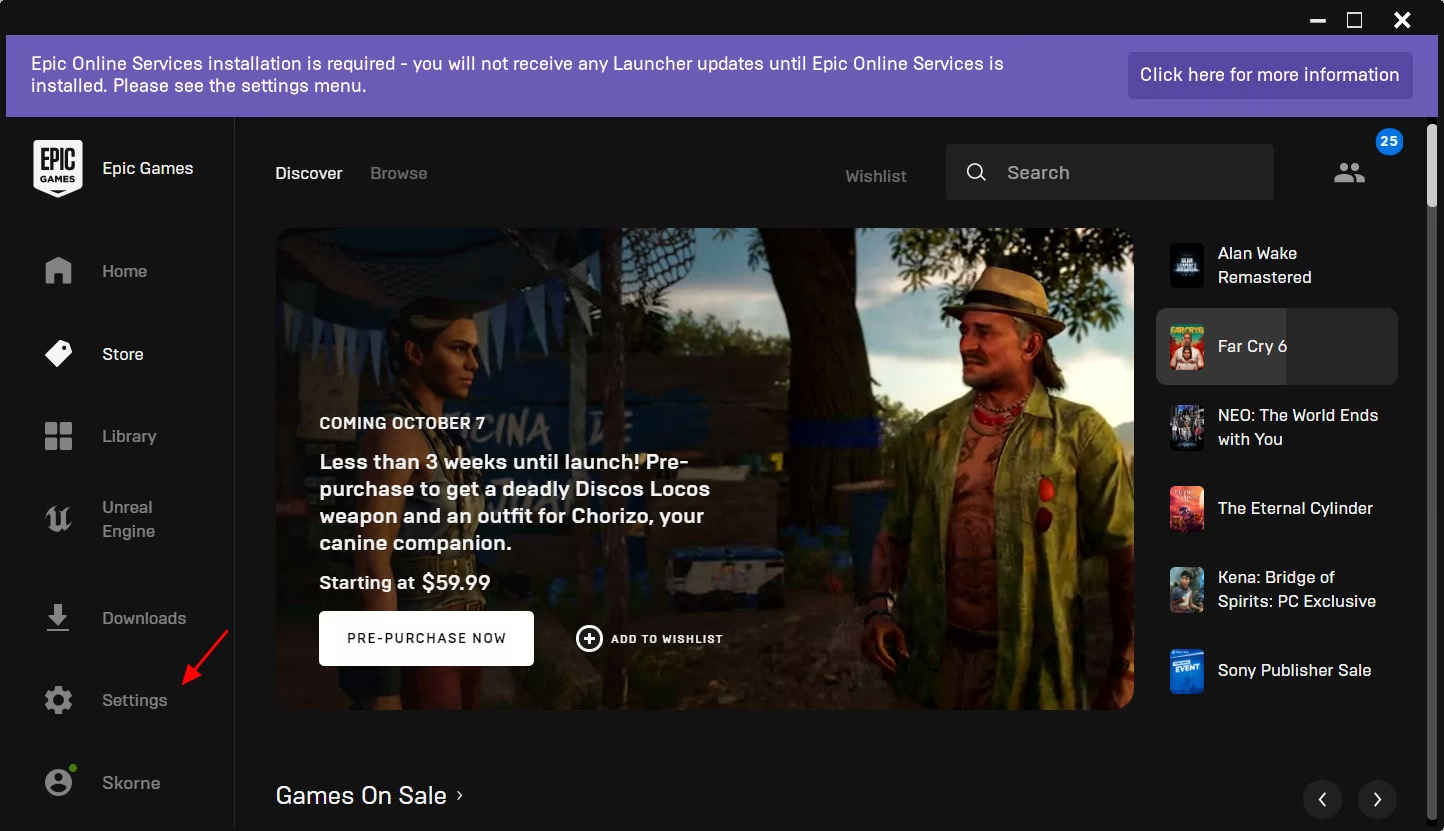
El principal dolor de cabeza para los usuarios ha sido la forma en que el launcher presenta esta nueva obligación. Al abrirlo, aparece el mensaje "Se requiere la instalación de Epic Online Services", pero la ventana principal se queda completamente en blanco o gris, sin botones ni menús accesibles. Esto te deja en un bucle frustrante, ya que no puedes acceder a los ajustes para realizar la instalación que se te pide.
Afortunadamente, la solución es más sencilla de lo que parece y no requiere conocimientos técnicos avanzados. Solo tienes que seguir estos pasos:
- No cierres el Launcher: Aunque veas la pantalla en blanco, deja el programa ejecutándose en segundo plano.
- Busca el icono en la Bandeja del Sistema: Dirígete a la esquina inferior derecha de tu pantalla de Windows, junto al reloj. Haz clic en la pequeña flecha hacia arriba (^) para mostrar los iconos ocultos y busca el logo de Epic Games.
- Haz clic derecho sobre el icono: Al hacer clic derecho, se desplegará un pequeño menú con varias opciones.
- Selecciona una sección del Launcher: En este menú, haz clic en "Tienda", "Biblioteca" o cualquier otra opción que no sea la pantalla de inicio principal. Esta acción forzará al launcher a cargar esa sección específica, saltándose la pantalla en blanco que te estaba bloqueando.
- Accede a los Ajustes: ¡Listo! Ahora que el launcher muestra una interfaz funcional, desplázate hacia abajo en el menú de la izquierda y haz clic en la opción de Ajustes (Settings).
- Inicia la instalación: Dentro del menú de Ajustes, verás claramente el aviso sobre Epic Online Services con un botón que dice "Instalar ahora". Haz clic en él.
- Completa la instalación: Verás una notificación de Windows indicando que la instalación ha comenzado. Sigue las instrucciones del instalador hasta que finalice.
- Reinicia el Launcher: Una vez completada la instalación, cierra por completo el Epic Games Launcher (asegúrate de cerrarlo también desde la bandeja del sistema) y vuelve a abrirlo. El aviso habrá desaparecido y podrás usarlo con total normalidad.
¿Qué Pasa si Encuentro Otros Errores? El Caso del Código EOS-ERR-1603
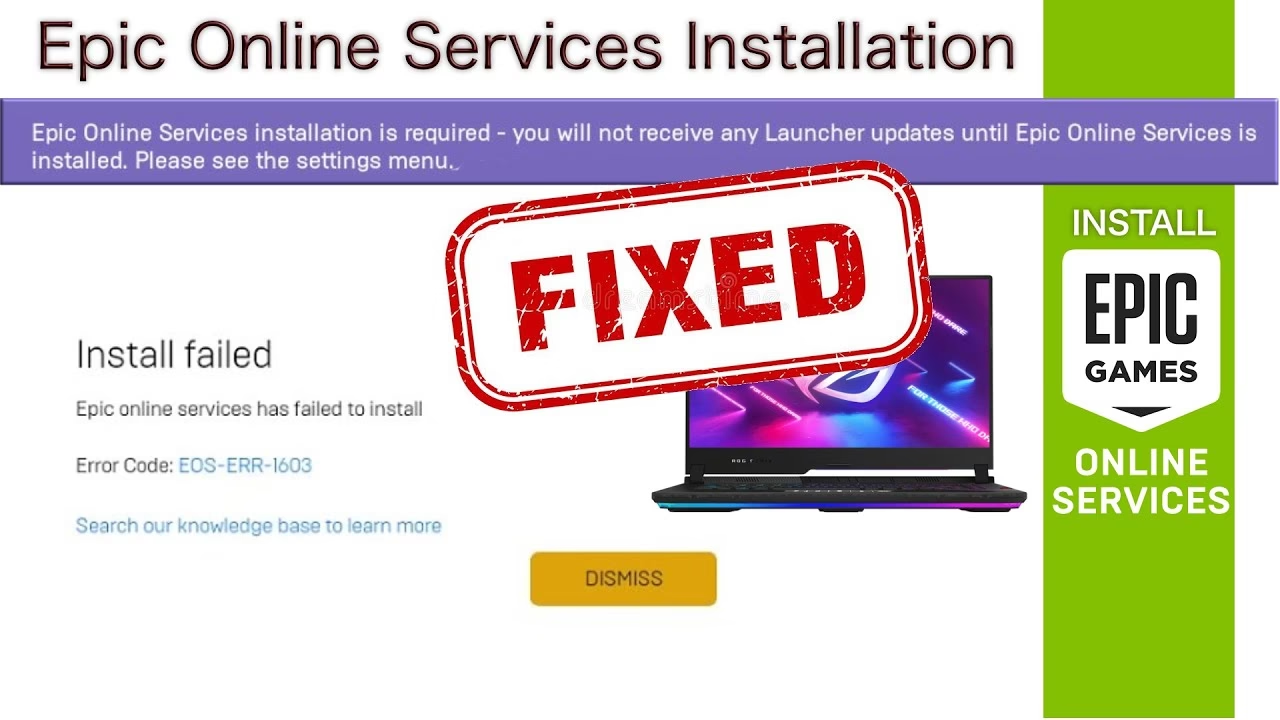
Aunque el método anterior funciona para la mayoría, algunos usuarios se han topado con errores más específicos durante la instalación, como el código EOS-ERR-1603. Este error suele indicar un fallo genérico en el proceso de instalación de Windows. Si te encuentras en esta situación, existe un método manual que puede ayudarte, aunque es un poco más técnico.
Este procedimiento consiste en colocar manualmente el instalador en su carpeta designada antes de ejecutarlo desde el launcher:
- Navega a la carpeta de Epic Games: Abre el Explorador de Archivos de Windows y ve a la siguiente ruta:
C:\Program Files (x86)\Epic Games\. - Crea la carpeta necesaria: Si no existe, crea una nueva carpeta con el nombre exacto:
Epic Online Services. - Consigue el instalador: Este es el paso clave. Necesitarás el archivo de instalación, llamado normalmente `EpicOnlineServices.msi`. A veces, este archivo se descarga pero no se ejecuta correctamente. Puedes buscarlo en tus carpetas de descargas o temporales. Si no lo encuentras, una reinstalación limpia del Epic Games Launcher descargará la última versión.
- Mueve el instalador a la carpeta: Copia o mueve el archivo `EpicOnlineServices.msi` a la carpeta que creaste en el paso 2 (
C:\Program Files (x86)\Epic Games\Epic Online Services\). - Reintenta la instalación: Ahora, abre el Epic Games Launcher y vuelve a la sección de Ajustes para hacer clic en "Instalar ahora". Al tener el archivo ya en su sitio, es mucho más probable que el proceso se complete sin errores.
Tabla Comparativa: Métodos de Instalación
| Característica | Método Automático (desde el Launcher) | Método Manual (Error 1603) |
|---|---|---|
| Dificultad | Baja | Media |
| Cuándo usarlo | Siempre como primera opción, ideal para el error de la pantalla en blanco. | Cuando la instalación falla con errores específicos como el EOS-ERR-1603. |
| Requisitos | Acceso a la bandeja del sistema de Windows. | Saber navegar por carpetas del sistema y, potencialmente, encontrar el archivo .msi. |
| Fiabilidad | Muy alta para el problema de la pantalla en blanco. | Alta para resolver fallos de instalación específicos. |
Preguntas Frecuentes (FAQ)
¿Epic Online Services consume muchos recursos de mi PC?
No. EOS está diseñado para ser un servicio de fondo muy ligero. Su consumo de CPU y RAM en estado de reposo es mínimo, similar a otros servicios de plataformas como Steam o EA App. No notarás ningún impacto en el rendimiento de tus juegos o de tu sistema en general.
¿Puedo desinstalar Epic Online Services después de que funcione el launcher?
Técnicamente podrías, pero no es nada recomendable. El Epic Games Launcher ahora lo considera un componente esencial para su funcionamiento y para recibir futuras actualizaciones. Si lo desinstalas, es casi seguro que el problema del aviso y la pantalla en blanco volverá a aparecer la próxima vez que abras el launcher.
¿Este servicio espía mi ordenador o recopila mis datos personales?
No, no es un spyware. Como cualquier servicio en línea, EOS opera bajo la política de privacidad de Epic Games. Recopila los datos necesarios para ofrecer sus funcionalidades (como tu lista de amigos, progreso en juegos, etc.), de la misma manera que lo hacen los servicios de PlayStation Network, Xbox Live o Steam. Su propósito es mejorar la experiencia de juego, no invadir tu privacidad.
¿Qué hago si ninguna de estas soluciones me funciona?
Si has probado todos los pasos y sigues sin poder instalar EOS o abrir el launcher, el siguiente paso es contactar directamente con el soporte oficial de Epic Games. Ellos tienen las herramientas para diagnosticar problemas más complejos. Otra opción, considerada como el último recurso, es realizar una desinstalación completa y limpia del Epic Games Launcher y volver a instalarlo desde cero descargando la última versión de su página web.
Si quieres conocer otros artículos parecidos a Epic Online Services: Guía de Instalación y Errores puedes visitar la categoría Guías.