
16/08/2013
En el vertiginoso mundo del gaming, cada milisegundo cuenta. Has invertido en una tarjeta gráfica potente, un ratón preciso y un teclado mecánico, pero ¿le estás prestando la debida atención al componente que te conecta visualmente con el juego? Hablamos de tu monitor. Específicamente, de su tasa de refresco, medida en Hertz (Hz). Muchos jugadores compran monitores de alta gama y, sin saberlo, los utilizan a una fracción de su capacidad, perdiendo una ventaja competitiva crucial. En este artículo exhaustivo, te guiaremos paso a paso para que descubras, verifiques y configures correctamente los Hz de tu monitor, asegurando que obtengas la experiencia de juego más fluida y receptiva posible.
¿Qué Son Exactamente los Hertz (Hz) y Por Qué Son Vitales?
Antes de sumergirnos en los métodos para verificar esta especificación, es fundamental entender qué significa. La tasa de refresco, expresada en Hertz, indica cuántas veces por segundo tu monitor es capaz de actualizar la imagen en pantalla. Un monitor de 60Hz actualiza la imagen 60 veces por segundo, mientras que uno de 144Hz lo hace 144 veces. Piensa en ello como los fotogramas de una película: a más fotogramas por segundo, más suave y natural se percibe el movimiento.
Para los jugadores competitivos, una tasa de refresco más alta se traduce directamente en:
- Menor desenfoque de movimiento (Motion Blur): Los enemigos y objetos que se mueven rápidamente por la pantalla se ven más nítidos y definidos, lo que facilita seguirlos con la mira.
- Mayor fluidez y suavidad: La experiencia visual es notablemente más agradable y menos cansada para la vista. El movimiento del ratón se siente más conectado y directo.
- Reducción del Input Lag: Al recibir más información visual por segundo, tu tiempo de reacción puede mejorar, ya que ves los cambios en el juego una fracción de segundo antes que un oponente con un monitor de 60Hz.
En resumen, jugar a 144Hz o más en comparación con el estándar de 60Hz es una diferencia tan notoria como pasar de una conexión a internet lenta a una de fibra óptica. Una vez que lo pruebas, no hay vuelta atrás.
Métodos Infalibles para Conocer los Hz de tu Monitor
Ahora sí, vamos a lo práctico. Existen varias formas de averiguar la tasa de refresco de tu monitor, desde las más sencillas integradas en tu sistema operativo hasta herramientas más especializadas. A continuación, te las detallamos todas.
Método 1: La Vía Rápida a través de la Configuración de Windows
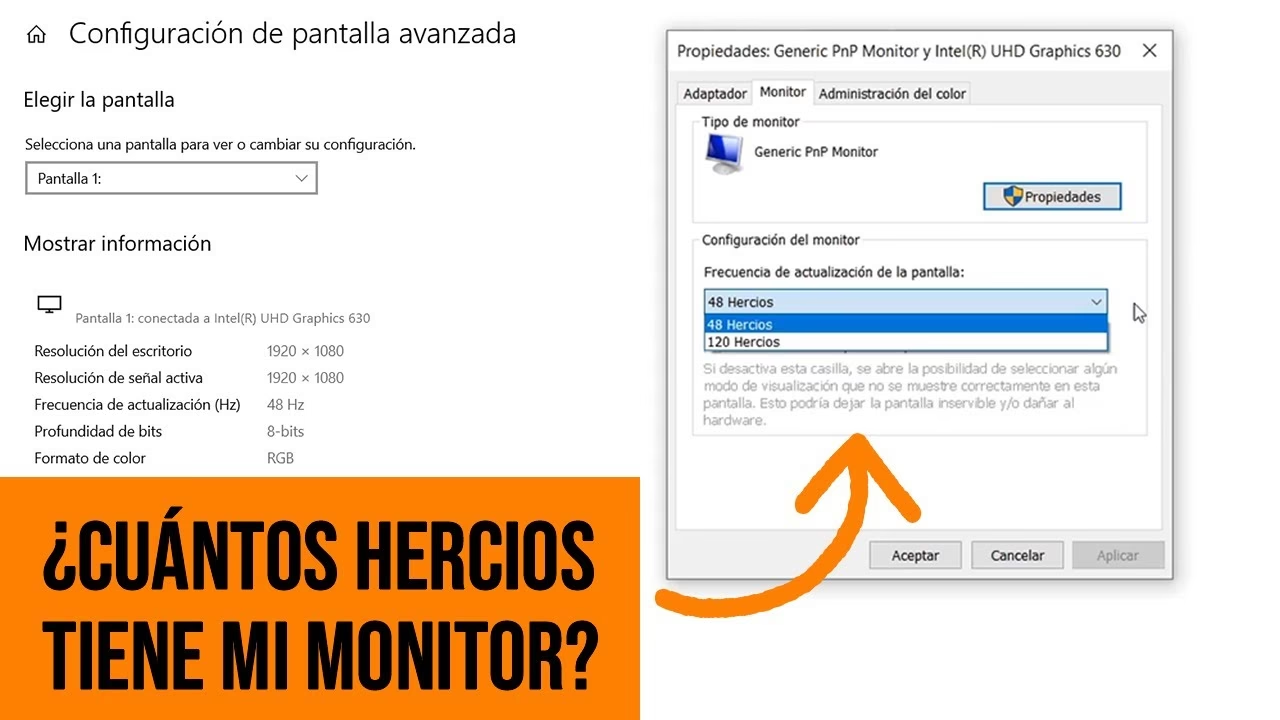
Este es el método más directo y recomendado para la mayoría de los usuarios, ya que no solo te permite ver la tasa de refresco actual, sino también cambiarla a la máxima permitida.
- Haz clic derecho en un espacio vacío de tu escritorio y selecciona "Configuración de pantalla".
- En la ventana que se abre, desplázate hacia abajo hasta encontrar la opción "Configuración de pantalla avanzada" y haz clic en ella.
- Verás una sección con información sobre tu pantalla. Busca el apartado "Frecuencia de actualización" o "Elegir una frecuencia de actualización".
- Ahí se mostrará la tasa de refresco a la que está funcionando tu monitor actualmente. ¡Atención! Haz clic en el menú desplegable para ver todas las opciones disponibles. Es muy común que, por defecto, Windows configure un monitor de 144Hz a solo 60Hz. Asegúrate de seleccionar el valor más alto que aparezca en la lista.
Si el valor máximo que ves es el que esperabas (ej. 144Hz, 240Hz), ¡felicidades! Ya estás aprovechando tu monitor. Si no, sigue leyendo las siguientes secciones.
Método 2: Usando el Panel de Control de tu Tarjeta Gráfica (NVIDIA/AMD)
Tanto NVIDIA como AMD ofrecen paneles de control muy completos que te permiten gestionar todos los aspectos de tu experiencia gráfica, incluyendo la tasa de refresco.
Para usuarios de NVIDIA:
- Haz clic derecho en el escritorio y selecciona "Panel de control de NVIDIA".
- En el menú de la izquierda, bajo la categoría "Pantalla", haz clic en "Cambiar la resolución".
- A la derecha, verás una lista de resoluciones. Asegúrate de que estás en la sección "PC" y no en "Ultra HD, HD, SD".
- Junto a la resolución seleccionada, encontrarás un menú desplegable llamado "Frecuencia de actualización". Aquí puedes ver y seleccionar la tasa de refresco máxima que tu monitor y cable soportan.
Para usuarios de AMD:
- Haz clic derecho en el escritorio y selecciona "Software AMD: Adrenalin Edition".
- Ve a la pestaña "Pantalla" en la parte superior.
- Aquí verás información detallada de tu monitor. Busca una opción como "Especificaciones de la pantalla" o similar, donde se detallará la frecuencia de actualización actual y las soportadas. También puedes crear perfiles de pantalla personalizados para ajustar esta configuración.
Método 3: El Clásico Recurso del Manual y la Caja
Si quieres saber las especificaciones de fábrica de tu monitor, la forma más fiable es consultar la documentación original. Busca en la caja del producto o en el manual de usuario la sección de "Especificaciones Técnicas". Allí, junto al tamaño y la resolución, encontrarás claramente indicada la tasa de refresco máxima, por ejemplo: "Refresh Rate: 144Hz". También puedes buscar el modelo exacto de tu monitor en la página web del fabricante.
Método 4: Herramientas de Diagnóstico y Sitios Web
Existen aplicaciones de terceros y sitios web diseñados para analizar tu hardware. Programas como HWiNFO64 o AIDA64 pueden darte un informe detallado de cada componente de tu PC, incluido el monitor y todas sus capacidades. Además, hay páginas web famosas como "TestUFO" que, al visitarlas, realizan una prueba en tiempo real y te muestran la tasa de refresco que tu navegador está detectando, siendo una excelente forma de confirmar que todo está configurado correctamente.
Tabla Comparativa de Tasas de Refresco
Para que tengas una idea más clara de qué esperar de cada estándar, aquí tienes una tabla comparativa:
| Tasa de Refresco (Hz) | Tipo de Uso Ideal | Ventajas Clave | Consideraciones |
|---|---|---|---|
| 60Hz - 75Hz | Ofimática, navegación, juegos casuales y de estrategia. | Económico y suficiente para tareas no competitivas. | Movimiento menos fluido, notable desenfoque en juegos rápidos. |
| 120Hz - 165Hz | El punto ideal para la mayoría de jugadores, excelente para shooters y juegos de acción. | Gran salto en fluidez y claridad. Ventaja competitiva notable. | Requiere una tarjeta gráfica de gama media-alta para alcanzar los FPS necesarios. |
| 240Hz y Superior | Jugadores de eSports y entusiastas que buscan la máxima ventaja competitiva. | La experiencia más suave y reactiva posible. Mínimo desenfoque de movimiento. | Requiere una GPU de gama alta y un CPU potente. Los beneficios son decrecientes para el ojo no entrenado. |
Preguntas Frecuentes (FAQ)
¿Por qué no puedo seleccionar la tasa de refresco máxima de mi monitor?
Esto suele deberse a dos motivos principales. El primero es el cable que estás utilizando. Para altas tasas de refresco (especialmente a resoluciones 1440p o 4K), es indispensable usar un cable DisplayPort. Algunos cables HDMI, especialmente versiones más antiguas, no tienen el ancho de banda suficiente. El segundo motivo puede ser un controlador de la tarjeta gráfica desactualizado. Asegúrate de tener siempre la última versión instalada desde la web de NVIDIA o AMD.
¿Necesito que mis FPS (Frames Per Second) igualen los Hz de mi monitor?
Idealmente, sí. Para aprovechar al máximo un monitor de 144Hz, tu tarjeta gráfica debería ser capaz de generar 144 FPS o más en el juego que estés jugando. Si tus FPS son mucho más bajos, no notarás toda la fluidez. Aquí es donde tecnologías como G-Sync (NVIDIA) y FreeSync (AMD) son cruciales, ya que sincronizan los Hz del monitor con los FPS del juego en tiempo real, eliminando el "tearing" (imagen partida) y el "stuttering" (microtirones).
Compré un monitor de 240Hz pero no noto mucha diferencia con uno de 144Hz, ¿es normal?
Sí, es relativamente normal. El salto de 60Hz a 144Hz es inmenso y muy perceptible para casi todo el mundo. Sin embargo, el salto de 144Hz a 240Hz es más sutil. Es una mejora real que los jugadores profesionales pueden aprovechar para obtener la mínima latencia posible, pero para el jugador promedio, la diferencia puede ser más difícil de apreciar. La ley de los rendimientos decrecientes se aplica aquí.
Verificar y configurar correctamente los Hertz de tu monitor es uno de los ajustes más importantes y a menudo olvidados para optimizar tu experiencia de juego. Es un paso gratuito que puede transformar por completo la forma en que percibes y reaccionas en tus títulos favoritos. No dejes que una simple configuración te reste rendimiento; sigue estos pasos y asegúrate de que tu hardware rinda al 100%.
Si quieres conocer otros artículos parecidos a Descubre los Hz de tu Monitor y Domina el Juego puedes visitar la categoría Hardware.