
08/10/2017
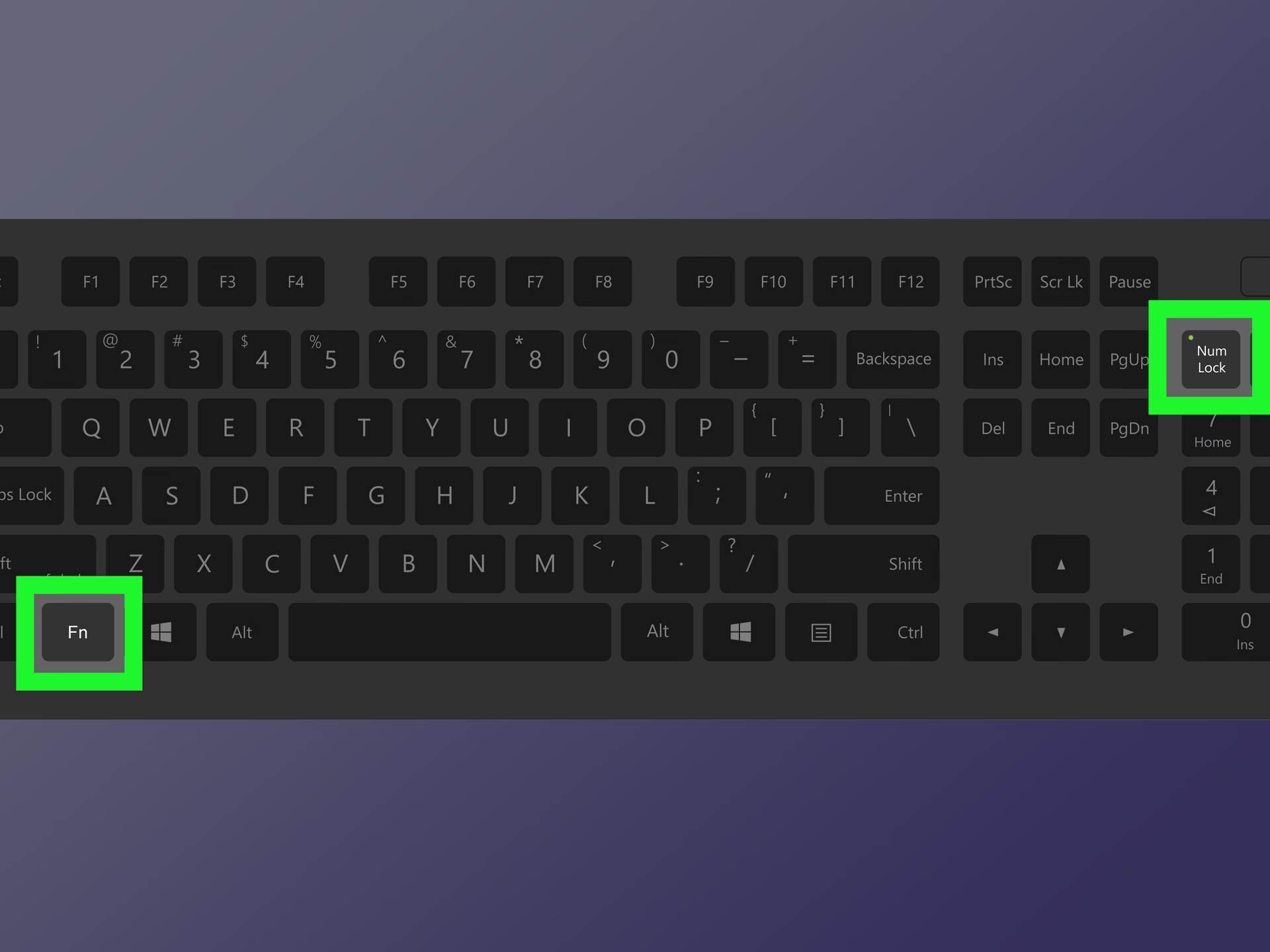
En el arsenal de cualquier gamer, cada milisegundo y cada pulsación cuentan. Mientras que muchos se enfocan en teclados mecánicos, switches de alta velocidad y macros complejos, una pequeña tecla, a menudo ignorada, guarda un poder inmenso: la tecla Fn. Situada comúnmente en la fila inferior de los teclados de portátiles y teclados compactos, esta tecla es la llave maestra para desbloquear una segunda capa de funcionalidades sin necesidad de mover las manos del teclado. Lejos de ser un simple añadido, para el jugador astuto, la tecla Fn es un comando táctico que permite ajustar el sistema sobre la marcha, desde el brillo de la pantalla hasta el modo de rendimiento del procesador, todo sin salir del juego.
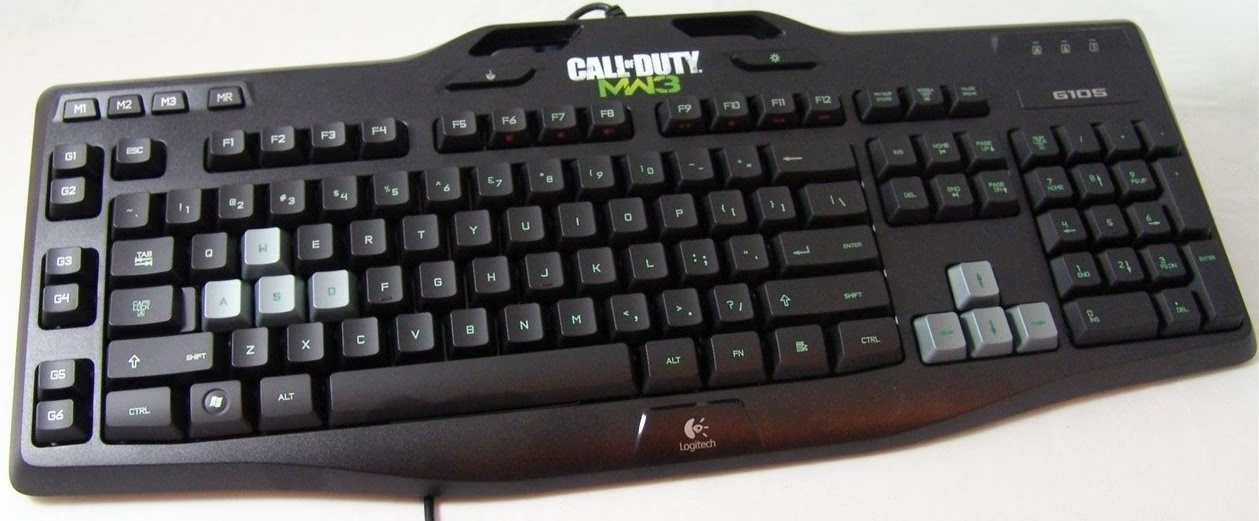
Este artículo es una inmersión profunda en el mundo de la tecla de Función (Fn). Exploraremos no solo los comandos más comunes que comparte la mayoría de los fabricantes, sino que nos adentraremos en las funciones específicas que las marcas de gaming integran en sus equipos. Aprender a dominar estos atajos no solo mejorará tu comodidad, sino que te dará una ventaja competitiva, permitiéndote adaptar tu hardware a las exigencias de cada momento de la partida.
¿Qué es Exactamente la Tecla Fn y Por Qué es Crucial?
La tecla Fn, abreviatura de "Función", es una tecla modificadora. Esto significa que, al igual que las teclas Shift, Ctrl o Alt, no hace nada por sí sola. Su verdadero poder se desata cuando se mantiene presionada en combinación con otra tecla, generalmente las teclas de función (F1 a F12) o algunas otras teclas con un ícono secundario impreso. Su principal propósito es ahorrar espacio en el teclado. En lugar de tener botones dedicados para el volumen, el brillo, la reproducción de medios y otras funciones de hardware, los fabricantes asignan estas acciones como una función secundaria a las teclas existentes.
Para los gamers, especialmente aquellos que utilizan portátiles para jugar, esto es fundamental. Un portátil gaming necesita ser potente pero también portátil. La tecla Fn permite un diseño de teclado más compacto sin sacrificar el acceso rápido a controles esenciales. Imagina estar en medio de una partida intensa y necesitar bajar el volumen rápidamente o aumentar el brillo porque la escena es demasiado oscura. En lugar de minimizar el juego para buscar los controles en Windows, una simple combinación como Fn + F2 o Fn + F8 puede hacerlo instantáneamente. Esta inmediatez es lo que convierte a la tecla Fn en una herramienta indispensable.
Comandos Fn Universales: Los Atajos que Debes Conocer
Aunque las funciones específicas pueden variar enormemente entre un portátil Dell, un HP o un ASUS, existe un conjunto de comandos que se ha convertido en un estándar de facto en la industria. Estos son los controles básicos que probablemente encontrarás en cualquier teclado que incluya una tecla Fn.
- Control de Volumen: Generalmente asignado a un grupo de teclas F. Busca los íconos de un altavoz silenciado, un altavoz con una barra hacia abajo (bajar volumen) y un altavoz con una barra hacia arriba (subir volumen). Por ejemplo:
Fn + F1(Silenciar),Fn + F2(Bajar Volumen),Fn + F3(Subir Volumen). - Ajuste de Brillo de Pantalla: Identificado por íconos de un sol. Uno con un signo de menos o una barra hacia abajo para disminuir el brillo y otro con un signo de más o una barra hacia arriba para aumentarlo. Suelen estar en teclas como
Fn + F5yFn + F6. - Controles Multimedia: Permiten reproducir, pausar, detener, y saltar a la pista anterior o siguiente sin necesidad de abrir tu reproductor de música. Busca los íconos universales de play/pausa (▶/❚❚), stop (■), pista anterior (◀◀) y pista siguiente (▶▶).
- Activar/Desactivar Wi-Fi o Modo Avión: Usualmente representado por un ícono de una antena o un avión. Es útil para desconectarte rápidamente de la red.
- Proyectar Pantalla: Un ícono que muestra un monitor o un rectángulo con una flecha. Permite cambiar entre duplicar la pantalla, extenderla a un segundo monitor o usar solo el proyector. Comúnmente en
Fn + F8o similar. - Suspender el Equipo: Un ícono de una luna creciente (Zzz) que pone el ordenador en modo de suspensión para ahorrar energía.
- Bloquear el Touchpad: Esencial para los gamers que usan un ratón externo. Evita toques accidentales con la palma de la mano que puedan mover el cursor en momentos críticos. El ícono suele ser un touchpad con una línea diagonal que lo cruza.
El Arsenal Secreto del Gamer: Comandos Fn en Portátiles Gaming
Aquí es donde la tecla Fn se convierte en una verdadera arma. Los fabricantes de portátiles para juegos como ASUS ROG, MSI, Razer o Alienware añaden una capa de comandos exclusivos diseñados para mejorar la experiencia de juego. Estos atajos te dan control directo sobre el rendimiento del hardware.
Control de Perfiles de Rendimiento y Refrigeración
La mayoría de los portátiles gaming tienen diferentes perfiles de energía que equilibran el rendimiento de la CPU/GPU con el ruido de los ventiladores y la temperatura. La tecla Fn te permite cambiar entre ellos al instante.
- Modo Silencioso/Ahorro: Reduce la potencia para tareas ligeras, manteniendo los ventiladores al mínimo. Ideal para navegar o ver videos sin distracciones.
- Modo Rendimiento/Equilibrado: El perfil por defecto, que ofrece un buen equilibrio para el juego diario.
- Modo Turbo/Extremo: Desata toda la potencia del hardware, aumentando las frecuencias de reloj de la CPU y la GPU y poniendo los ventiladores a máxima velocidad para una refrigeración óptima. Perfecto para sesiones de juego exigentes donde cada fotograma por segundo cuenta.
El atajo suele ser una combinación como Fn + F5, mostrando un ícono de un ventilador o un medidor de velocidad.
Gestión de la Iluminación RGB
La estética es clave en el mundo del gaming. Tu teclado retroiluminado no es solo para ver las teclas en la oscuridad, es una declaración de estilo. Con la tecla Fn, puedes:
- Aumentar o disminuir el brillo del teclado: Generalmente con
Fn + Flecha Arriba/Abajo. - Cambiar los efectos de iluminación: Cicla entre diferentes patrones como estático, respiración, ciclo de color u onda arcoíris. A menudo se combina con las flechas izquierda y derecha (
Fn + Flecha Izquierda/Derecha). - Activar/Desactivar la retroiluminación: Para ahorrar batería o para una mayor inmersión en entornos oscuros.
Funciones Clave Durante el Juego
Hay dos grandes enemigos de un gamer en una partida online: la tecla de Windows y el touchpad. Presionar accidentalmente la tecla de Windows te saca del juego y te lleva al escritorio, lo que puede significar una derrota segura. La tecla Fn te ofrece la solución:
- Bloqueo de la Tecla Windows: Una combinación específica (a menudo
Fn + Tecla Windows) desactiva esta tecla para que no interrumpa tu juego. Algunos teclados incluso tienen un LED indicador para mostrar que el bloqueo está activo. - Desactivación del Touchpad: Como se mencionó antes, esta función es vital para evitar movimientos de cámara no deseados.
Tabla Comparativa: Comandos Fn por Marca (Ejemplos Comunes)
Es importante recordar que los atajos exactos pueden variar incluso entre diferentes modelos de la misma marca. Esta tabla sirve como una guía general de lo que puedes esperar encontrar.
| Función | ASUS ROG (Ejemplo) | MSI (Ejemplo) | Razer (Ejemplo) |
|---|---|---|---|
| Cambiar Perfil de Rendimiento | Fn + F5 (Icono de ventilador) | A través del software Dragon Center, a veces con tecla dedicada | Fn + Teclas de perfil (P1, P2...) o vía Synapse |
| Control de Iluminación RGB | Fn + Flechas (Brillo y Efectos) | Fn + Teclas numéricas o Ins/Supr | Fn + F11/F12 (Brillo), gestionado principalmente por Synapse |
| Abrir Software Gaming | Tecla dedicada ROG (Armoury Crate) | Tecla dedicada Dragón (Dragon Center) | No suele tener tecla dedicada, se abre desde el sistema |
| Bloquear Tecla Windows | Fn + Tecla Windows | Fn + Tecla Windows | Modo Juego activable con Fn + F10 |
Preguntas Frecuentes (FAQ) sobre la Tecla Fn
¿Qué es el "Fn Lock" o Bloqueo de Función?
El "Fn Lock" (Bloqueo de Fn) es una función que invierte el comportamiento de las teclas F1-F12. Normalmente, para usar la función multimedia (bajar volumen, por ejemplo) necesitas presionar Fn + F2. Con el Fn Lock activado, simplemente presionas F2 para bajar el volumen, y si quieres usar la función original de F2 (como renombrar un archivo), necesitarías presionar Fn + F2. Se suele activar y desactivar con una combinación como Fn + Esc (a menudo hay un pequeño ícono de un candado en la tecla Esc).
¿Por qué mis teclas Fn no funcionan?
La causa más común es la falta de los controladores o software específico del fabricante. Estas funciones no son nativas de Windows; dependen de un programa que interpreta estas pulsaciones. Ve a la página de soporte del fabricante de tu portátil, busca tu modelo exacto y descarga e instala todos los drivers relacionados con el teclado, ATK, hotkeys o software de sistema. Un reinicio suele ser necesario después de la instalación.
¿Puedo remapear la tecla Fn?
Generalmente, no. La tecla Fn opera a un nivel de hardware más bajo que la mayoría de las otras teclas. Su función es detectada por el firmware del teclado antes de que la señal llegue al sistema operativo. Por lo tanto, programas comunes de remapeo de teclas como AutoHotkey a menudo no pueden detectar la pulsación de la tecla Fn. La personalización se limita a lo que el software del fabricante (como Razer Synapse o ASUS Armoury Crate) te permita hacer.
¿Todos los teclados tienen tecla Fn?
No. La tecla Fn es más común en teclados de portátiles y en teclados de formato compacto (como los 60%, 65% o 75%) donde el espacio es limitado. Los teclados de escritorio de tamaño completo (100%) a menudo tienen teclas dedicadas para las funciones multimedia y de otro tipo, por lo que no necesitan una tecla Fn.
Si quieres conocer otros artículos parecidos a Domina tu Teclado: Guía de la Tecla Fn para Gamers puedes visitar la categoría Hardware.