
21/04/2007
En el vertiginoso mundo de la informática, donde cada segundo cuenta, la velocidad y la eficiencia son los reyes. Los usuarios modernos exigen un rendimiento instantáneo de sus dispositivos, y una de las mejoras más impactantes que puedes hacer en tu computadora es, sin duda, la instalación de una unidad de estado sólido o SSD. Estos dispositivos han revolucionado el almacenamiento, dejando atrás a los tradicionales discos duros (HDD) gracias a su tecnología superior. A diferencia de sus predecesores, que dependen de discos giratorios y cabezales mecánicos, los SSD utilizan memoria flash no volátil, similar a la de una memoria USB, pero a una escala mucho mayor y con una velocidad endiablada. Esta guía completa te llevará a través de todo lo que necesitas saber: desde los diferentes tipos de SSD que existen hasta una guía detallada para instalar uno tú mismo y transformar por completo la experiencia de uso de tu equipo.
¿Qué es Exactamente una Unidad de Estado Sólido (SSD)?
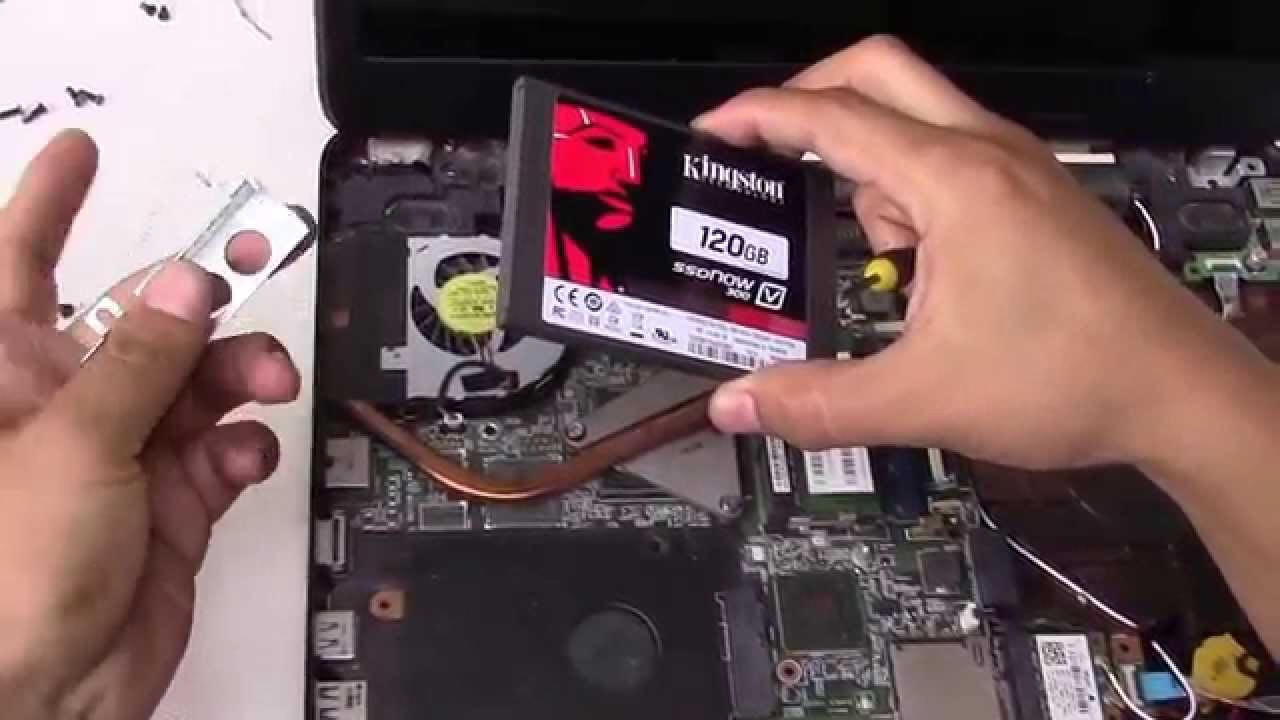
Una unidad de estado sólido es un dispositivo de almacenamiento que, a diferencia de un disco duro tradicional (HDD), no tiene partes móviles. En lugar de platos magnéticos que giran a miles de revoluciones por minuto, un SSD almacena los datos en un conjunto de chips de memoria flash NAND interconectados. Todo es gestionado por un controlador, el cerebro de la unidad, que se encarga de leer, escribir y organizar los datos de manera ultraeficiente. Esta arquitectura de estado sólido es la clave de todas sus ventajas. Al no tener componentes mecánicos, los SSD son inherentemente más rápidos, resistentes y silenciosos. Físicamente, suelen ser mucho más pequeños que los HDD, lo que los hace ideales para portátiles y sistemas compactos, aunque también existen en formatos compatibles con las bahías de los discos duros tradicionales para facilitar la actualización.
Explorando los Diferentes Tipos de Discos Sólidos
No todos los SSD son iguales. Han evolucionado con el tiempo, dando lugar a diferentes formatos y protocolos de conexión, cada uno con sus propias características de rendimiento y compatibilidad. Conocerlos es fundamental para elegir el adecuado para tu sistema y tus necesidades.
1. SSD SATA de 2.5 pulgadas
Este es el tipo de SSD más común y reconocible. Su carcasa de 2.5 pulgadas tiene el mismo tamaño y utiliza los mismos conectores (SATA para datos y SATA para alimentación) que los discos duros de los portátiles. Esta compatibilidad lo convierte en la opción más sencilla para actualizar una computadora de escritorio o un portátil antiguo que usaba un HDD. Aunque el protocolo SATA III tiene un límite teórico de velocidad de unos 600 MB/s, el salto en rendimiento respecto a un disco duro mecánico es abismal. Los tiempos de arranque del sistema operativo, la carga de programas y la transferencia de archivos se reducen drásticamente.
2. SSD M.2
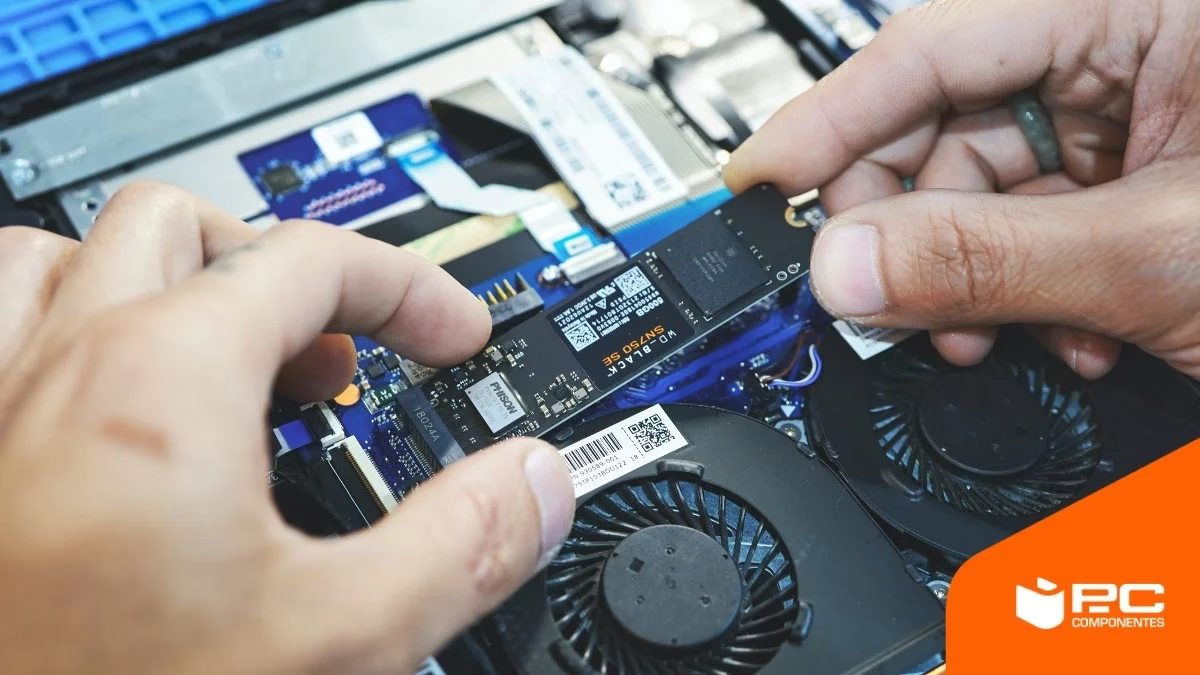
El formato M.2 es mucho más pequeño, parecido a una memoria RAM. Estas unidades se conectan directamente a una ranura M.2 en la placa base, eliminando la necesidad de cables de datos y alimentación, lo que resulta en una instalación más limpia y un mejor flujo de aire dentro del gabinete. Sin embargo, es crucial entender que M.2 es solo el factor de forma; el rendimiento depende del protocolo que utilice:
- M.2 SATA: Estas unidades M.2 utilizan el mismo protocolo SATA III que sus hermanos de 2.5 pulgadas. Ofrecen el mismo rendimiento (hasta ~600 MB/s) pero en un formato mucho más compacto. Son una excelente opción para portátiles delgados o placas base con ranuras M.2 que no soportan el protocolo más rápido.
- M.2 NVMe (Non-Volatile Memory Express): Aquí es donde reside la verdadera magia. Los SSD M.2 NVMe utilizan el bus PCIe (el mismo que usan las tarjetas gráficas de alto rendimiento) para comunicarse directamente con el procesador. Esto elimina el cuello de botella del protocolo SATA y permite alcanzar velocidades de lectura y escritura secuencial de varios miles de megabytes por segundo (desde 3,500 MB/s en PCIe 3.0 hasta más de 12,000 MB/s en los últimos modelos PCIe 5.0). Son la opción preferida para entusiastas, gamers y profesionales que trabajan con archivos muy pesados.
Tabla Comparativa de Tipos de SSD
| Característica | SSD SATA 2.5" | SSD M.2 SATA | SSD M.2 NVMe |
|---|---|---|---|
| Formato | Rectangular, 2.5 pulgadas | Pequeña tarjeta rectangular | Pequeña tarjeta rectangular |
| Conexión | Cable SATA de datos y alimentación | Ranura M.2 en placa base | Ranura M.2 en placa base |
| Protocolo | SATA III | SATA III | PCIe (NVMe) |
| Velocidad Máx. (Aprox.) | ~560 MB/s | ~560 MB/s | 3,500 - 12,000+ MB/s |
| Mejor Uso | Actualización económica para cualquier PC/Laptop con bahía de 2.5" | Portátiles delgados, PCs compactos sin sacrificar puertos SATA | Gaming de alto nivel, edición de video 4K/8K, cargas de trabajo intensivas |
Ventajas Clave: ¿Por Qué Deberías Cambiar a un SSD?
El cambio de un HDD a un SSD no es una mejora marginal; es una transformación completa de la experiencia de usuario. Las ventajas son tan notables que, una vez que pruebas un SSD, es imposible volver atrás.
- Velocidad Extrema: Es el beneficio más evidente. Un sistema operativo que arranca en segundos, aplicaciones que se abren al instante y tiempos de carga en juegos que se reducen drásticamente. Una SSD puede escribir, leer y acceder a los datos a una velocidad que deja a los mejores HDD en el polvo.
- Rendimiento Multitarea Superior: ¿Te gusta tener abiertas docenas de pestañas en el navegador, un programa de edición, música y un juego al mismo tiempo? Un SSD maneja estas cargas de trabajo sin esfuerzo, permitiendo un cambio fluido entre aplicaciones sin los molestos retrasos o congelamientos comunes en los HDD.
- Fiabilidad y Durabilidad: Al no tener partes móviles, los SSD son inmunes a los fallos mecánicos que plagan a los HDD. Son mucho menos susceptibles a daños por golpes o caídas, lo que los hace ideales para portátiles. Su durabilidad y vida útil, gracias a las mejoras en la tecnología de corrección de errores (ECC), garantizan que tus datos estarán seguros durante años.
- Eficiencia Energética y Menor Calor: Los SSD consumen significativamente menos energía que los HDD (un promedio de 2-3 vatios frente a 6-7 vatios). En un portátil, esto se traduce directamente en una mayor duración de la batería. Además, al consumir menos energía y no tener fricción mecánica, generan mucho menos calor, contribuyendo a un sistema más fresco y silencioso.
Guía Paso a Paso: Cómo Instalar tu Nuevo SSD
Instalar un SSD puede parecer una tarea intimidante, pero con un poco de paciencia y las instrucciones correctas, es un proceso que cualquiera puede realizar. A continuación, te guiamos paso a paso.
Paso 1: Preparación y Seguridad
Antes de tocar cualquier componente, la seguridad es lo primero.
- Reúne tus herramientas: Necesitarás un destornillador adecuado para los tornillos de tu gabinete o portátil.
- ¡Haz una copia de seguridad!: Este es el paso más importante. Antes de cualquier modificación de hardware, asegúrate de respaldar todos tus datos importantes en un disco externo o en la nube. Los accidentes pueden ocurrir.
- Desconecta todo: Apaga completamente la computadora, desconéctala de la corriente y de todos los periféricos. Si es un portátil, retira la batería si es extraíble.
- Protégete de la estática: La electricidad estática de tu cuerpo puede dañar los componentes electrónicos. Toca una superficie metálica sin pintar (como el interior del chasis) para descargarte, o utiliza una pulsera antiestática para una protección continua.
Paso 2: Instalación en una Computadora de Escritorio
- Abre el gabinete: Retira los paneles laterales de la torre de tu PC para acceder al interior.
- Ubica la bahía de montaje: Localiza una bahía libre para unidades de 2.5 pulgadas. Si tu gabinete solo tiene bahías de 3.5 pulgadas, necesitarás un adaptador.
- Monta el SSD: Fija el SSD en la bahía o en el adaptador con los tornillos correspondientes.
- Conecta los cables (para SSD SATA): Conecta un extremo del cable de datos SATA al puerto del SSD y el otro a un puerto SATA libre en tu placa base. Luego, conecta un cable de alimentación SATA de tu fuente de poder al SSD. Para un SSD M.2, simplemente insértalo en la ranura M.2 de la placa base en un ángulo de 30 grados y luego presiónalo hacia abajo para asegurarlo con el pequeño tornillo.
- Cierra el gabinete: Vuelve a colocar los paneles laterales y reconecta todos los cables y periféricos.
Paso 3: Instalación en una Computadora Portátil
- Abre el portátil: Dale la vuelta al portátil y retira los tornillos del panel inferior que da acceso al disco duro. Consulta el manual de tu modelo si no estás seguro.
- Localiza y retira el disco antiguo: El disco duro actual estará probablemente en un pequeño soporte metálico. Desconéctalo con cuidado del puerto SATA y retíralo.
- Prepara el nuevo SSD: Quita el soporte metálico del disco duro antiguo y colócalo en tu nuevo SSD de 2.5 pulgadas.
- Instala el SSD: Inserta el nuevo SSD en el mismo puerto del que retiraste el antiguo, asegurándote de que la conexión sea firme. Vuelve a atornillar todo en su lugar.
- Cierra el portátil: Vuelve a colocar el panel inferior y sus tornillos.
Paso 4: Configuración del Sistema Operativo
Una vez encendida la computadora, tienes dos opciones: hacer una instalación limpia del sistema operativo o clonar tu disco antiguo.
- Instalación Limpia: Es la opción recomendada para obtener el mejor rendimiento. Necesitarás un medio de instalación de Windows, macOS o Linux (generalmente en una unidad USB). Arranca tu PC desde ese medio y sigue las instrucciones en pantalla para instalar el sistema operativo en tu nuevo SSD.
- Clonación: Si quieres mantener todos tus archivos, programas y configuraciones exactamente como estaban, puedes clonar tu antiguo HDD al nuevo SSD. Para ello, necesitarás conectar ambos discos a la vez (en un PC de escritorio es fácil; en un portátil necesitarás un adaptador USB a SATA). Luego, utiliza un software de clonación como Macrium Reflect, Clonezilla o Acronis True Image para copiar todo el contenido de un disco a otro. Una vez finalizada la clonación, puedes retirar el disco antiguo.
Preguntas Frecuentes (FAQ)
¿Cuál es la diferencia principal entre un SSD y un HDD?
La diferencia fundamental es que un SSD utiliza memoria flash sin partes móviles, mientras que un HDD usa platos magnéticos giratorios y un cabezal de lectura/escritura mecánico. Esto hace que el SSD sea exponencialmente más rápido, más duradero, silencioso y eficiente energéticamente.
¿Qué tipo de SSD debería comprar?
Si buscas la mejor mejora posible con un presupuesto ajustado para un equipo antiguo, un SSD SATA de 2.5 pulgadas es una opción fantástica. Si tienes una placa base moderna con una ranura M.2 y quieres el máximo rendimiento para gaming o trabajo profesional, un SSD M.2 NVMe es la elección correcta.
¿Es muy difícil instalar un SSD?
¡Para nada! Como has visto en nuestra guía, si puedes manejar un destornillador y seguir instrucciones, puedes instalar un SSD. El proceso es muy sencillo y hay innumerables tutoriales en video que pueden guiarte visualmente. ¡Incluso los niños pueden hacerlo!
Conclusión: Una Mejora que Transforma
Actualizar tu computadora con una unidad de estado sólido es, sin lugar a dudas, una de las inversiones más inteligentes y gratificantes que puedes hacer. No solo revitalizará un equipo antiguo, sino que también desbloqueará el verdadero potencial de un sistema moderno. La mejora en la velocidad de arranque, la carga de aplicaciones y la respuesta general del sistema es tan drástica que te preguntarás cómo pudiste vivir sin ella. No esperes más, sigue esta guía y prepárate para disfrutar de un nuevo nivel de rendimiento y velocidad en tu computadora.
Si quieres conocer otros artículos parecidos a Guía Completa de Discos Sólidos (SSD) puedes visitar la categoría Hardware.