
06/02/2011
En el corazón de cada ordenador, ya sea un potente PC de sobremesa para gaming o un portátil para el trabajo diario, se libra una batalla constante contra un enemigo silencioso pero increíblemente destructivo: el calor. Un sobrecalentamiento excesivo puede transformar tu valiosa inversión en una fuente de frustración, causando bloqueos inesperados, reinicios aleatorios y, en el peor de los casos, daños permanentes en sus componentes vitales. Por ello, monitorizar la temperatura no es una tarea para expertos, sino una práctica esencial para cualquier usuario que desee garantizar un rendimiento óptimo y una larga vida útil para su equipo. Esta guía completa te enseñará todo lo que necesitas saber para convertirte en el guardián de la salud térmica de tu PC.
¿Por Qué es Tan Importante Medir la Temperatura de tu PC?
Imagina el procesador de tu PC (CPU) como el motor de un coche de carreras. Cuando le exiges el máximo, genera una cantidad inmensa de calor. Si el sistema de refrigeración no es capaz de disipar ese calor de forma eficiente, el motor se sobrecalentará, perderá potencia y eventualmente sufrirá una avería grave. Lo mismo ocurre con tu ordenador. Medir la temperatura te proporciona un diagnóstico en tiempo real del estado de tus componentes, permitiéndote actuar antes de que los problemas se agraven. Un calor excesivo puede provocar:
- Thermal Throttling (Estrangulamiento Térmico): Es un mecanismo de autoprotección. Cuando un componente como la CPU o la GPU alcanza una temperatura crítica, reduce automáticamente su velocidad de reloj (su rendimiento) para generar menos calor y evitar daños. ¿El resultado para ti? Tirones en los juegos, lentitud en aplicaciones exigentes y una experiencia de usuario frustrante. Tu PC no está funcionando a su máximo potencial.
- Reducción de la Vida Útil: La exposición prolongada a altas temperaturas degrada los delicados circuitos electrónicos de los componentes. El silicio del que están hechos los chips se desgasta más rápido, acortando significativamente la vida útil de tu procesador, tarjeta gráfica e incluso unidades de almacenamiento SSD.
- Inestabilidad del Sistema: El calor es una de las principales causas de los temidos "pantallazos azules" (BSOD), cuelgues del sistema y reinicios inesperados. Estos errores pueden llevar a la corrupción de datos y a la pérdida de trabajo no guardado.
- Daño Físico Permanente: En casos extremos y prolongados, el sobrecalentamiento puede causar daños físicos irreversibles en los componentes, dejándolos completamente inservibles.
Herramientas Clave para Medir la Temperatura
Afortunadamente, no necesitas ser un técnico para espiar los termómetros internos de tu PC. Existen numerosas herramientas gratuitas y fiables que te ofrecen toda la información que necesitas con solo un par de clics. Aquí te presentamos las más populares:
Tabla Comparativa de Software de Monitoreo
| Herramienta | Ideal para... | Característica Destacada |
|---|---|---|
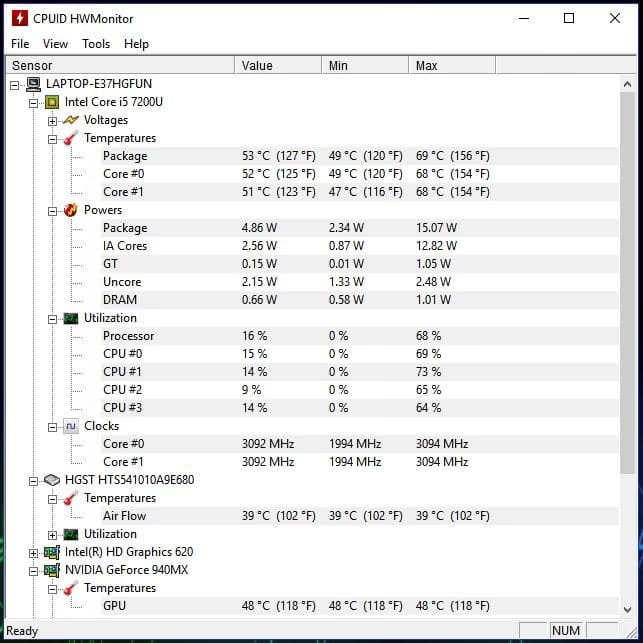
| HWMonitor | Principiantes y usuarios intermedios | Vista completa de temperaturas, voltajes y velocidades de ventilador de todo el sistema. |
| Core Temp | Usuarios enfocados en la CPU | Muestra la temperatura individual de cada núcleo del procesador. |
| MSI Afterburner | Gamers y entusiastas de las tarjetas gráficas | Monitorización en tiempo real superpuesta en los juegos (OSD) y control avanzado de la GPU. |
| SpeedFan | Usuarios avanzados | Permite controlar manualmente la velocidad de los ventiladores del sistema. |
Guía Paso a Paso para una Medición Efectiva
Medir la temperatura es sencillo, pero para obtener datos útiles, es importante hacerlo de la manera correcta.
- Descarga e Instala el Software: Elige una de las herramientas mencionadas (HWMonitor es una excelente opción para empezar) y descárgala desde su página web oficial para evitar software no deseado. La instalación suele ser rápida y sencilla.
- Establece una Línea Base (Temperatura en Reposo): Cierra todas las aplicaciones y programas. Deja el ordenador encendido pero sin hacer nada durante unos 10-15 minutos. Abre la herramienta de monitoreo y anota las temperaturas. Estos son tus valores "en reposo" o "idle". Te servirán como punto de referencia.
- Prueba Bajo Carga: Para saber cómo se comporta tu PC cuando le exiges, necesitas ponerlo bajo estrés. Puedes hacerlo jugando a un videojuego exigente durante al menos 30 minutos o utilizando una aplicación de renderizado. Mantén el software de monitoreo abierto (en un segundo monitor si es posible) y observa los valores "Max" o "Máximo". Esta es la temperatura más alta que alcanzaron tus componentes.
Interpretando los Resultados: ¿Cuándo Debo Preocuparme?
Una vez que tienes los datos, necesitas saber qué significan. Las temperaturas pueden variar mucho según el componente, el modelo específico y si es un portátil o un sobremesa. Sin embargo, aquí tienes una guía general para que te hagas una idea.
| Componente | Temp. en Reposo (Idle) | Temp. Bajo Carga | Zona de Peligro |
|---|---|---|---|
| CPU (Procesador) | 30°C - 50°C | 60°C - 85°C | Más de 90°C |
| GPU (Tarjeta Gráfica) | 30°C - 55°C | 65°C - 85°C | Más de 88°C |
Importante: Los portátiles, por su diseño compacto, tienden a operar a temperaturas ligeramente más altas que los ordenadores de sobremesa. Sin embargo, si tus componentes superan constantemente los 90°C bajo carga, es una clara señal de que tienes un problema de refrigeración que debes solucionar.
Consejos Prácticos para Mantener tu PC Fresco
Si tus temperaturas son más altas de lo deseado, ¡no te alarmes! Hay muchas medidas que puedes tomar para mejorar la refrigeración de tu equipo.
- La Limpieza es Crucial: El polvo es el peor enemigo de la refrigeración. Se acumula en los ventiladores, disipadores y rejillas, actuando como un aislante que atrapa el calor. Realiza una limpieza profunda de tu PC cada 4-6 meses utilizando aire comprimido para eliminar todo el polvo acumulado.
- Asegura un Buen Flujo de Aire: No obstruyas las rejillas de ventilación de tu PC o portátil. Para un sobremesa, asegúrate de que haya espacio suficiente alrededor de la torre para que el aire circule libremente. Una buena gestión de cables en el interior también ayuda a no obstaculizar el flujo de aire.
- Ubicación Estratégica: Evita colocar tu ordenador en lugares cerrados, cerca de fuentes de calor como radiadores o bajo la luz directa del sol.
- Renueva la Pasta Térmica: La pasta térmica es un compuesto que se aplica entre la CPU/GPU y su disipador para facilitar la transferencia de calor. Con el tiempo, esta pasta se seca y pierde efectividad. Reemplazarla cada 2-3 años puede reducir las temperaturas drásticamente.
- Considera Mejoras de Refrigeración: Si usas tu PC de forma intensiva, podrías invertir en mejoras. Para portátiles, una base de refrigeración con ventiladores puede ayudar. Para sobremesas, puedes añadir más ventiladores a la caja o incluso actualizar el disipador de la CPU por uno de mayor rendimiento o un sistema de refrigeración líquida.
Preguntas Frecuentes (FAQ)
¿Con qué frecuencia debo medir la temperatura de mi PC?
Se recomienda hacerlo de forma regular, por ejemplo, una vez al mes. Sin embargo, es especialmente importante si notas que el rendimiento ha disminuido, los ventiladores hacen más ruido de lo normal o experimentas cuelgues del sistema.
¿Qué hago si las temperaturas son demasiado altas?
Lo primero es realizar una limpieza a fondo para descartar que el polvo sea el culpable. Si el problema persiste, verifica que todos los ventiladores funcionen correctamente. Como siguiente paso, considera reemplazar la pasta térmica, especialmente si tu PC tiene varios años.
¿Es normal que mi portátil se caliente más que un PC de sobremesa?
Sí, es completamente normal. Debido a su chasis compacto y a un flujo de aire más restringido, los componentes de un portátil operan a temperaturas más elevadas. Sin embargo, los límites de seguridad siguen siendo similares.
¿El "thermal throttling" daña mi PC?
No directamente. Es una medida de seguridad diseñada para proteger tus componentes del daño por calor. Sin embargo, si tu PC entra en throttling constantemente, es una señal inequívoca de que tu sistema de refrigeración es insuficiente y necesitas solucionar el problema subyacente para recuperar el rendimiento y evitar el desgaste a largo plazo.
En resumen, tomarte unos minutos para medir y entender la temperatura de tu PC es una de las mejores inversiones de tiempo que puedes hacer por la salud y el rendimiento de tu equipo. Con las herramientas y los conocimientos adecuados, puedes asegurarte de que tu máquina funcione de manera fresca, estable y eficiente durante muchos años.
Si quieres conocer otros artículos parecidos a Controla la Temperatura de tu PC: Guía Esencial puedes visitar la categoría Hardware.