
14/07/2007
Estás en medio de una partida tensa, escuchando los pasos sigilosos de un enemigo que se acerca. De repente, los ventiladores de tu PC deciden despegar como una turbina de avión, ahogando cada sutil sonido del juego y rompiendo por completo tu inmersión. Si esta escena te resulta familiar, no estás solo. El molesto ruido del sistema de refrigeración es un problema común para muchos gamers, pero la buena noticia es que tiene solución. Lograr un PC silencioso no es una utopía inalcanzable, sino el resultado de entender las causas y aplicar las soluciones correctas, que van desde ajustes de software gratuitos hasta mejoras de hardware estratégicas. En esta guía completa, te llevaremos paso a paso para que transformes tu ruidosa torre en una máquina sigilosa y potente.
¿Por Qué Mi PC Suena Como si Fuera a Despegar?
Antes de lanzarnos a buscar soluciones, es crucial entender por qué se produce el ruido. El sonido de los ventiladores no es más que una consecuencia directa de su función principal: disipar el calor. Cuando juegas a títulos exigentes, componentes como la CPU y la GPU trabajan a máxima capacidad, generando una gran cantidad de calor. Para evitar el sobrecalentamiento y el daño a los componentes, los ventiladores aumentan su velocidad de rotación (RPM) para mover más aire y enfriar el sistema. Este aumento de velocidad es la principal fuente de ruido. Sin embargo, hay otros factores que contribuyen:
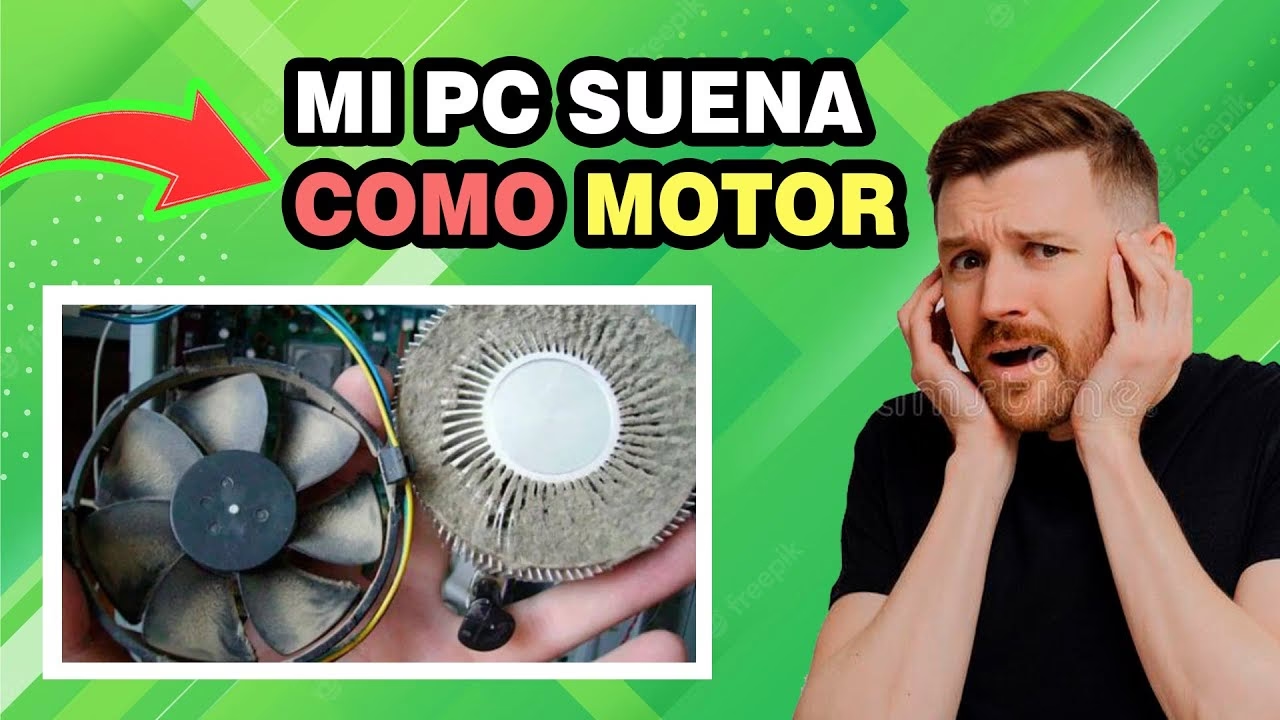
- Acumulación de polvo: El polvo y la suciedad obstruyen los disipadores y las aspas de los ventiladores, actuando como un aislante térmico. Esto obliga a los ventiladores a trabajar más duro (y más ruidosamente) para mantener una temperatura adecuada.
- Vibraciones: Un ventilador mal anclado o de baja calidad puede vibrar contra el chasis del PC. Estas vibraciones se transmiten por toda la estructura metálica, amplificándose y generando un zumbido constante y molesto.
- Ventiladores de baja calidad: Los ventiladores que vienen de serie en muchos gabinetes o disipadores son económicos y no están optimizados para el silencio. Sus rodamientos y el diseño de sus aspas pueden generar más ruido a la misma velocidad que un ventilador de gama alta.
- Mala gestión del flujo de aire: Si el aire caliente no puede salir eficientemente del gabinete, se crea una bolsa de calor que obliga a todos los componentes a trabajar a temperaturas más altas, y por ende, a sus ventiladores a girar más rápido.
Soluciones Gratuitas: El Poder del Software y la Limpieza
No necesitas gastar dinero para empezar a silenciar tu PC. Los primeros pasos son completamente gratuitos y sorprendentemente efectivos.
Ajusta las Curvas de Ventilación
La "curva de ventilación" es una configuración que le dice a un ventilador a qué velocidad debe girar en función de la temperatura de un componente. La mayoría de las placas base vienen con una curva por defecto muy agresiva. Puedes modificarla para que los ventiladores sean menos reactivos a pequeños picos de temperatura.
Puedes acceder a estas configuraciones desde la BIOS/UEFI de tu PC (generalmente presionando F2 o Supr durante el arranque). Busca secciones como "Hardware Monitor", "Fan Control" o "Q-Fan". Allí podrás establecer un perfil más silencioso o crear una curva personalizada, indicando que los ventiladores solo aumenten drásticamente su velocidad cuando las temperaturas alcancen un umbral crítico.
Mantenimiento y Limpieza: Tu Mejor Aliado
Una buena limpieza es, sin duda, una de las formas más eficaces de reducir el ruido. Un PC limpio es un PC más fresco y, por lo tanto, más silencioso. Para hacerlo correctamente, necesitarás aire comprimido y un poco de paciencia.
- Apaga y desconecta todo: Asegúrate de que el PC esté completamente apagado y desenchufado de la corriente.
- Abre el panel lateral: Retira el panel lateral de tu gabinete para acceder al interior.
- Usa aire comprimido: Con ráfagas cortas, sopla el polvo de los ventiladores, los disipadores de la CPU y la GPU, y los filtros del gabinete. Es importante sujetar las aspas de los ventiladores con un dedo mientras soplas para evitar que giren a una velocidad excesiva y se dañen.
- Limpia los filtros: Si tu gabinete tiene filtros de polvo extraíbles, sácalos y límpialos con agua y jabón. Asegúrate de que estén completamente secos antes de volver a colocarlos.
Realiza esta limpieza cada 3-6 meses para mantener un rendimiento térmico óptimo.
Mejoras de Hardware para un Silencio Definitivo
Si las soluciones de software y la limpieza no son suficientes, es hora de considerar algunas mejoras de hardware. Aquí es donde realmente puedes conseguir un silencio casi absoluto.
Amortiguadores: Combatiendo las Vibraciones
Como se mencionó, una fuente importante de ruido son las vibraciones. Los ventiladores, al girar a altas velocidades, transfieren microvibraciones al chasis metálico del PC. Para combatir esto, existen soluciones específicas y económicas.
Se pueden colocar amortiguadores, que son piezas especiales de goma, silicona o muelles de acero. Estos se instalan en las uniones del ventilador con el chasis, desacoplando físicamente ambos elementos. Al absorber las vibraciones, evitan que estas se propaguen y se amplifiquen, eliminando gran parte del zumbido de baja frecuencia que a menudo es el más molesto. Son una mejora barata con un impacto notable.
La Elección de los Ventiladores Correctos
No todos los ventiladores son iguales. Invertir en ventiladores de alta calidad de marcas como Noctua, be quiet! o Corsair puede marcar una diferencia abismal. Estos ventiladores están diseñados con aspas optimizadas para mover más aire generando menos turbulencia (y ruido) y, lo más importante, utilizan rodamientos superiores.
Tabla Comparativa de Tipos de Rodamiento en Ventiladores
| Tipo de Rodamiento | Nivel de Ruido | Vida Útil | Costo |
|---|---|---|---|
| Sleeve Bearing (Cojinete de manguito) | Bajo al principio, aumenta con el desgaste. | Baja (~30,000 horas) | Bajo |
| Ball Bearing (Rodamiento de bolas) | Moderado/Alto, más resistente. | Alta (~60,000-75,000 horas) | Medio |
| Fluid Dynamic Bearing (FDB) | Muy Bajo, operación casi inaudible. | Muy Alta (>150,000 horas) | Alto |
Optar por ventiladores con rodamientos FDB o variantes magnéticas es la mejor inversión para un sistema silencioso y duradero.
Disipadores de CPU más Grandes
El pequeño disipador que viene de serie con muchas CPUs es apenas suficiente. Cambiarlo por un disipador de torre de mayor tamaño, con más superficie de aletas de aluminio y tubos de calor, permite disipar la misma cantidad de calor con un ventilador girando a muchas menos RPM. Un disipador de aire de gama alta puede ofrecer un rendimiento de refrigeración excepcional con un ruido mínimo.
Preguntas Frecuentes (FAQ)
¿Es malo que los ventiladores de mi PC hagan mucho ruido?
No necesariamente es "malo" en el sentido de que algo esté roto, simplemente indica que están trabajando duro para mantener los componentes a una temperatura segura. Sin embargo, un aumento súbito y constante del ruido puede ser una señal de que es hora de una buena limpieza o de que un ventilador está empezando a fallar.
¿Cada cuánto tiempo debo limpiar mi PC?
Depende del ambiente. En un entorno promedio, una limpieza profunda cada 6 meses es una buena práctica. Si tienes mascotas o vives en un lugar con mucho polvo, puede que necesites hacerlo cada 3 meses.
¿Cambiar la pasta térmica ayuda a reducir el ruido?
¡Absolutamente! La pasta térmica transfiere el calor de la CPU al disipador. Con el tiempo, se seca y pierde efectividad. Reemplazarla (cada 2-3 años) mejora la transferencia de calor, lo que permite que el ventilador del disipador trabaje a menos revoluciones para mantener la misma temperatura, reduciendo así el ruido.
¿La refrigeración líquida es completamente silenciosa?
No necesariamente. Aunque una refrigeración líquida (AIO) puede ser más eficiente para enfriar la CPU, sigue utilizando ventiladores en el radiador para disipar el calor del líquido. Además, la bomba del sistema también genera un ligero zumbido. Sin embargo, un buen sistema AIO con ventiladores de calidad suele ser más silencioso bajo carga que muchas soluciones de aire.
Si quieres conocer otros artículos parecidos a Silencia tu PC: Guía para Eliminar el Ruido puedes visitar la categoría Hardware.