
28/08/2019
Las unidades de estado sólido, o SSD, han revolucionado el mundo del almacenamiento, reemplazando casi por completo a los viejos discos duros (HDD) en ordenadores de sobremesa y portátiles. Su velocidad superior transforma la experiencia de uso, desde el arranque del sistema operativo hasta la carga de tus juegos favoritos. Sin embargo, como cualquier componente de hardware, los SSD no son eternos y su rendimiento puede degradarse con el tiempo. Saber cómo verificar su estado de salud y velocidad no es solo una tarea para expertos, sino una práctica esencial para cualquier usuario que desee mantener su equipo en óptimas condiciones, prevenir la pérdida de datos y garantizar que obtiene el rendimiento por el que pagó. En esta guía completa, te mostraremos paso a paso cómo hacerlo.
¿Por Qué es Crucial Monitorear tu SSD?
A diferencia de los discos duros mecánicos que fallan por desgaste físico de sus partes móviles, los SSD tienen una vida útil limitada por la cantidad de ciclos de escritura que sus celdas de memoria flash pueden soportar. Aunque para un usuario promedio esto se traduce en muchos años de uso sin problemas, factores como un uso intensivo, altas temperaturas o apagones inesperados pueden acelerar su degradación. Monitorear la salud de tu SSD te permite anticiparte a posibles fallos. Detectar una degradación temprana te da tiempo valioso para respaldar tu información más importante y planificar un reemplazo, evitando el desastre de una pérdida total de datos. Además, una unidad en mal estado puede ser la causa de ralentizaciones, cuelgues del sistema o errores inexplicables que afectan tu productividad y experiencia de juego.
El Corazón del Diagnóstico: Los Valores S.M.A.R.T.
La primera línea de defensa para conocer el estado de tu unidad es la tecnología S.M.A.R.T. (Self-Monitoring, Analysis and Reporting Technology). Se trata de un sistema de monitoreo integrado en la mayoría de las unidades de almacenamiento modernas que registra docenas de atributos sobre su funcionamiento y salud. Para acceder e interpretar estos datos, necesitarás un software especializado.
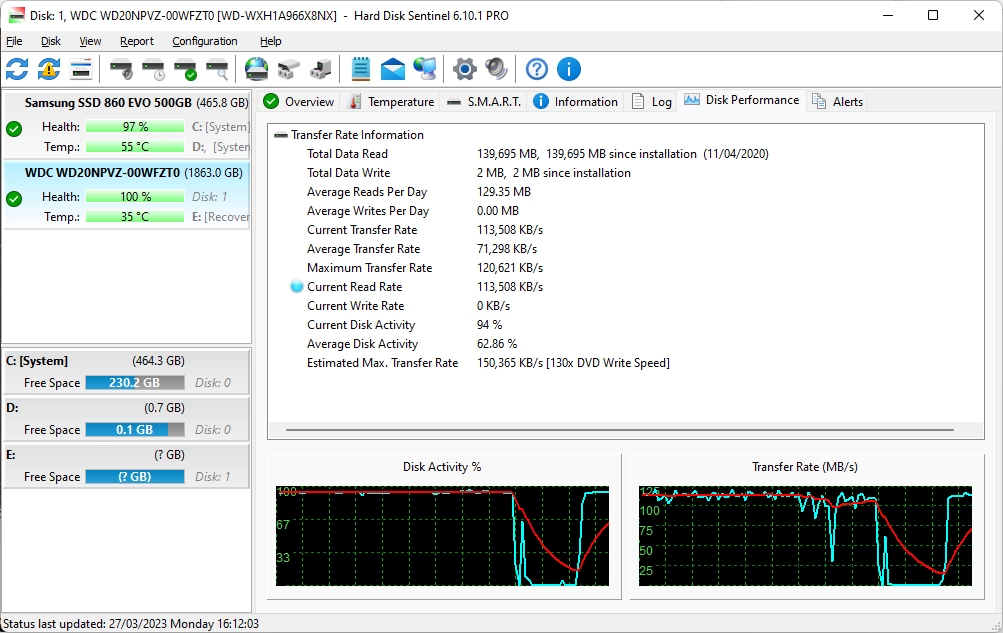
Una de las herramientas más populares y recomendadas es CrystalDiskInfo. Es gratuita, ligera y ofrece una interfaz muy visual que resume el estado de tu SSD en una sola palabra: Bueno, Riesgo o Malo. Al ejecutarla, verás una lista de parámetros S.M.A.R.T. Aunque pueden parecer intimidantes, aquí te explicamos algunos de los más importantes:
- Estado de Salud: Es un porcentaje general que estima la vida útil restante de la unidad. Un valor que desciende rápidamente es una clara señal de alerta.
- Temperatura: Mantener una temperatura operativa adecuada (generalmente por debajo de los 50-60°C) es vital. El calor excesivo puede dañar las celdas de memoria y reducir la vida útil del SSD.
- Horas de Encendido: Muestra el tiempo total que la unidad ha estado en funcionamiento. Te ayuda a saber si una unidad supuestamente "nueva" ha sido usada previamente.
- Total de Escrituras del Host: Indica la cantidad total de datos que se han escrito en la unidad. Este es el indicador más directo del desgaste de las celdas de memoria.
- Errores Incorregibles Reportados: Un valor distinto de cero aquí es una señal de alarma grave. Significa que la unidad ha encontrado errores de datos que no pudo corregir por sí misma.
- Apagados Inseguros: Registra la cantidad de veces que el sistema se apagó sin seguir el procedimiento correcto (por ejemplo, un corte de luz). Esto puede causar corrupción de datos.
Revisar estos valores periódicamente con CrystalDiskInfo te dará una visión clara y precisa del estado de tu SSD.
Herramientas para Medir Rendimiento y Estabilidad
Saber que tu SSD está "sano" es una parte de la ecuación. La otra es asegurarte de que rinde como debería. La velocidad es la principal razón por la que invertimos en un SSD. Para medirla, existen tanto herramientas integradas en el sistema operativo como aplicaciones de terceros.
Software del Fabricante y Actualización de Firmware
Antes de realizar pruebas de velocidad, es fundamental asegurarse de que el firmware de tu SSD esté actualizado. El firmware es el software interno que controla el funcionamiento de la unidad. Los fabricantes a menudo lanzan actualizaciones que mejoran el rendimiento, la estabilidad y corrigen errores. Cada marca principal ofrece su propia herramienta:
- Samsung: Samsung Magician
- Crucial: Crucial Storage Executive
- Western Digital: Western Digital SSD Dashboard
- Kingston: Kingston SSD Manager
Estas aplicaciones no solo te permiten actualizar el firmware con un solo clic, sino que también ofrecen sus propias herramientas de diagnóstico S.M.A.R.T. y, en algunos casos, pruebas de rendimiento.
Benchmarks de Velocidad: Poniendo a Prueba tu Unidad
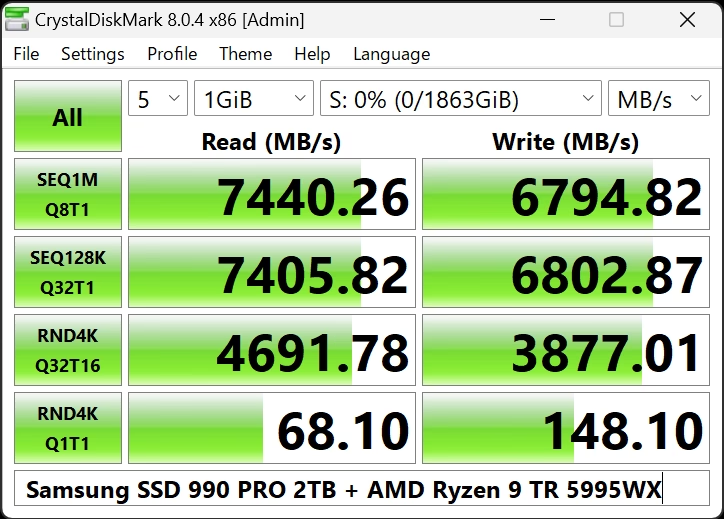
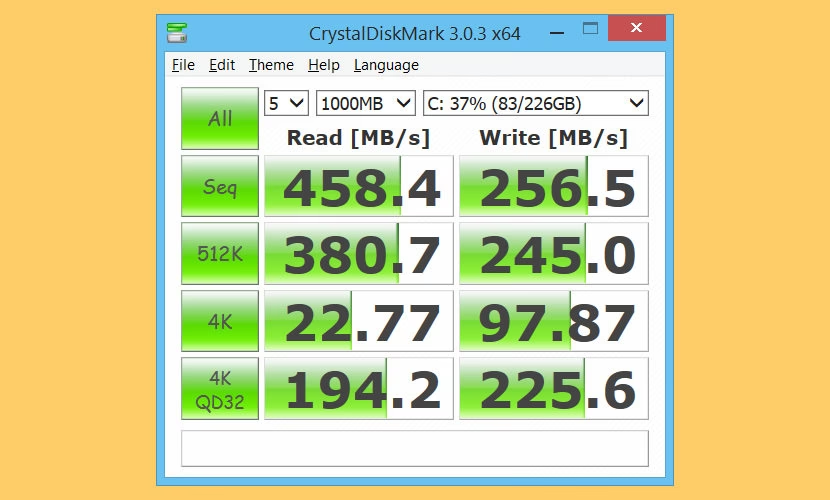
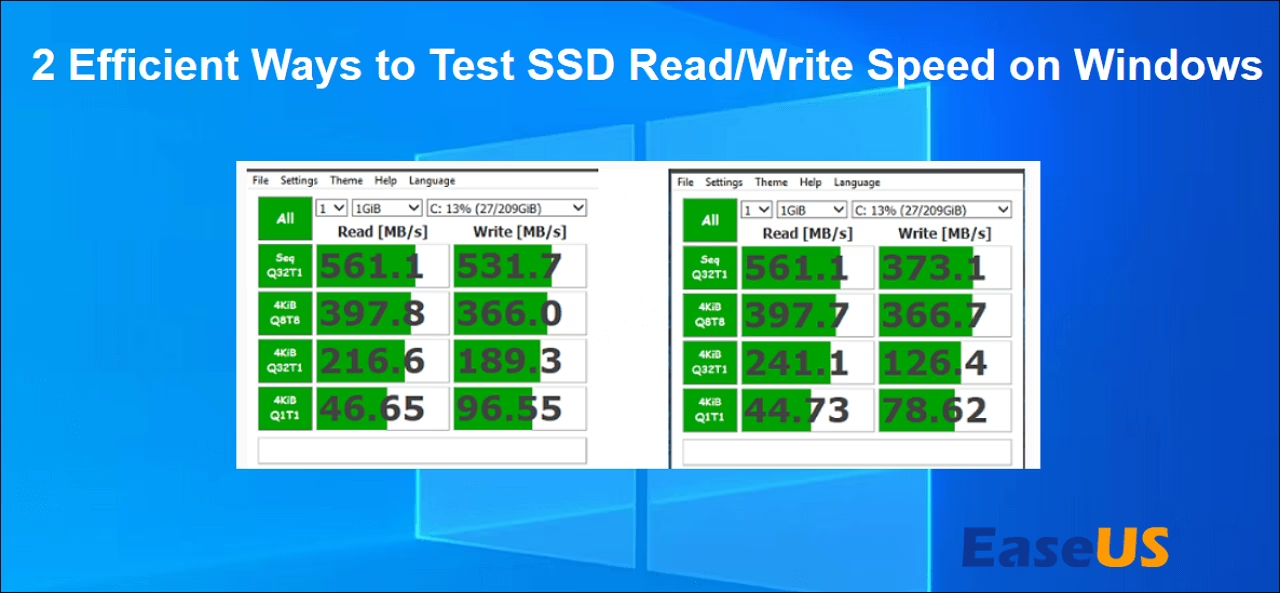
Para obtener una medición precisa y comparable de la velocidad, los benchmarks son la mejor opción. La herramienta por excelencia en Windows es CrystalDiskMark. Este programa realiza una serie de pruebas de lectura y escritura, tanto secuenciales como aleatorias, y presenta los resultados en MB/s.
- Lectura/Escritura Secuencial (SEQ): Mide la velocidad al leer o escribir archivos grandes y contiguos, como un video o una imagen de disco. Esta es la cifra que los fabricantes suelen publicitar y es importante para transferir archivos de gran tamaño.
- Lectura/Escritura Aleatoria (RND4K): Mide el rendimiento al acceder a muchos archivos pequeños y dispersos por la unidad. Esta es, posiblemente, la métrica más importante para la experiencia del día a día, ya que refleja la velocidad de arranque del sistema operativo, la apertura de programas y la carga de niveles en los juegos.
Puedes comparar los resultados obtenidos con las especificaciones oficiales de tu modelo de SSD para confirmar que está funcionando como se espera.
Tabla Comparativa de Herramientas Populares
| Herramienta | Función Principal | Sistema Operativo | Ideal para |
|---|---|---|---|
| CrystalDiskInfo | Diagnóstico de Salud (S.M.A.R.T.) | Windows | Monitoreo rápido y constante del estado. |
| CrystalDiskMark | Medición de Velocidad | Windows | Comparar rendimiento con especificaciones. |
| Novabench | Benchmark General (CPU, RAM, SSD) | Windows, macOS, Linux | Obtener una puntuación general del sistema. |
| Herramientas del Fabricante | Firmware, Salud, Optimización | Windows | Mantenimiento específico de la marca. |
¿Qué Hacer si tu SSD Está Lento o Muestra Señales de Fallo?
Si las pruebas revelan un rendimiento inferior al esperado o si CrystalDiskInfo muestra un estado de "Riesgo", no entres en pánico. Aquí tienes un plan de acción:
- ¡Haz una Copia de Seguridad Inmediata! Lo primero y más importante es salvar tus datos. Copia todos tus archivos importantes a un disco duro externo, a otra unidad interna o a un servicio en la nube. La prioridad es evitar la pérdida de información.
- Verifica las Conexiones: Asegúrate de que los cables SATA (si aplica) estén bien conectados tanto a la placa base como al SSD. Un cable suelto o dañado puede causar problemas de rendimiento.
- Actualiza el Firmware: Si no lo has hecho, utiliza la herramienta del fabricante para instalar la última versión del firmware.
- Habilita TRIM: TRIM es un comando esencial que permite al sistema operativo informar al SSD qué bloques de datos ya no están en uso y pueden ser borrados internamente. Esto evita la degradación del rendimiento con el tiempo. Windows 10 y 11 lo gestionan automáticamente, pero puedes verificarlo.
- Considera un Reemplazo: Si el estado de salud es "Malo" o el porcentaje de vida útil es muy bajo, la única solución segura y definitiva es reemplazar la unidad. Es una excelente oportunidad para optar por un modelo más nuevo y rápido, como un NVMe si tu placa base es compatible.
Preguntas Frecuentes (FAQ)
¿Con qué frecuencia debo revisar la salud de mi SSD?
Para un usuario promedio, una revisión mensual con CrystalDiskInfo es más que suficiente. Si trabajas con archivos muy grandes o realizas escrituras intensivas de datos, una revisión quincenal o semanal puede ser prudente.
¿Un SSD lento significa que va a fallar pronto?
No necesariamente. La lentitud puede deberse a muchos factores, como tener el disco casi lleno, un firmware desactualizado, drivers incorrectos o el comando TRIM desactivado. Sin embargo, si la lentitud se acompaña de un mal estado de salud en los valores S.M.A.R.T., sí es una señal de fallo inminente.
¿Actualizar el firmware de mi SSD es arriesgado?
El riesgo es mínimo si se utilizan las herramientas oficiales del fabricante y se siguen las instrucciones. Es crucial no apagar ni reiniciar el ordenador durante el proceso de actualización. Siempre es recomendable hacer una copia de seguridad de los datos importantes antes de cualquier actualización de firmware.
¿Qué es el comando TRIM y por qué es importante?
En un HDD, borrar un archivo simplemente marca el espacio como disponible. En un SSD, para escribir nuevos datos en un bloque usado, primero debe borrarse. El comando TRIM permite que el sistema operativo informe proactivamente al SSD qué bloques puede borrar durante los periodos de inactividad. Sin TRIM, el SSD tendría que borrar y escribir al mismo tiempo cuando se le solicitara, lo que ralentizaría significativamente el rendimiento. Es una función de mantenimiento crucial para la velocidad a largo plazo.
En conclusión, cuidar de tu SSD es cuidar del corazón de tu PC. Realizar diagnósticos periódicos de salud y velocidad es una tarea sencilla que apenas te tomará unos minutos, pero que puede ahorrarte grandes dolores de cabeza. Con herramientas como CrystalDiskInfo y CrystalDiskMark, tienes todo el poder para asegurarte de que tu inversión en almacenamiento rinda al máximo durante toda su vida útil, manteniendo tu equipo rápido, estable y seguro.
Si quieres conocer otros artículos parecidos a Salud de tu SSD: Guía Completa para Revisarla puedes visitar la categoría Hardware.