
29/11/2009
La tarjeta gráfica, o GPU, es el corazón palpitante de cualquier PC para gaming o creación de contenido. Elegir la correcta y asegurarse de que rinde al máximo puede ser una tarea abrumadora, especialmente en un mercado que fluctúa constantemente. ¿Cómo encontrar el mejor precio sin pasar horas actualizando páginas? Y una vez que la tienes, ¿cómo sabes si estás aprovechando todo su potencial? Esta guía definitiva te resolverá ambas dudas. Te enseñaremos las estrategias para cazar las mejores ofertas y te sumergiremos en las profundidades del Administrador de Tareas de Windows para que puedas monitorear el rendimiento de tu GPU como un verdadero experto.

La Caza de la GPU Perfecta: ¿Cómo Encontrar el Mejor Precio?
Atrás quedaron los días de escasez extrema, pero el mercado de las GPUs sigue siendo un entorno dinámico donde los precios pueden cambiar en un abrir y cerrar de ojos. Las ofertas relámpago, los reabastecimientos de modelos populares y los lanzamientos de nuevas generaciones hacen que estar alerta sea crucial. Aquí es donde la tecnología se convierte en tu mejor aliada.
En lugar de revisar manualmente docenas de sitios de venta, la estrategia más inteligente es utilizar rastreadores de stock en tiempo real. Estas herramientas monitorean constantemente los inventarios de los principales minoristas y te envían notificaciones instantáneas cuando una tarjeta que te interesa está disponible o baja de precio. Esto es especialmente útil para no perderte ofertas de las grandes marcas como Nvidia, AMD Radeon o las cada vez más competitivas Intel Arc. Imagina recibir una alerta justo cuando esa GPU que tanto deseas vuelve a estar en stock a un precio justo; esa es la ventaja que te ofrecen estos sistemas.
Tabla Comparativa: Métodos de Búsqueda de Ofertas
| Método | Velocidad | Esfuerzo Requerido | Fiabilidad |
|---|---|---|---|
| Rastreadores de Stock en Tiempo Real | Instantánea | Bajo (solo configurar alertas) | Alta |
| Búsqueda Manual en Tiendas | Lenta | Alto (requiere tiempo y constancia) | Baja (fácil perder ofertas) |
| Foros y Comunidades de Ofertas | Variable | Medio (requiere participación activa) | Media |
Más Allá del Precio: Entendiendo el Rendimiento de Tu GPU
Conseguir una buena oferta es solo la mitad de la batalla. La otra mitad es asegurarte de que tu nueva y flamante GPU esté funcionando como debería. Afortunadamente, no necesitas software de terceros complicado para obtener una visión detallada de su rendimiento. Windows incluye una herramienta increíblemente potente y a menudo subestimada: el Administrador de Tareas.
El Administrador de Tareas: Tu Aliado Oculto en Windows
Desde la actualización "Fall Creators Update" de Windows 10, el Administrador de Tareas evolucionó para convertirse en un centro de monitoreo de GPU muy completo. Muestra datos en tiempo real sobre cómo se utilizan los recursos de tu tarjeta gráfica, tanto si es integrada como dedicada. Pero antes de sumergirnos, debemos asegurarnos de que tu sistema es compatible.
¿Mi PC es Compatible? El Requisito WDDM
Para que el Administrador de Tareas pueda mostrar la información de la GPU, tu tarjeta gráfica debe ser compatible con el "Windows Display Driver Model" (WDDM) en su versión 2.0 o posterior. WDDM es la arquitectura de controladores gráficos que Windows utiliza para renderizar tu escritorio y aplicaciones. Comprobar tu versión es muy sencillo:
- Presiona la combinación de teclas Windows + R para abrir el cuadro de diálogo "Ejecutar".
- Escribe
dxdiag.exey presiona Enter. Se abrirá la Herramienta de diagnóstico de DirectX. - Espera a que cargue y luego haz clic en la pestaña "Pantalla".
- En el panel de la derecha, busca la sección "Controladores". Allí verás una línea que dice "Modelo de controlador".
Si indica "WDDM 2.0" o una versión superior, ¡estás listo para empezar! Si no, necesitarás actualizar los controladores de tu tarjeta gráfica o, en casos de hardware muy antiguo, puede que no sea compatible.
Desglosando el Rendimiento: Una Mirada Profunda al Administrador de Tareas
Para abrir el Administrador de Tareas, el atajo más rápido es Ctrl + Shift + Esc. Si aparece en una vista compacta, haz clic en "Más detalles". Ahora, dirígete a la pestaña "Rendimiento".
La Pestaña "Rendimiento"
En el panel izquierdo, verás tu GPU listada (por ejemplo, GPU 0). Si tienes varias, cada una aparecerá numerada. Aquí es donde ocurre la magia. La vista se divide principalmente en dos secciones:
- Gráficos de Motores de GPU: No estás viendo el uso de núcleos individuales, sino de "motores" de la GPU, que son conjuntos de núcleos dedicados a tareas específicas. Por defecto, verás los cuatro más interesantes: 3D (para juegos y renderizado), Copy (para transferir datos), Video Decode (para reproducir vídeo) y Video Processing (para mejorar la calidad del vídeo). Puedes hacer clic en el nombre del gráfico para cambiar el motor que se visualiza. El porcentaje de uso total de la GPU que ves en la parte superior se basa en el motor más ocupado en ese momento.
- Uso de Memoria de Vídeo: Justo debajo de los gráficos de los motores, encontrarás información crucial sobre la memoria. Se divide en dos tipos principales:
- Memoria de GPU dedicada: Esta es la VRAM física que está soldada en tu tarjeta gráfica (por ejemplo, los 8GB de una RTX 4060). Se usa exclusivamente para tareas gráficas y es crucial para texturas de alta resolución y juegos exigentes.
- Memoria de GPU compartida: Esta es una porción de la memoria RAM de tu sistema que la GPU puede "tomar prestada" cuando la memoria dedicada se agota. Es mucho más lenta que la VRAM dedicada, por lo que un uso elevado de memoria compartida puede indicar un cuello de botella.
La Pestaña "Procesos"
Esta pestaña es tu detective para saber qué aplicación está consumiendo los recursos de tu GPU. Verás una columna llamada "GPU" que muestra el porcentaje de uso de cada proceso. Al lado, la columna "Motor de GPU" te dice exactamente qué motor está utilizando esa aplicación (por ejemplo, si un juego está usando el motor 3D o si tu navegador está usando el motor de decodificación de vídeo). Si no ves estas columnas, haz clic derecho en cualquier encabezado de columna y selecciónalas en el menú.
La Pestaña "Detalles"
Para los más técnicos, la pestaña "Detalles" ofrece aún más información, aunque hay que activarla manualmente. Haz clic derecho en un encabezado de columna, selecciona "Seleccionar columnas" y marca las casillas de "GPU", "Motor de GPU", "Memoria de GPU dedicada" y "Memoria de GPU compartida". Aquí obtendrás datos numéricos precisos del consumo de memoria por proceso. Un dato importante: si sumas la memoria dedicada utilizada por cada proceso, el total puede ser mayor que la VRAM total de tu tarjeta. Esto es normal y no es un error; es simplemente cómo Windows gestiona y asigna la memoria.
Preguntas Frecuentes (FAQ)
- ¿Es seguro usar un rastreador de stock de GPU?
- Sí, la mayoría de los rastreadores de buena reputación son seguros. Simplemente monitorean las páginas de productos de las tiendas y te notifican. No te pedirán contraseñas ni información de pago. Simplemente te alertan para que tú realices la compra directamente en la tienda oficial.
- ¿Por qué el uso total de mi GPU en el Administrador de Tareas parece bajo mientras juego?
- Recuerda que el porcentaje de "Uso de GPU" general que se muestra en la pestaña Rendimiento se basa en el motor más activo. Es posible que tu juego esté utilizando al 100% el motor 3D, pero si los otros motores (Copia, Decodificación de vídeo) están inactivos, el promedio puede no reflejar la carga real del juego. Fíjate siempre en el gráfico específico del motor 3D para evaluar el rendimiento en juegos.
- ¿Qué significa WDDM y por qué es importante?
- WDDM son las siglas de Windows Display Driver Model. Es la arquitectura o el "lenguaje" que utilizan los controladores de la tarjeta gráfica para comunicarse con el sistema operativo Windows. La versión 2.0 o superior es necesaria porque introdujo las mejoras en el kernel de gráficos que permiten al Administrador de Tareas recopilar y mostrar datos de rendimiento detallados.
- ¿El Administrador de Tareas es suficiente o necesito otro software?
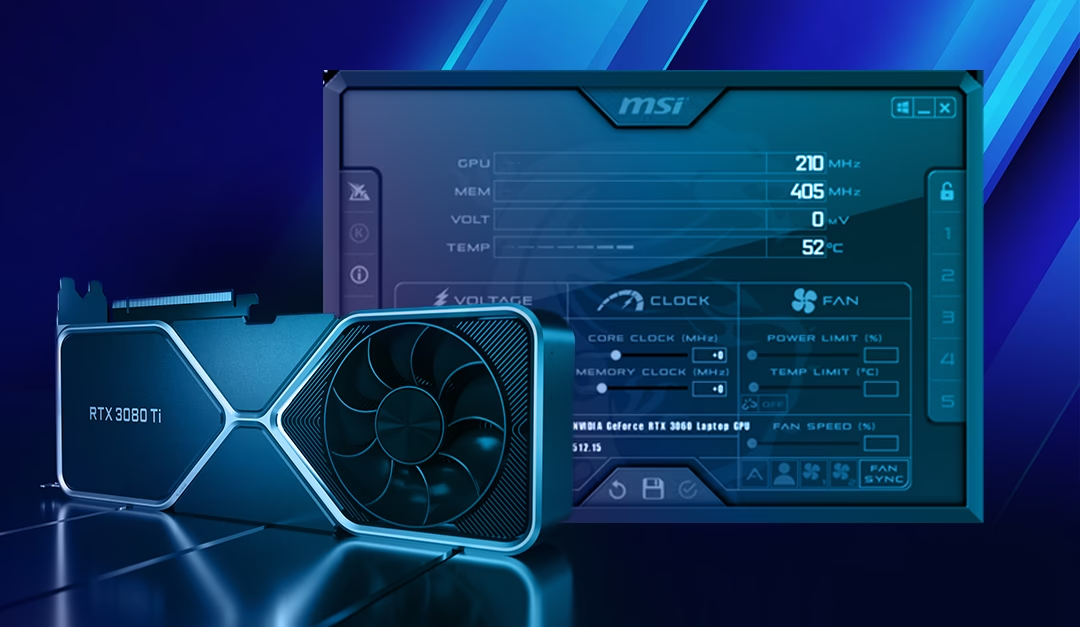
- Para la gran mayoría de los usuarios, el Administrador de Tareas proporciona toda la información necesaria para monitorear la salud y el rendimiento de la GPU. Sin embargo, herramientas de terceros como MSI Afterburner o HWiNFO ofrecen funciones adicionales como el overclocking, el control de ventiladores y la superposición de datos en pantalla (OSD) mientras juegas, lo cual puede ser muy útil para diagnósticos avanzados.
En resumen, dominar el ecosistema de las GPUs implica dos habilidades clave: ser un comprador inteligente y un usuario informado. Utiliza los rastreadores de stock para asegurarte de no pagar de más y aprovecha el poder oculto del Administrador de Tareas de Windows para entender a fondo cómo se comporta tu inversión. Con estas herramientas y conocimientos, estarás perfectamente equipado para sacar el máximo partido a tu experiencia de juego y trabajo.
Si quieres conocer otros artículos parecidos a Guía de GPUs: Precio y Rendimiento Óptimo puedes visitar la categoría Hardware.