
17/09/2012
Realizar pruebas a una tarjeta gráfica es uno de los primeros pasos, y más cruciales, que cualquier entusiasta de PC debería tomar al montar un nuevo equipo o al actualizar un componente tan vital como la GPU. No solo es una excelente manera de cuantificar la mejora obtenida con el nuevo hardware, sino que también sirve para asegurarte de que estás obteniendo el rendimiento esperado. Además, las pruebas de estrés son fundamentales para verificar el consumo de energía, las temperaturas y la refrigeración general de tu sistema, previniendo así problemas futuros que podrían dañar tus componentes. Este proceso no se limita solo a la GPU; si actualizas tu procesador, estas mismas técnicas te permitirán evaluar las mejoras. A continuación, te presentamos una guía completa sobre las mejores pruebas para tu GPU, cómo ejecutarlas y qué herramientas necesitas para convertirte en un experto en el análisis de tu propio hardware.
Tipos de Pruebas para tu Tarjeta Gráfica
Antes de sumergirnos en el software específico, es importante entender que existen tres categorías principales de pruebas de GPU. Cada una tiene un propósito diferente y ofrece una perspectiva única sobre el rendimiento de tu tarjeta.
- Juegos Reales: Sin duda, la forma más práctica y relevante de probar tu tarjeta gráfica es utilizando los juegos que realmente juegas o planeas jugar. Esta prueba te da una medida directa del rendimiento en el mundo real, mostrando cómo se comportará tu sistema en tus títulos favoritos.
- Benchmarks Sintéticos: Estas son aplicaciones diseñadas específicamente para medir el rendimiento gráfico. Son fáciles de ejecutar y ofrecen puntuaciones comparables, pero es crucial recordar que su resultado no siempre se traduce directamente en un mejor rendimiento en todos los juegos. Son una excelente herramienta para comparar la potencia bruta entre diferentes tarjetas.
- Pruebas de Computación (GPU Compute): Este tipo de pruebas evalúa la capacidad de la GPU para realizar cálculos complejos no relacionados con los gráficos, como la renderización 3D, la inteligencia artificial o la investigación científica (como en Folding@Home). Si usas tu PC para algo más que jugar, estas pruebas son muy importantes.
Herramientas Esenciales Antes de Empezar
Para realizar pruebas precisas, necesitarás algunas utilidades clave. No te preocupes, la mayoría son gratuitas y fáciles de instalar.
Software de Captura de Rendimiento
Para medir el rendimiento en juegos reales, necesitas una herramienta que registre los fotogramas por segundo (FPS) y, más importante aún, los tiempos de fotograma (frametimes). Olvídate del viejo FRAPS, que no se actualiza desde 2013. Las herramientas modernas son mucho más precisas.
- OCAT (Open Capture and Analytics Tool): Creada por ingenieros de AMD y de código abierto, es nuestra herramienta recomendada. Es versátil, confiable y compatible con prácticamente cualquier juego y GPU.
- FrameView: Desarrollada por Nvidia, es una excelente alternativa. Su principal ventaja es que también registra datos de consumo de energía con gran precisión para las GPU de Nvidia.
Ambas herramientas generan un archivo detallado con los tiempos de cada fotograma, lo que te permite calcular no solo los FPS promedio, sino también métricas de fluidez como el percentil 99%, que indica la consistencia del rendimiento.
Software de Monitorización y Overclocking
Aunque las herramientas de captura ya ofrecen muchos datos, es útil tener un software para monitorizar y ajustar tu GPU.
- MSI Afterburner: Es la herramienta por excelencia para el overclocking y la monitorización. Funciona con casi cualquier tarjeta gráfica, sin importar la marca. Te permite ajustar las velocidades de reloj, el voltaje y, lo más importante, crear una curva de ventiladores personalizada para mejorar las temperaturas y la estabilidad.
- HWiNFO64: Si quieres una visión completa de cada sensor de tu sistema (CPU, placa base, RAM, etc.), HWiNFO64 es tu mejor aliado. Es una herramienta de diagnóstico increíblemente completa.
Los Mejores Juegos para Realizar un Benchmark
La forma más sencilla de empezar es con juegos que incluyen su propia herramienta de benchmark integrada. Esto garantiza que la prueba sea siempre la misma, facilitando la comparación de resultados. Aquí te presentamos una tabla con algunos de los títulos más populares y exigentes que utilizamos para nuestras revisiones.
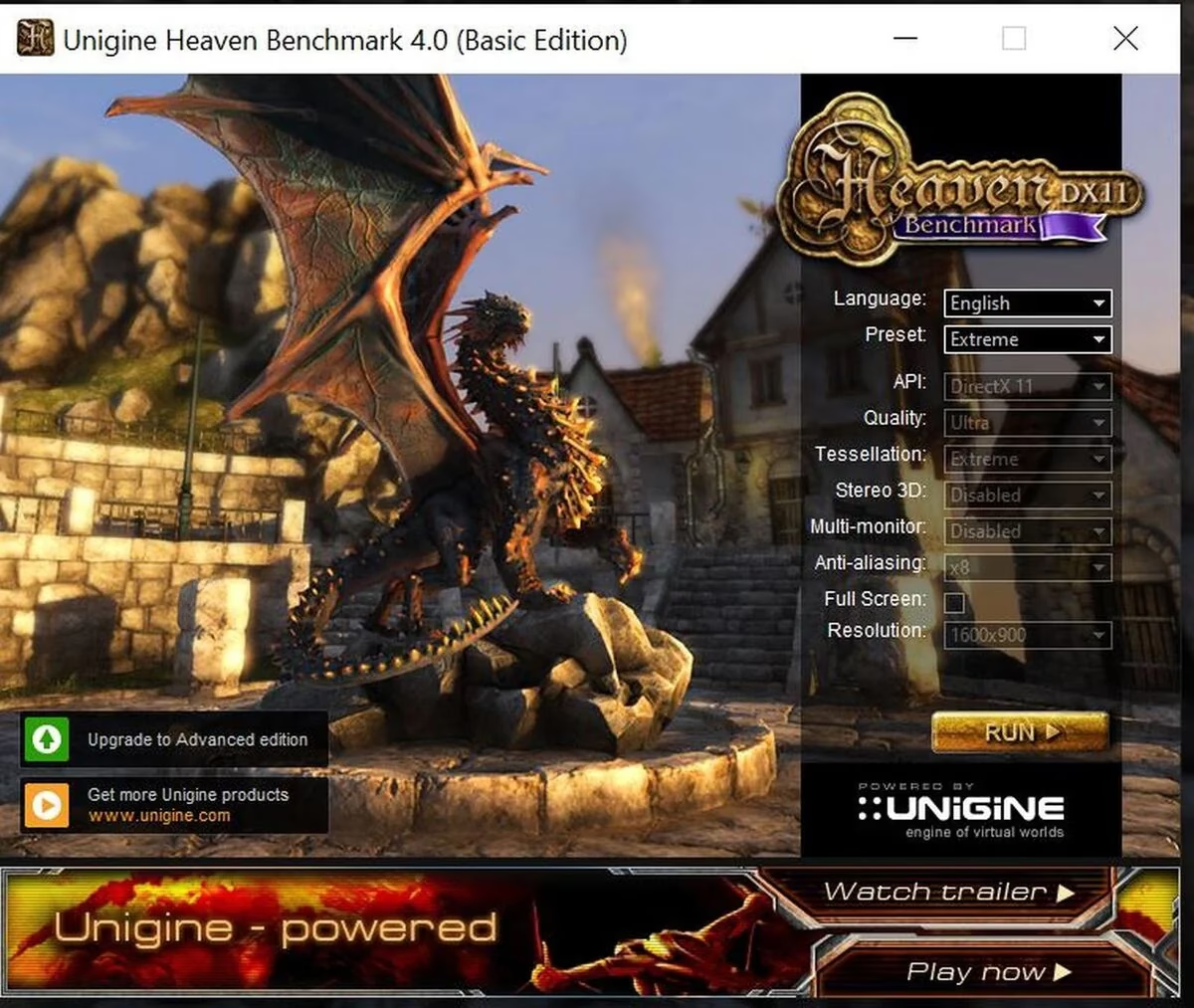
Tabla Comparativa de Juegos con Benchmark Integrado
| Juego | API Gráfica | Característica Destacada | Nivel de Exigencia |
|---|---|---|---|
| Red Dead Redemption 2 | Vulkan / DX12 | Calidad visual fotorrealista y mundo abierto denso. | Muy Alto |
| Metro Exodus | DX11 / DX12 / DXR | Uno de los primeros y mejores ejemplos de Ray Tracing (DXR). | Extremo (con Ray Tracing) |
| Assassin's Creed Odyssey | DX11 | Enorme mundo abierto que exige tanto a la CPU como a la GPU. | Alto |
| Borderlands 3 | DX11 / DX12 | Estilo artístico único y acción frenética. Buen uso de DX12 en GPUs AMD. | Alto |
| Forza Horizon 4 | DX12 | Optimización excelente y benchmark consistente y rápido. | Medio-Alto |
| Shadow of the Tomb Raider | DX11 / DX12 / DXR | Soporte para Ray Tracing y DLSS, con múltiples escenas de prueba. | Alto |
Cómo Hacer un Benchmark en Cualquier Juego (Modo Manual)
¿Y si tu juego favorito no tiene un benchmark integrado? ¡No hay problema! Con una herramienta como OCAT, puedes medir el rendimiento de cualquier título. La clave es la consistencia.
- Elige una Escena: Busca una sección del juego que puedas repetir de manera idéntica o muy similar. Un recorrido por una zona específica sin enemigos o una cinemática con el motor del juego son ideales. Evita los tiroteos caóticos, ya que la aleatoriedad de la IA hará que cada prueba sea diferente.
- Define la Duración: Una duración de entre 60 y 120 segundos es suficiente. Menos de eso puede no ser representativo, y más tiempo no suele aportar información adicional valiosa.
- Ejecuta la Prueba Múltiples Veces: Realiza la misma prueba al menos tres veces y calcula la media de los resultados. La primera ejecución suele tener más tirones (stuttering) mientras el juego carga recursos en la memoria, así que descártala o tenla en cuenta.
- Usa OCAT: Inicia OCAT antes de lanzar el juego. Una vez en tu escena, presiona la tecla de acceso rápido para empezar a grabar (por defecto F12) y vuelve a presionarla para detener la grabación. OCAT emitirá un sonido para confirmar el inicio y el fin, lo cual es útil si no puedes ver el overlay.
Pruebas Sintéticas: Puntuaciones y Estrés
Aunque los juegos son la prueba definitiva, los benchmarks sintéticos son herramientas fantásticas para comparar rápidamente el hardware y para realizar pruebas de estabilidad.
- 3DMark: Es el estándar de la industria. Sus pruebas como Time Spy (para DX12) y Port Royal (para Ray Tracing) son excelentes para obtener una puntuación que refleje la potencia general de tu GPU y compararla con la de otros usuarios en todo el mundo.
- Unigine Superposition: Este benchmark es visualmente impresionante y muy exigente. Utiliza su propio motor gráfico y es una gran prueba para verificar la estabilidad de tu overclock y las temperaturas máximas bajo una carga intensa similar a la de un juego.
- FurMark: Conocido como el "donut peludo", FurMark no es un benchmark de rendimiento, sino una prueba de estrés puro. Lleva tu GPU al límite absoluto de consumo de energía y generación de calor. Úsalo con precaución, pero es la mejor herramienta para probar la eficacia de tu sistema de refrigeración y la estabilidad de la fuente de alimentación.
Preguntas Frecuentes (FAQ)
¿Con qué frecuencia debo hacer un test a mi tarjeta gráfica?
No es necesario hacerlo constantemente. Los momentos clave para realizar pruebas son: al instalar una nueva GPU, después de actualizar los controladores gráficos (para asegurar que no haya una regresión en el rendimiento), cuando sospeches que algo no funciona bien (bajo rendimiento, cuelgues) o cuando realices overclocking para verificar la estabilidad.
¿Qué significan los FPS promedio y el percentil 99%?
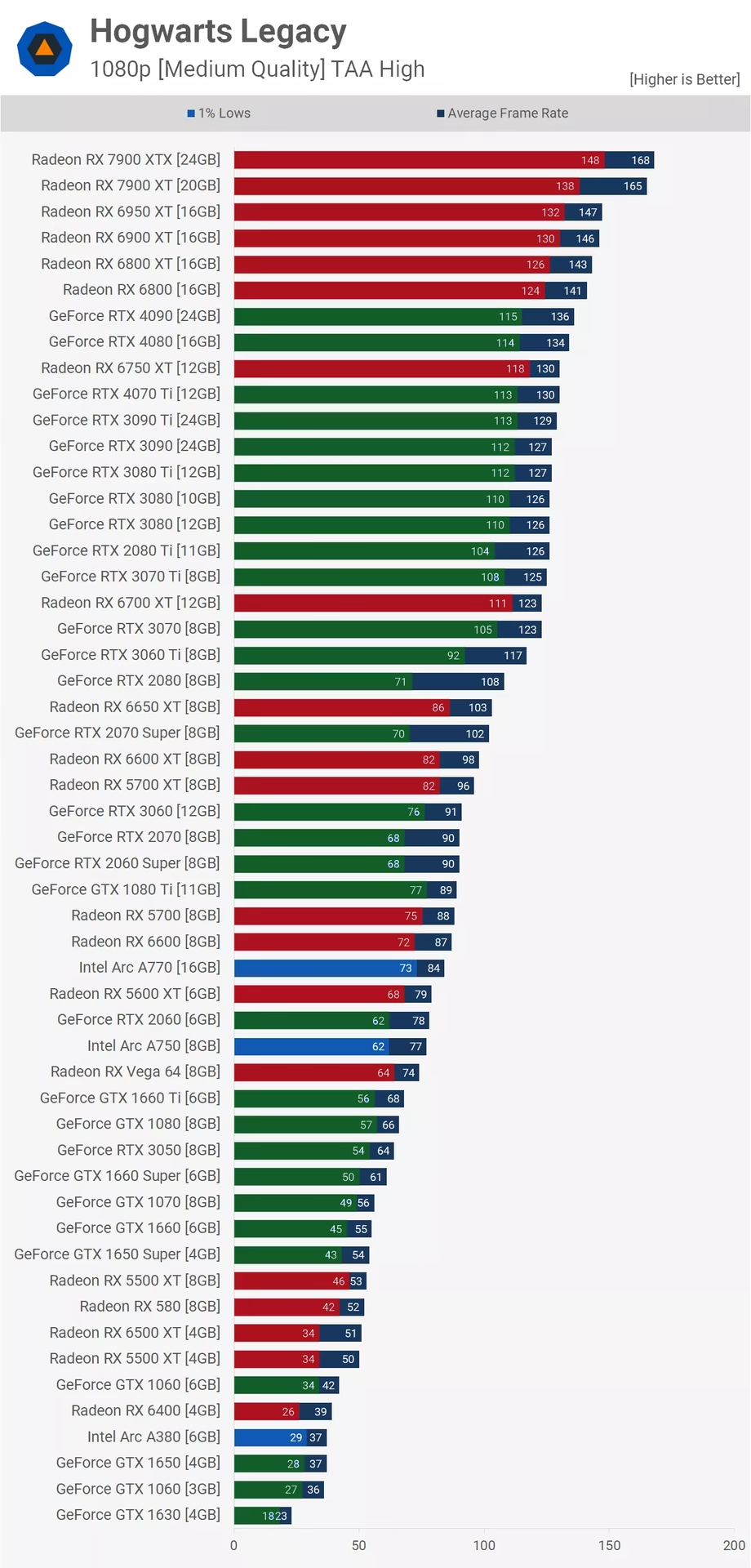
Los FPS (Fotogramas Por Segundo) promedio te dan una idea general del rendimiento. Sin embargo, no cuentan toda la historia. El percentil 99% (o 1% low) se refiere a los peores fotogramas. Un valor alto en el percentil 99% significa que la experiencia de juego es muy fluida y consistente, sin caídas bruscas ni tirones (stuttering), lo cual es a menudo más importante que un promedio de FPS ligeramente más alto.
¿Cómo puedo probar una tarjeta gráfica integrada?
El proceso es exactamente el mismo. Puedes usar benchmarks sintéticos como 3DMark (en sus pruebas menos exigentes como Night Raid) o juegos que no sean muy demandantes. Herramientas como FurMark también funcionan para estresar los gráficos integrados y comprobar las temperaturas, lo cual es especialmente importante en portátiles donde la refrigeración es compartida entre la CPU y la GPU.
Si quieres conocer otros artículos parecidos a Test de GPU: ¿Deberías Hacer Uno? Guía Completa puedes visitar la categoría Hardware.