
07/01/2019
¿Alguna vez has estado en medio de una partida intensa, has presionado una combinación de teclas para ejecutar un movimiento crucial y... no ha pasado nada? O quizás, mientras escribías a toda velocidad, has notado que algunas letras simplemente no aparecen. Si esto te suena familiar, es muy probable que hayas sido víctima de un fenómeno conocido como ghosting del teclado. Este problema, aunque común, puede ser increíblemente frustrante, afectando no solo a gamers, sino a cualquiera que exija precisión y velocidad de su periférico. En este artículo, desentrañaremos el misterio del ghosting, te explicaremos por qué ocurre y, lo más importante, te daremos una guía completa para solucionarlo.
¿Qué es Exactamente el Ghosting en un Teclado?
El ghosting es la incapacidad de un teclado para registrar correctamente múltiples pulsaciones de teclas simultáneas. El nombre "ghosting" (efecto fantasma) proviene de la idea de que una tecla "fantasma" parece ser presionada cuando en realidad no lo es, o más comúnmente, que las pulsaciones reales se desvanecen como si fueran fantasmas, sin llegar a registrarse en el ordenador.
Para entender por qué ocurre, debemos hablar de la matriz del teclado. La mayoría de los teclados, especialmente los de membrana más económicos, no tienen un sensor individual para cada tecla. En su lugar, las teclas están dispuestas en una cuadrícula de circuitos (filas y columnas). Cuando presionas una tecla, se cierra un circuito en un punto de intersección específico de esa matriz, y el controlador del teclado lo interpreta como una pulsación. El problema surge cuando presionas varias teclas a la vez en ciertas combinaciones. El controlador puede confundirse y ser incapaz de determinar con exactitud qué teclas están siendo pulsadas, lo que lleva a que una de ellas no se registre.
Diferencia con el Key Jamming
A menudo se confunde con el "Key Jamming" o bloqueo de teclas. El jamming ocurre cuando, al presionar varias teclas, el teclado directamente se bloquea o emite un pitido, sin registrar ninguna pulsación adicional hasta que se sueltan las teclas. El ghosting es más sutil: simplemente una o más de las teclas que sí presionaste no se registran, mientras que las otras sí.
¿Todos los Teclados Sufren de Ghosting?
La respuesta corta es no. La propensión al ghosting depende directamente de la calidad y la tecnología del teclado. Aquí es donde vemos una gran diferencia entre los distintos tipos de teclados del mercado.
| Tipo de Teclado | Propensión al Ghosting | Características Clave |
|---|---|---|
| Teclados de Membrana (Estándar) | Alta | Utilizan una matriz de circuitos simple. Suelen tener un bajo "Key Rollover" (KRO), indicando que solo pueden registrar unas pocas teclas a la vez (típicamente 2KRO a 6KRO en áreas específicas como WASD). |
| Teclados Mecánicos (Gaming/Premium) | Baja a Nula | A menudo incorporan tecnología anti-ghosting avanzada. Muchos ofrecen "N-Key Rollover" (NKRO), lo que significa que cada pulsación de tecla se registra de forma independiente, permitiendo presionar todas las teclas a la vez sin ningún problema. |
El término N-Key Rollover (NKRO) es el estándar de oro. Si un teclado es NKRO, puedes estar seguro de que no sufrirás de ghosting, sin importar cuántas teclas presiones simultáneamente.
Guía Paso a Paso para Solucionar el Ghosting
Si estás experimentando este problema, no te desesperes. Antes de pensar en comprar un nuevo teclado, hay varias soluciones que puedes probar.
Paso 1: Diagnóstico - ¿Es realmente Ghosting?
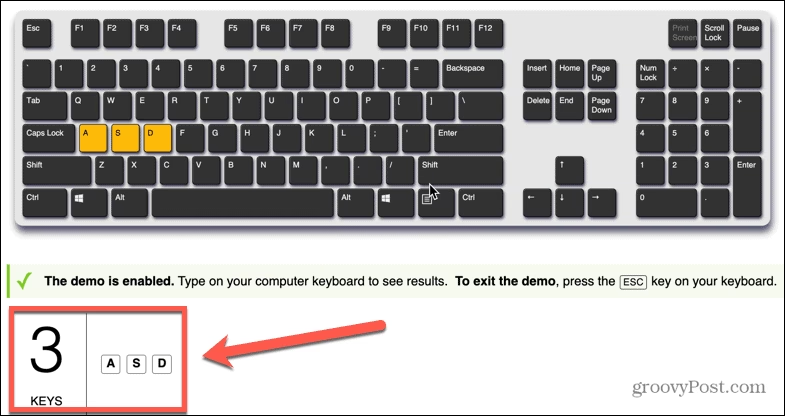
Primero, confirma el problema. Puedes usar herramientas en línea de prueba de teclados. Simplemente busca "keyboard ghosting test" en tu navegador. Estas páginas te mostrarán un teclado virtual y resaltarán las teclas que presiones. Intenta presionar combinaciones de 3, 4 o más teclas a la vez (especialmente las que usas en juegos, como W+A+Shift+Space) y observa si alguna de ellas no se ilumina. Esto te ayudará a confirmar si el problema es una limitación de hardware de tu teclado.
Paso 2: Revisa los Controladores del Teclado
Unos controladores (drivers) obsoletos o corruptos pueden causar todo tipo de comportamientos extraños. Asegúrate de tener la última versión.
- Sitio web del fabricante: La forma más segura es visitar la página de soporte del fabricante de tu teclado (Logitech, Razer, Corsair, etc.) y descargar los controladores o el software más reciente para tu modelo específico.
- Administrador de dispositivos de Windows: Puedes hacer clic derecho en el menú Inicio, seleccionar "Administrador de dispositivos", expandir la sección "Teclados", hacer clic derecho en tu teclado y seleccionar "Actualizar controlador".
Paso 3: Una Limpieza a Fondo
A veces, la solución es más simple de lo que parece. El polvo, las migas y otra suciedad pueden acumularse debajo de las teclas, impidiendo un contacto adecuado y causando pulsaciones fallidas que pueden confundirse con ghosting.
- Desconecta el teclado.
- Ponlo boca abajo y sacúdelo suavemente para que caiga la suciedad suelta.
- Usa una lata de aire comprimido para soplar entre las teclas y eliminar el polvo más persistente.
- Para una limpieza más profunda, puedes retirar con cuidado las teclas (si tu teclado lo permite) y limpiar la base con un hisopo ligeramente humedecido en alcohol isopropílico.
Paso 4: Desactiva las Funciones de Accesibilidad
Windows tiene funciones de accesibilidad que, si se activan por accidente, pueden alterar el comportamiento del teclado y simular problemas de ghosting. Las principales sospechosas son las Sticky Keys, Filter Keys y Toggle Keys.
¿Qué hacen estas funciones?
- Sticky Keys (Teclas especiales): Permiten presionar teclas modificadoras (Ctrl, Alt, Shift) y que se mantengan "activas" hasta que presiones la siguiente tecla. Útil para quienes no pueden presionar dos teclas a la vez.
- Filter Keys (Teclas filtro): Hacen que el sistema ignore pulsaciones breves o repetidas, para ayudar a usuarios con temblores en las manos.
- Toggle Keys (Teclas de alternancia): Emiten un sonido cuando se activan teclas de bloqueo como Bloq Mayús o Bloq Num.
Si las Filter Keys están activadas, por ejemplo, podrían estar ignorando tus pulsaciones rápidas. Para desactivarlas:
- Abre el menú de Inicio y ve a Configuración.
- Haz clic en Accesibilidad.
- En el menú de la izquierda, busca y selecciona Teclado.
- Asegúrate de que los interruptores para "Teclas especiales", "Teclas filtro" y "Teclas de alternancia" estén todos desactivados.
- Reinicia tu computadora y comprueba si el problema persiste.
¿Cuándo es Momento de Cambiar de Teclado?
Si has seguido todos los pasos anteriores y el test de ghosting sigue mostrando que tu teclado no puede manejar las combinaciones de teclas que necesitas, entonces el problema es una limitación inherente de su hardware. En este caso, la única solución real es adquirir un nuevo teclado.
Si eres un gamer serio o un profesional que necesita la máxima fiabilidad, invierte en un teclado que anuncie específicamente tecnología anti-ghosting o, idealmente, N-Key Rollover (NKRO). Aunque suelen ser más caros, la diferencia en rendimiento y la eliminación total de la frustración del ghosting valen la pena la inversión.
Preguntas Frecuentes (FAQ)
¿Por qué ocurre el ghosting principalmente en teclados baratos?
Ocurre debido a las limitaciones en la matriz de circuitos del teclado. Para ahorrar costos de producción, los teclados más económicos utilizan un diseño de matriz simple que no puede procesar correctamente demasiadas señales simultáneas provenientes de ciertas áreas de la cuadrícula, lo que provoca que algunas pulsaciones se pierdan.
¿El ghosting puede ser causado por un virus?
Es extremadamente improbable. El ghosting es casi siempre un problema de hardware (limitaciones del teclado) o de software a nivel de controladores o configuración del sistema operativo (como las teclas de accesibilidad), no de malware.
¿"Anti-ghosting" y "N-Key Rollover" (NKRO) son lo mismo?
No exactamente. "Anti-ghosting" es un término de marketing que significa que el teclado ha sido diseñado para permitir múltiples pulsaciones en las zonas más comunes (como el área WASD para juegos) sin problemas. Sin embargo, puede que aún tenga ghosting en otras combinaciones de teclas. "N-Key Rollover" (NKRO) es la tecnología superior: garantiza que CADA tecla puede ser presionada simultáneamente y será registrada de forma independiente, eliminando el ghosting por completo en todo el teclado.
Si quieres conocer otros artículos parecidos a Teclado con Ghosting: ¿Qué es y cómo arreglarlo? puedes visitar la categoría Hardware.