
30/04/2019
Es una de las experiencias más aterradoras para cualquier usuario de PC: instalas tu nuevo y flamante SSD, disfrutas de velocidades de carga vertiginosas y, de repente, sin previo aviso, te encuentras con la infame Pantalla Azul de la Muerte o BSOD (Blue Screen of Death). La frustración es inmediata y la primera pregunta que te asalta es: ¿puede ser el SSD el causante de este desastre? Has llegado al lugar correcto. Como un apasionado de la tecnología, he pasado por esto y estoy aquí para desentrañar este misterio y guiarte hacia la solución.
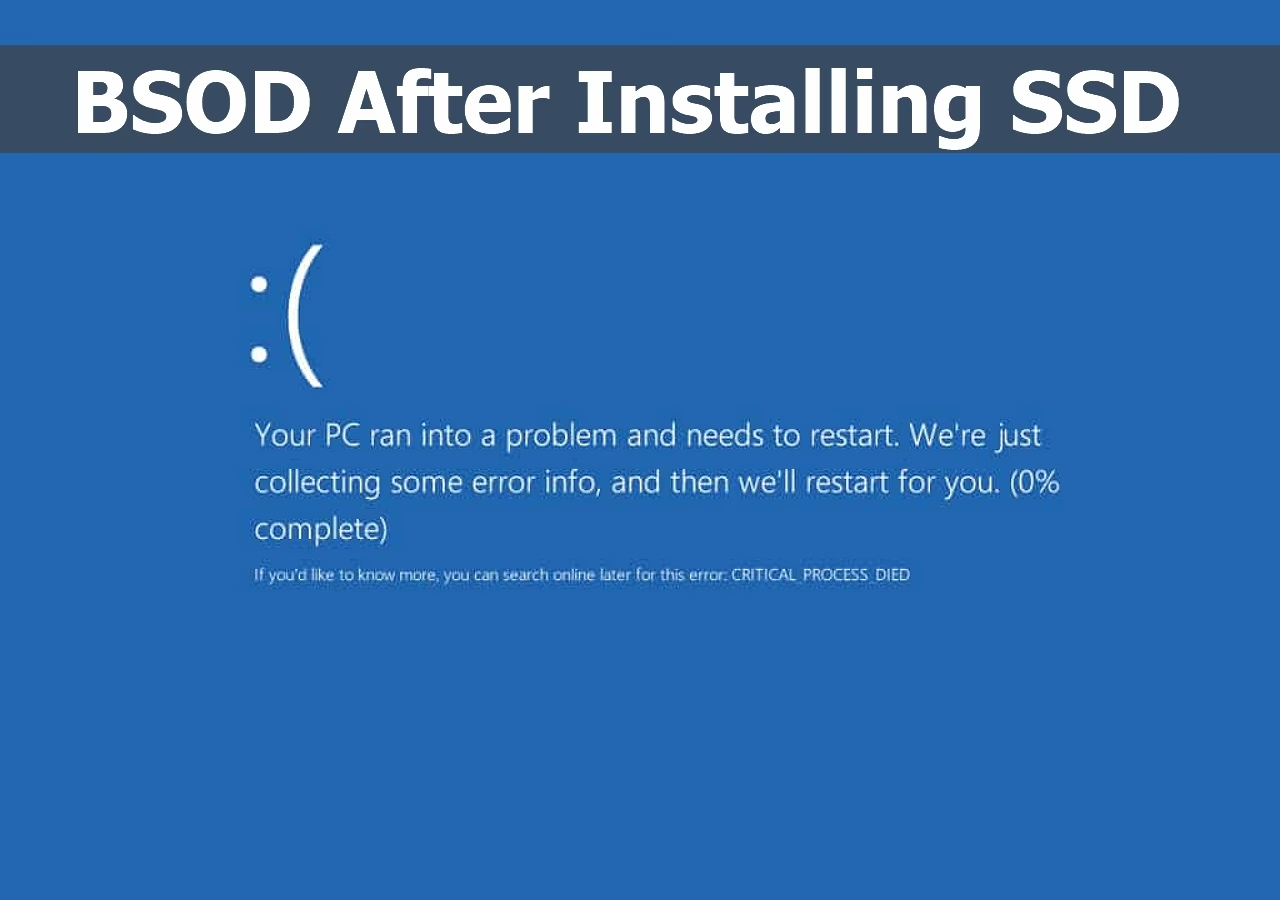
La respuesta corta es sí, un SSD puede causar una pantalla azul, pero el contexto es crucial. Generalmente, esto ocurre si el SSD alberga tu sistema operativo. Si la unidad solo contiene datos o juegos y no programas del sistema, es muy poco probable que provoque un fallo tan catastrófico. Pero no te preocupes, vamos a analizar a fondo todas las posibilidades para que puedas identificar el origen del problema y volver a disfrutar de tu PC sin interrupciones.
¿Qué Causa Realmente la Pantalla Azul de la Muerte?
Antes de culpar directamente a tu unidad de estado sólido, es fundamental entender que la BSOD es un mensaje de error genérico de Windows que aparece cuando el sistema encuentra un fallo tan grave que no puede continuar operando de forma segura. Las causas pueden ser muy variadas, abarcando tanto problemas de hardware como de software.
Aquí tienes una lista de los sospechosos más comunes:
- Problemas de Memoria: Un módulo de RAM defectuoso o un disco duro/SSD con fallos son causas principales.
- Componentes Mal Conectados: A veces, la solución es tan simple como asegurarse de que todos los cables (SATA, alimentación) y componentes estén firmemente conectados a la placa base.
- Controladores (Drivers) Obsoletos o Corruptos: Un driver incompatible o desactualizado, especialmente para la controladora de almacenamiento o la tarjeta gráfica, puede generar inestabilidad.
- Overclocking Excesivo: Forzar la CPU, GPU o RAM más allá de sus límites de fábrica puede causar todo tipo de errores, incluyendo la BSOD.
- Placa Base Defectuosa: Un fallo en la placa base puede manifestarse de muchas maneras, y la pantalla azul es una de ellas.
- Errores en el BIOS/UEFI: Una configuración incorrecta o un bug en el firmware de la placa base puede ser el culpable.
- Bugs del Sistema Operativo: A veces, una actualización de Windows fallida o archivos de sistema corruptos pueden provocar el error.
Descifrando los Misteriosos Códigos de Error
Cuando aparece la BSOD, no es solo una pantalla azul; suele mostrar un código de error que es una pista vital para diagnosticar el problema. Prestar atención a este código puede ahorrarte horas de frustración. Aquí te explicamos algunos de los más comunes relacionados con problemas de almacenamiento:
INVALID_DATA_ACCESS_TRAP (0x00000004)
Este error suele aparecer después de instalar nuevo hardware o un nuevo controlador. Indica que el sistema intentó acceder a datos no válidos. Las causas más probables son un conflicto de drivers, corrupción en el registro de Windows o, efectivamente, un fallo en la RAM o en tu SSD/HDD.
NTFS_FILE_SYSTEM (0x00000024)
Como su nombre indica, este error apunta directamente a un problema con el sistema de archivos NTFS. Esto sugiere una posible corrupción en el disco, probablemente causada por sectores defectuosos en tu unidad de almacenamiento. Cuando Windows detecta esto, se apaga de inmediato para evitar una mayor corrupción de datos.
NMI_HARDWARE_FAILURE (0x00000080)
La pesadilla de todo gamer. Este error suele aparecer en medio de una partida, provocando un cuelgue total del sistema. Indica un fallo de hardware no enmascarable (Non-Maskable Interrupt). Aunque puede deberse a drivers mal configurados o corruptos, a menudo señala un problema físico con un componente, como el SSD.
DATA_BUS_ERROR (0x0000002E)
Este error suele estar más relacionado con un problema de hardware, como una RAM defectuosa o una unidad de almacenamiento (SSD/pendrive) fallida. También puede ser causado por problemas de compatibilidad entre el hardware y el sistema operativo o una configuración incorrecta de los drivers.
¿Mi SSD está fallando? Síntomas y Pruebas
Si después de revisar los códigos de error sigues sospechando de tu SSD, es hora de buscar señales más directas. Aunque los SSD son más resistentes que los HDD al no tener partes móviles, no son inmortales. Aquí te mostramos cómo detectar un SSD en las últimas.
Síntomas de un Fallo Inminente
- Lentitud Extrema: Si tu PC tarda mucho más de lo normal en arrancar, guardar archivos o abrir aplicaciones, podría ser un síntoma de bloques defectuosos en el SSD.
- Congelamientos y Cuelgues Frecuentes: Las aplicaciones se congelan sin motivo aparente y el sistema se vuelve inestable.
- Reinicios Constantes: Si tu PC se reinicia solo con frecuencia, un SSD defectuoso es una de las causas más probables.
- Fallos durante el Arranque: El ordenador se bloquea durante el proceso de arranque y solo responde tras varios intentos de reinicio. Esto es un indicio claro de que la unidad que contiene el sistema operativo está fallando.
- Errores de Solo Lectura: Intentas guardar un archivo y recibes un error que indica que la unidad es de "solo lectura". Esto ocurre cuando el SSD detecta un fallo grave y se bloquea para proteger los datos existentes, impidiendo nuevas escrituras.
Métodos Prácticos para Comprobar la Salud de tu SSD
Si reconoces alguno de los síntomas anteriores, realiza estas pruebas para confirmarlo.
Método 1: Usar la Herramienta de Windows (chkdsk)
- Abre "Este equipo".
- Haz clic derecho sobre la unidad SSD que quieres comprobar (ej. C:).
- Selecciona "Propiedades".
- Ve a la pestaña "Herramientas".
- En la sección "Comprobación de errores", haz clic en "Comprobar" y luego en "Examinar unidad".
Windows escaneará la unidad en busca de errores en el sistema de archivos y te informará si encuentra alguna irregularidad.
Método 2: Usar el Símbolo del Sistema (Command Prompt)
Puedes obtener un informe rápido del estado de tus unidades con un simple comando.
- Busca "cmd" o "Símbolo del sistema" en el menú de inicio.
- Haz clic derecho sobre él y selecciona "Ejecutar como administrador".
- Escribe el siguiente comando y presiona Enter:
wmic diskdrive get status - El sistema te mostrará el estado de cada disco. Si todo está bien, verás "OK". Si hay un problema, podría mostrar "Caution", "Bad" o "Error".
Método 3: Predecir Fallos con WMIC
Existe otro comando más avanzado que utiliza la tecnología S.M.A.R.T. (Self-Monitoring, Analysis, and Reporting Technology) para predecir si una unidad está a punto de fallar.
- Abre el Símbolo del sistema como administrador.
- Copia y pega el siguiente comando:
wmic /namespace:\\root\wmi path MSStorageDriver_FailurePredictStatus - Presiona Enter. Busca la columna "PredictFailure". Si el resultado es "FALSE", tu unidad está, en teoría, sana. Si muestra "TRUE", es una señal de alarma: haz una copia de seguridad de tus datos inmediatamente.
Casos Especiales: SSD Clonados y Problemas con Windows 11
A veces, la pantalla azul no se debe a un fallo del SSD, sino a un problema de configuración, especialmente después de una clonación de disco.
¿Por qué un SSD Clonado Causa BSOD?
Clonar un disco parece sencillo, pero puede salir mal si la configuración del BIOS/UEFI del sistema no coincide con la del nuevo disco. Los problemas más comunes son:
- Modo SATA incorrecto: El sistema antiguo usaba el modo IDE y el nuevo SSD requiere AHCI.
- Modo de arranque incorrecto: El disco original arrancaba en modo Legacy (Heredado) y el nuevo, particionado en GPT, necesita el modo UEFI.
- Datos de configuración de arranque (BCD) corruptos: Durante la clonación, los archivos que le dicen a Windows cómo arrancar pueden corromperse.
Para solucionarlo, entra en el BIOS/UEFI de tu PC (pulsando Supr, F2, F12 u otra tecla durante el arranque) y asegúrate de que el modo SATA esté en "AHCI" y el modo de arranque en "UEFI". Si el problema persiste, puedes reconstruir el BCD arrancando desde un medio de instalación de Windows y usando la opción de reparación y el Símbolo del sistema con el comando bootrec /rebuildbcd.
Problemas Conocidos con Windows 11
Se ha reportado que ciertas versiones de Windows 11, específicamente la 24H2, han causado BSOD en PCs con determinados modelos de SSD. Microsoft reconoció el problema y aplicó un bloqueo para evitar que los sistemas afectados se actualizaran. Fabricantes como Western Digital y SanDisk ya han lanzado actualizaciones de firmware para sus SSD que solucionan esta incompatibilidad. Si tienes Windows 11 y sufres de BSOD, visita la web del fabricante de tu SSD para ver si hay una actualización de firmware disponible.
Preguntas Frecuentes (FAQ)
¿Un SSD nuevo puede venir defectuoso y causar una pantalla azul?
Sí, aunque es poco común, los componentes electrónicos pueden tener defectos de fábrica. Si instalas un SSD completamente nuevo y experimentas BSOD de inmediato, es una posibilidad. Realiza las pruebas mencionadas y, si fallan, no dudes en tramitar la garantía.
Si mi SSD solo almacena juegos, ¿puede causar una BSOD?
Es extremadamente improbable. Una BSOD es un error crítico del sistema operativo. Si un SSD secundario (que no contiene Windows) falla, lo más probable es que el juego se cierre, la aplicación se bloquee o el explorador de archivos deje de responder, pero rara vez se producirá un colapso total del sistema.
¿Actualizar el firmware de mi SSD puede solucionar el problema?
¡Absolutamente! El firmware es el software interno que controla el SSD. Las actualizaciones pueden corregir bugs, mejorar el rendimiento y solucionar problemas de compatibilidad, como los vistos con Windows 11. Siempre es una buena práctica comprobar si hay actualizaciones disponibles en la página de soporte del fabricante.
Conclusión
En resumen, un SSD defectuoso o mal configurado puede, sin duda, ser el culpable de la temida Pantalla Azul de la Muerte. Sin embargo, es solo uno de los muchos sospechosos. Antes de dar por perdida tu unidad, sigue un proceso de diagnóstico lógico: analiza el código de error, revisa otros componentes como la RAM y los controladores, y luego utiliza las herramientas que te hemos mostrado para verificar la salud de tu SSD.
Si las pruebas confirman que tu SSD está fallando, tu prioridad número uno debe ser hacer una copia de seguridad de todos tus datos importantes. Afortunadamente, los SSD modernos suelen avisar antes de fallar por completo, dándote una ventana de oportunidad para salvar tu información. ¡No entres en pánico, actúa con método y devolverás la estabilidad a tu sistema!
Si quieres conocer otros artículos parecidos a SSD y Pantalla Azul: ¿Es tu disco el culpable? puedes visitar la categoría Hardware.