
13/10/2015
La memoria RAM es uno de los componentes más cruciales de nuestro ordenador. Actúa como la memoria a corto plazo del sistema, permitiendo que el procesador acceda rápidamente a los datos que necesita para ejecutar programas y tareas. Sin embargo, como cualquier componente electrónico, es susceptible a fallos que pueden manifestarse de formas muy frustrantes: desde una lentitud exasperante hasta bloqueos completos del sistema. Comprender las causas, reconocer los síntomas a tiempo y aplicar medidas preventivas es fundamental para garantizar la longevidad y el rendimiento de nuestro equipo y, lo más importante, para proteger nuestros valiosos datos de una pérdida inesperada.
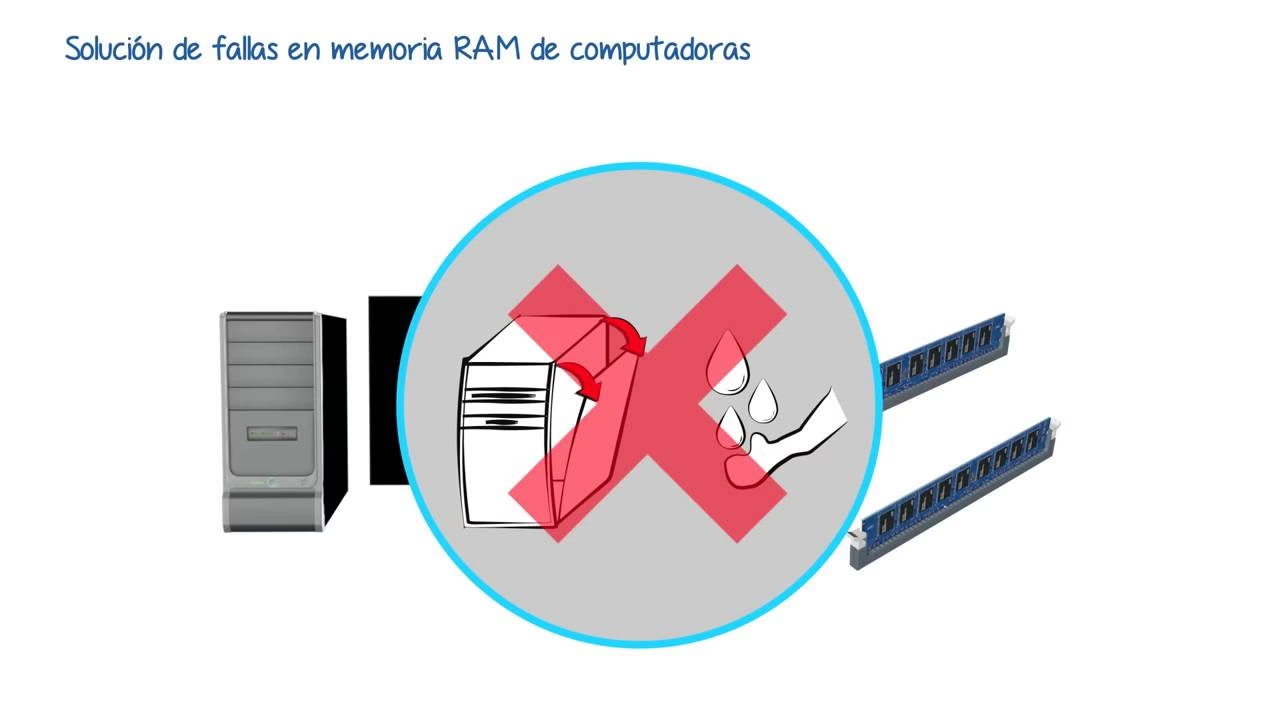
Un fallo en la memoria RAM puede ser sorpresivo, pero rara vez ocurre sin previo aviso. El sistema suele enviar señales, pequeños indicios de que algo no va bien. Este artículo es una guía completa para que aprendas a interpretar esas señales, diagnosticar el problema con precisión y, sobre todo, tomar las medidas necesarias para prevenir que un módulo de RAM defectuoso arruine tu día.
- ¿Cuáles son las Causas de un Fallo en la Memoria RAM?
- 10 Señales de Alerta de que tu RAM Podría Estar Fallando
- 1. El ordenador se Congela o Bloquea Frecuentemente
- 2. La Infame Pantalla Azul de la Muerte (BSOD)
- 3. El Rendimiento del PC se Degrada con el Tiempo
- 4. Los Archivos se Corrompen Misteriosamente
- 5. Reinicios y Apagados Aleatorios
- 6. Fallos al Instalar Nuevos Programas
- 7. El Ordenador Emite Pitidos al Encender
- 8. Patrones o Artefactos Gráficos Extraños
- 9. La Tarjeta de Vídeo No se Carga o Da Errores
- 10. El Sistema No Arranca
- Diagnóstico: Cómo Comprobar el Estado de tu Memoria RAM
- Medidas Preventivas y Soluciones Definitivas
- Preguntas Frecuentes (FAQ)
¿Cuáles son las Causas de un Fallo en la Memoria RAM?
Antes de sumergirnos en los síntomas, es útil entender por qué una memoria RAM puede fallar. Las causas son variadas y van desde accidentes hasta el simple desgaste natural.
- Subidas de Tensión: Una fluctuación brusca en el suministro eléctrico, ya sea por una tormenta o una red eléctrica inestable, puede dañar permanentemente los delicados circuitos de la memoria.
- Sobrecalentamiento: El calor es el enemigo número uno de los componentes electrónicos. Una mala ventilación en el chasis del ordenador puede hacer que los módulos de RAM operen a temperaturas superiores a las recomendadas, acortando su vida útil.
- Electricidad Estática: Una manipulación inadecuada es una causa muy común. Tocar los contactos dorados de un módulo de RAM sin una correcta descarga de la electricidad estática de nuestro cuerpo puede provocar un cortocircuito fatal en el componente.
- Defectos de Fabricación: Aunque los controles de calidad son exhaustivos, ningún proceso es perfecto. Algunos módulos pueden venir con defectos de fábrica que se manifiestan con el tiempo.
- Corrupción por Software o Malware: En casos más raros, un error grave del sistema operativo o un malware agresivo podrían escribir datos de forma incorrecta y continua, causando estrés y fallos en el módulo.
- Factores Ambientales: El polvo y la humedad pueden acumularse en las ranuras de la memoria, provocando falsos contactos o incluso cortocircuitos.
- Incompatibilidad: Instalar un módulo de RAM que no es totalmente compatible con la placa base o con otros módulos ya instalados puede generar inestabilidad y errores constantes.
10 Señales de Alerta de que tu RAM Podría Estar Fallando
Tu ordenador es una máquina compleja, pero a menudo comunica sus problemas de formas específicas. Si experimentas alguno de los siguientes síntomas, la memoria RAM debería ser tu principal sospechosa.
1. El ordenador se Congela o Bloquea Frecuentemente
Este es el síntoma más clásico. Estás trabajando o jugando y, de repente, el ratón no se mueve, el teclado no responde y la única solución es forzar un reinicio. Si esto ocurre de forma esporádica puede deberse a un problema de software, pero si se vuelve una constante, es una clara señal de que la RAM no está procesando los datos correctamente.
2. La Infame Pantalla Azul de la Muerte (BSOD)
La BSOD (Blue Screen of Death) es el aviso más dramático de Windows de que ha ocurrido un error crítico. Cuando la RAM está defectuosa, el sistema operativo no puede leer o escribir datos de forma fiable, lo que provoca un colapso. A menudo, estas pantallas azules vienen acompañadas de códigos de error como "MEMORY_MANAGEMENT" o "PAGE_FAULT_IN_NONPAGED_AREA", que apuntan directamente a un problema de memoria.
3. El Rendimiento del PC se Degrada con el Tiempo
Enciendes el ordenador y todo funciona con fluidez. Pero a medida que pasan las horas y abres más programas, notas que todo se vuelve increíblemente lento, incluso tareas sencillas como abrir una carpeta. Esto puede ocurrir cuando ciertas celdas de la memoria están dañadas y el sistema tarda más en encontrar y utilizar las celdas funcionales.
4. Los Archivos se Corrompen Misteriosamente
¿Intentas abrir un documento en el que trabajaste ayer y ahora está dañado e ilegible? Una RAM defectuosa puede corromper los datos mientras se escriben en el disco duro. Si notas que los archivos que guardas con frecuencia se corrompen, es un indicio muy grave de un fallo de memoria.
5. Reinicios y Apagados Aleatorios
Tu ordenador se reinicia solo, sin previo aviso y sin mostrar una pantalla azul. Este comportamiento errático puede ser causado por la RAM, ya que el sistema operativo detecta una inconsistencia tan grave que su único mecanismo de defensa es un reinicio inmediato para evitar daños mayores.
6. Fallos al Instalar Nuevos Programas
Cuando instalas una aplicación, el proceso implica escribir muchos archivos temporales en la RAM. Si la memoria está defectuosa, este proceso fallará, mostrando mensajes de error, códigos extraños o simplemente la instalación se cancelará a mitad de camino sin explicación.
7. El Ordenador Emite Pitidos al Encender
La BIOS de la placa base realiza una comprobación rápida del hardware (POST) cada vez que enciendes el PC. Si detecta un problema grave con la RAM, puede que el ordenador ni siquiera muestre una imagen en la pantalla. En su lugar, emitirá una secuencia de pitidos. Debes consultar el manual de tu placa base para interpretar qué significa ese código de pitidos, pero a menudo, una serie de pitidos cortos y repetidos indica un fallo de memoria.
8. Patrones o Artefactos Gráficos Extraños
Aunque pueda parecer un problema de la tarjeta gráfica, una RAM defectuosa también puede causar artefactos visuales, como líneas de colores extraños, patrones aleatorios o distorsiones en la pantalla. Esto sucede porque parte de la RAM del sistema (o la RAM de video compartida) se utiliza para procesar las texturas y los datos gráficos.
9. La Tarjeta de Vídeo No se Carga o Da Errores
Si al iniciar un juego o una aplicación gráfica intensiva recibes un mensaje de error que dice "No hay suficiente memoria" o similar, a pesar de tener una tarjeta gráfica potente, podría ser que la RAM del sistema, que trabaja en conjunto con la VRAM de la GPU, esté fallando y no pueda gestionar la carga de datos.
10. El Sistema No Arranca
En el peor de los casos, si los módulos de RAM están completamente dañados o mal asentados, el ordenador simplemente no arrancará. Pulsarás el botón de encendido, los ventiladores girarán, pero la pantalla permanecerá en negro.
Diagnóstico: Cómo Comprobar el Estado de tu Memoria RAM
Si sospechas que tu RAM es la culpable, no tienes que adivinar. Existen herramientas para confirmar tus sospechas.
- Diagnóstico de Memoria de Windows: Es la herramienta integrada más sencilla. Para usarla, presiona la tecla de Windows + R, escribe
mdsched.exey pulsa Enter. Se te ofrecerá reiniciar el equipo para realizar la comprobación. Durante el reinicio, la herramienta ejecutará una serie de pruebas y te informará de cualquier error encontrado al volver a iniciar sesión en Windows. - MemTest86: Es considerado el estándar de oro para la prueba de RAM. Es una herramienta más exhaustiva que se ejecuta desde una unidad USB de arranque, fuera del entorno de Windows. Esto permite una prueba más profunda y fiable. Deberás descargarla de su web oficial, crear un USB booteable y configurar tu PC para que arranque desde él. Una pasada completa puede tardar varias horas, pero si encuentra un solo error, puedes estar seguro de que tu módulo de RAM está defectuoso.
Medidas Preventivas y Soluciones Definitivas
Prevenir es siempre mejor que curar. Con unos simples hábitos, puedes alargar significativamente la vida de tu memoria RAM.
- Mantén Limpio tu PC: Abre tu ordenador al menos una vez al año y utiliza aire comprimido para limpiar el polvo de los componentes, especialmente de las ranuras de la RAM y los ventiladores.
- Asegura una Buena Ventilación: No obstruyas las rejillas de ventilación de la torre o portátil. Asegúrate de que el flujo de aire dentro del chasis sea adecuado para mantener bajas las temperaturas.
- Utiliza un SAI o Regulador de Voltaje: Para proteger tu equipo de picos de tensión, invierte en un Sistema de Alimentación Ininterrumpida (SAI) o, como mínimo, en una regleta de protección contra sobretensiones.
- Manipula los Módulos con Cuidado: Si vas a instalar o cambiar la RAM, asegúrate de tocar una parte metálica del chasis del PC para descargar la electricidad estática antes de tocar los módulos. Sujétalos siempre por los bordes, nunca por los contactos dorados.
Si las pruebas confirman que un módulo de RAM está dañado, la única solución fiable y definitiva es reemplazarlo. La reparación de un módulo de RAM no es viable. Asegúrate de comprar un módulo nuevo que sea compatible con tu placa base. Consulta el manual o la web del fabricante para conocer las especificaciones exactas (tipo, velocidad y capacidad máxima).
Tabla Comparativa de Tipos de RAM Comunes
| Característica | DDR3 | DDR4 | DDR5 |
|---|---|---|---|
| Voltaje Típico | 1.5V / 1.35V (Low Voltage) | 1.2V | 1.1V |
| Velocidades (MHz) | 800 - 2133 | 1600 - 3200 | 4800 - 8400+ |
| Compatibilidad | Placas base antiguas | Placas base modernas (Intel 6th Gen+, AMD Ryzen) | Placas base muy recientes (Intel 12th Gen+, AMD Ryzen 7000+) |
| Nota Clave | Obsoleto para equipos nuevos | Estándar actual más extendido | El nuevo estándar de alto rendimiento |
Preguntas Frecuentes (FAQ)
¿Qué pasa cuando la memoria RAM está llena?
Cuando la RAM física se llena, el sistema operativo utiliza una porción del disco duro (HDD o SSD) como "memoria virtual" o archivo de paginación. Esto es mucho más lento que la RAM real, provocando una caída drástica del rendimiento. Las aplicaciones se volverán lentas y el sistema puede sentirse pesado y poco responsivo.
¿Qué fallas produce la memoria RAM?
Las fallas son variadas: desde bloqueos y congelamientos del sistema, las temidas pantallas azules (BSOD), reinicios inesperados, corrupción de archivos corruptos, hasta impedir que el ordenador arranque por completo. Básicamente, causa una inestabilidad generalizada en todo el sistema.
¿Son graves las consecuencias de una RAM dañada?
Sí, pueden serlo. Aunque el componente en sí no suele dañar otras partes del hardware, la inestabilidad que provoca sí es grave. Un bloqueo o reinicio mientras se guardan datos importantes puede llevar a la pérdida de trabajo o a la corrupción de archivos del sistema operativo, lo que podría requerir una reinstalación completa de Windows.
¿Cómo sé si mi RAM funciona bien sin usar herramientas?
La mejor señal de una RAM saludable es un sistema estable. Si tu ordenador nunca se cuelga, no muestra pantallas azules, no corrompe archivos y funciona con la fluidez esperada para sus componentes, lo más probable es que tu memoria RAM esté en perfecto estado.
Si quieres conocer otros artículos parecidos a Guía para Prevenir Fallos en la Memoria RAM puedes visitar la categoría Hardware.