
20/10/2012
Enciendes tu ordenador con la expectativa de ver tu escritorio aparecer en segundos, pero en lugar de eso, te recibe una serie de pitidos insistentes y una pantalla en negro. Esta situación, aunque alarmante, no es una sentencia de muerte para tu equipo. De hecho, es todo lo contrario: tu ordenador está intentando comunicarse contigo. Esos pitidos, conocidos como códigos de error del POST (Power-On Self-Test), son el lenguaje secreto de la placa base para informarte sobre un problema de hardware crítico que impide el arranque normal. Entender este lenguaje es el primer paso para diagnosticar y solucionar el problema por ti mismo.
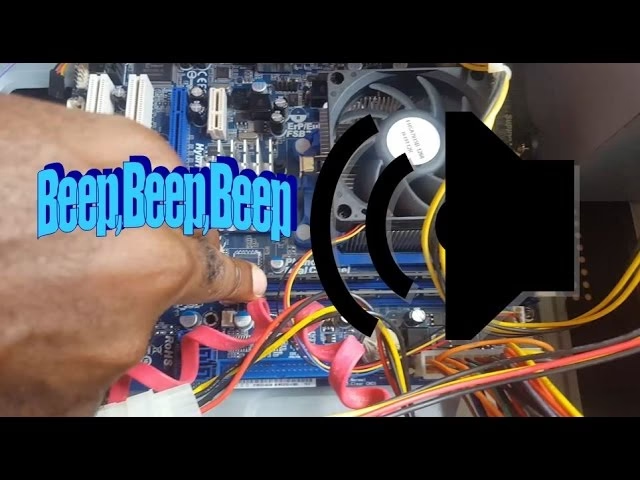
Antes de que el sistema operativo se cargue, la BIOS (Sistema Básico de Entrada/Salida) de tu PC realiza una comprobación rápida de todos los componentes esenciales: la memoria RAM, el procesador, la tarjeta de video y otros periféricos clave. Si todo está en orden, escucharás un único pitido corto que indica un arranque exitoso. Si algo falla, la BIOS utiliza una secuencia de pitidos para señalar exactamente dónde reside el fallo. Esta guía te enseñará a ser el traductor de esos mensajes crípticos y a devolverle la vida a tu máquina.
¿Por qué mi ordenador emite pitidos y no enciende?
Como mencionamos, el culpable es el proceso POST. Este es el primer software que se ejecuta al encender tu PC, y su única misión es verificar que el hardware fundamental funciona correctamente. Cuando el POST detecta un error tan grave que no puede ni siquiera enviar una señal de video al monitor para mostrar un mensaje, recurre a su única forma de comunicación disponible: el altavoz interno de la placa base.
Cada secuencia de pitidos corresponde a un error específico. Puede ser algo tan simple como un módulo de memoria RAM mal insertado o tan complejo como un fallo del procesador. La clave está en no ignorarlos. Son una herramienta de diagnóstico increíblemente útil que te guiará directamente a la raíz del problema, ahorrándote horas de conjeturas y la posible necesidad de llevar tu equipo a un servicio técnico.
Paso a Paso: Cómo Interpretar los Códigos de Pitido
El proceso de diagnóstico es metódico y requiere atención al detalle. Sigue estos pasos cuidadosamente para asegurarte de obtener la información correcta y no malinterpretar las señales de tu ordenador.
Paso 1: Escucha con Atención y Anota el Patrón
Este es el paso más crucial. Reinicia tu ordenador y presta suma atención al sonido que emite. Si es necesario, reinícialo varias veces para estar completamente seguro del patrón. No te preocupes, reiniciar el equipo en esta fase no agravará el problema. Ten a mano papel y lápiz o una app de notas y anota exactamente lo que escuchas, prestando atención a tres características:
- Número de pitidos: ¿Son dos, tres, cinco? Cuenta con precisión.
- Duración de los pitidos: ¿Son todos cortos? ¿Hay una mezcla de pitidos largos y cortos? Un patrón de "un pitido largo y dos cortos" es muy diferente a "tres pitidos cortos".
- Repetición: ¿La secuencia se repite en un bucle continuo? Anótalo también.
Un error en este paso te llevará a diagnosticar un problema que no tienes, ignorando la verdadera causa. Sé meticuloso.
Paso 2: Identifica el Fabricante de tu BIOS
Desafortunadamente, no existe un estándar universal para los códigos de pitido. Cada fabricante de BIOS tiene su propio "diccionario". Por lo tanto, antes de poder traducir el mensaje, necesitas saber quién fabricó el firmware de tu placa base. Los fabricantes más comunes son AMI (American Megatrends Inc.), Award y Phoenix (que a menudo se fusionó con Award).
¿Cómo puedes encontrar esta información?
- Mediante software (si el PC arranca parcialmente): Si en algún momento logras ver algo en pantalla, aunque sea por un instante, a menudo el logo del fabricante de la BIOS aparece durante el arranque. Si puedes acceder al sistema operativo, herramientas gratuitas de información del sistema como CPU-Z o Speccy te dirán el fabricante y la versión de tu BIOS en segundos.
- Inspección física (si el PC no muestra nada): Este es el método más fiable. Primero, desconecta completamente el ordenador de la corriente eléctrica. Abre el panel lateral de la torre. Busca en la placa base un chip pequeño, generalmente rectangular o cuadrado. El nombre del fabricante (AMI, Award, etc.) suele estar impreso directamente sobre este chip. No confundas el fabricante de la placa base (ASUS, Gigabyte, MSI) con el fabricante de la BIOS, aunque a veces coincidan.
Paso 3: Consulta la Guía de Códigos Correspondiente
Una vez que conoces el patrón de pitidos y el fabricante de tu BIOS, es hora de cruzar la información. A continuación, te proporcionamos tablas con algunos de los códigos más comunes para los principales fabricantes. Úsalas como una guía de referencia rápida.
Tabla de Códigos Comunes para AMIBIOS
| Número de Pitidos | Significado Común del Error |
|---|---|
| 1 corto | Fallo en el refresco de la memoria DRAM (RAM). |
| 2 cortos | Error de paridad en la memoria RAM. |
| 3 cortos | Fallo en los primeros 64KB de la memoria base. |
| 4 cortos | Fallo en el temporizador del sistema. |
| 5 cortos | Fallo del procesador (CPU). |
| 6 cortos | Error en el controlador del teclado (Gate A20). |
| 7 cortos | Error de excepción del modo virtual del procesador. |
| 8 cortos | Fallo de lectura/escritura en la memoria de la tarjeta de video. |
| 9 cortos | Error en la suma de verificación (checksum) de la ROM BIOS. |
| 10 cortos | Error de lectura/escritura en el registro de apagado CMOS. |
| 11 cortos | Error en la memoria caché L2. |
| 1 largo, 3 cortos | Fallo en la memoria convencional o extendida. |
| 1 largo, 8 cortos | Fallo en la prueba de la tarjeta de video o no está conectada. |
Tabla de Códigos Comunes para AwardBIOS y PhoenixBIOS
| Patrón de Pitidos | Significado Común del Error |
|---|---|
| 1 largo, 2 cortos | Error de la tarjeta de video. La tarjeta puede estar mal conectada o dañada. |
| 1 largo, 3 cortos | Error de la tarjeta de video o fallo en la memoria de video. |
| Pitido largo y continuo | La memoria RAM no está detectada o está mal instalada. |
| Pitidos cortos y continuos | Problema de alimentación eléctrica (fallo en la fuente de poder). |
| Pitidos agudos y graves alternos | Error crítico del procesador (CPU). |
| Pitido agudo repetitivo | Sobrecalentamiento del procesador (CPU). |
Aviso: Estas tablas son una referencia general. Los códigos pueden variar ligeramente entre diferentes versiones de la BIOS o personalizaciones del fabricante de la placa base.
¿Y si mi código no aparece? La importancia del manual
Es posible que tu secuencia de pitidos no coincida con las tablas anteriores. Grandes fabricantes de ordenadores como Dell, HP o Lenovo a menudo personalizan la BIOS y, con ello, los códigos de error. En estos casos, tu mejor aliado es el manual de usuario de tu ordenador o de tu placa base.
No te preocupes si perdiste la copia física. Casi todos los manuales están disponibles para su descarga en formato PDF desde la página web de soporte del fabricante. Simplemente busca en internet "[Marca y modelo de tu PC] manual" o "[Marca y modelo de tu placa base] beep codes". El manual es la fuente de información más precisa y definitiva para tu hardware específico.
Preguntas Frecuentes (FAQ)
- Una vez que sé lo que significa el pitido, ¿qué hago?
- El código te dice qué componente está fallando. El siguiente paso es la acción. Por ejemplo, si el error apunta a la memoria RAM, el primer paso es apagar y desconectar el PC, abrirlo y volver a asentar los módulos de RAM en sus ranuras. Si eso no funciona, prueba a arrancar con un solo módulo a la vez para identificar si uno de ellos está defectuoso. Si el error es de la tarjeta de video, asegúrate de que esté bien conectada en su ranura PCI-Express y que los cables de alimentación adicionales estén enchufados.
- ¿Es seguro reiniciar el ordenador varias veces para escuchar los pitidos?
- Sí, para el propósito de identificar un código de pitido, reiniciar el ordenador varias veces es completamente seguro y no causará más daños al hardware.
- Mi ordenador no emite ningún pitido y la pantalla se queda en negro. ¿Qué significa?
- La ausencia total de pitidos y de actividad puede indicar un problema más fundamental. Las causas más comunes son una fuente de alimentación (PSU) defectuosa que no entrega energía a la placa base, un fallo completo de la propia placa base, o un procesador mal instalado o dañado.
- Tengo miedo de abrir la caja del ordenador. ¿Es muy difícil?
- Para la mayoría de las torres de PC, el proceso es muy sencillo. Tras desconectar todos los cables (especialmente el de la corriente), solo necesitas quitar uno o dos tornillos en la parte trasera para deslizar el panel lateral. Trabaja sobre una superficie limpia y no conductora, y si es posible, toca una superficie metálica antes de tocar los componentes para descargar cualquier electricidad estática de tu cuerpo.
En resumen, los pitidos de tu PC no son un presagio del fin, sino una guía de diagnóstico. Escuchando con atención, identificando correctamente el fabricante de tu BIOS y consultando la documentación adecuada, puedes transformar un momento de pánico en una oportunidad para entender mejor tu máquina y, en muchos casos, solucionar el problema tú mismo. La próxima vez que tu ordenador te hable, estarás listo para escuchar y responder.
Si quieres conocer otros artículos parecidos a Pitidos del PC: Descifra el código y soluciónalo puedes visitar la categoría Hardware.