

16/05/2012
Es uno de los momentos más frustrantes para cualquier usuario: presionas el botón de encendido de tu laptop, las luces se encienden, quizás escuchas el ventilador, pero la pantalla permanece obstinadamente negra. Tienes energía, pero no tienes un ordenador funcional. Antes de entrar en pánico y pensar en lo peor, respira hondo. Este problema es más común de lo que crees y, a menudo, tiene una solución que puedes aplicar tú mismo. En esta guía completa, te llevaremos paso a paso a través de 10 métodos probados para diagnosticar y reparar tu portátil, desde las verificaciones más simples hasta procedimientos más avanzados que pueden salvar tus datos y devolverle la vida a tu equipo.
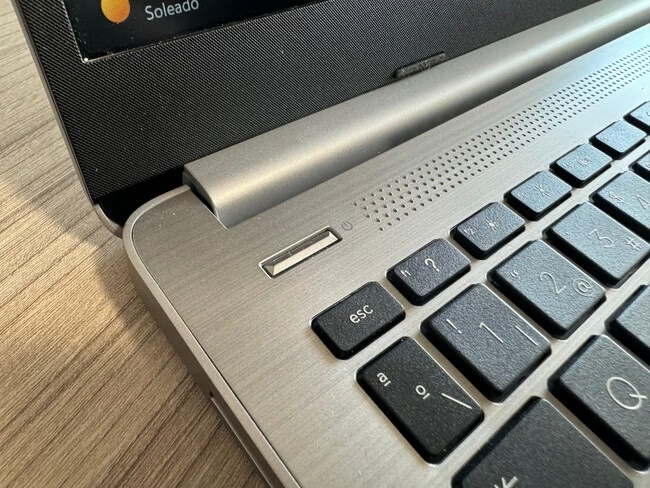
Primeros Pasos: Verificaciones Básicas Inmediatas
Antes de sumergirnos en soluciones complejas, debemos descartar los problemas más obvios y comunes. Muchas veces, la solución es más sencilla de lo que parece. Sigue estos pasos iniciales en orden.
1. Comprueba la Fuente de Alimentación, el Cargador y la Batería
Parece evidente, pero un problema de energía es la causa número uno. Si tu portátil no muestra señales de vida o solo encienden las luces de carga, el problema podría estar aquí.
- Verifica la conexión: Asegúrate de que el cargador esté firmemente conectado tanto a la laptop como al enchufe de la pared. Si usas una regleta o protector de sobretensión, prueba a conectar el cargador directamente a la pared para descartar un fallo de la regleta.
- Inspecciona el cargador: Revisa el cable del cargador en busca de daños visibles, como cortes o dobleces extremos. Un cargador dañado puede no suministrar la energía necesaria. Si tienes acceso a otro cargador compatible, pruébalo.
- El truco de la batería: Si tu laptop tiene una batería extraíble, apaga el equipo, desconéctalo de la corriente, retira la batería, mantén presionado el botón de encendido durante 30 segundos para descargar cualquier energía residual, y luego conecta el cargador (sin la batería) e intenta encenderlo. Si funciona, es muy probable que la batería esté defectuosa y necesite ser reemplazada.
2. Desconecta Todos los Dispositivos Externos
A veces, un periférico o dispositivo USB defectuoso puede crear un conflicto de hardware que impide que el sistema operativo arranque correctamente. La solución es simple: desconecta absolutamente todo lo que tengas conectado a los puertos de tu laptop (ratón, teclado externo, disco duro, impresora, memorias USB, etc.) y luego intenta encenderla de nuevo. Si arranca, el problema reside en uno de los dispositivos. Conéctalos uno por uno y reinicia cada vez para identificar al culpable.
3. Inspecciona la Pantalla del Portátil
Si las luces de encendido y los ventiladores funcionan, pero la pantalla está completamente negra, es posible que el problema no sea que la laptop no enciende, sino que no muestra imagen. Para verificarlo, conecta tu portátil a un monitor externo o a un televisor mediante un cable HDMI o VGA. Si aparece una imagen en la pantalla externa, el problema probablemente esté en la pantalla de tu laptop o en su inversor, lo que requeriría una reparación técnica. Si tampoco hay señal en el monitor externo, el problema es más profundo y debemos pasar a las siguientes soluciones.
Soluciones Avanzadas para el Sistema Operativo
Si las verificaciones básicas no funcionaron, es probable que el problema resida en el software, los controladores o los archivos de arranque de Windows. Estos métodos requieren acceder al Entorno de Recuperación de Windows (WinRE).
4. Arranca tu Portátil en Modo Seguro
El Modo Seguro es un estado de diagnóstico de Windows que carga únicamente los archivos y controladores esenciales. Si puedes arrancar en Modo Seguro, significa que el problema probablemente está causado por un software, controlador o actualización instalada recientemente.
Para entrar en Modo Seguro desde una pantalla en negro, sigue estos pasos:
- Enciende tu laptop y, en cuanto veas el logo del fabricante o de Windows, mantén presionado el botón de encendido hasta que se apague por completo.
- Repite este proceso de encender y apagar forzosamente tres veces seguidas.
- A la cuarta vez que la enciendas, Windows debería iniciar automáticamente en la pantalla de Reparación Automática.
- En esa pantalla, selecciona "Opciones avanzadas" -> "Solucionar problemas" -> "Opciones avanzadas" -> "Configuración de inicio" -> "Reiniciar".
- Tras el reinicio, verás una lista de opciones. Presiona la tecla 4 o F4 para iniciar en Modo Seguro.
Una vez en Modo Seguro, puedes desinstalar programas recientes, revertir actualizaciones de controladores o ejecutar un análisis de antivirus para solucionar el problema.
5. Ejecuta la Reparación de Inicio de Windows
Windows tiene una herramienta integrada diseñada específicamente para solucionar problemas que impiden que el sistema se inicie. Para usarla, accede al Entorno de Recuperación siguiendo los mismos pasos del método anterior (forzar el apagado tres veces). Una vez en la pantalla de "Opciones avanzadas", selecciona "Reparación de inicio". El sistema intentará diagnosticar y corregir automáticamente los problemas de arranque.
6. Realiza una Restauración del Sistema
Si el problema comenzó después de un cambio específico (como la instalación de un programa o una actualización), la Restauración del Sistema puede ser tu salvación. Esta herramienta revierte los archivos y la configuración de tu sistema a un "punto de restauración" anterior en el tiempo, sin afectar tus archivos personales.
Accede de nuevo a "Opciones avanzadas" y selecciona "Restaurar sistema". Elige un punto de restauración anterior a la fecha en que comenzó el problema y sigue las instrucciones. Es una forma efectiva de deshacer cambios problemáticos.
Tabla Comparativa de Soluciones
Para ayudarte a decidir qué método probar, aquí tienes una tabla que resume la dificultad y el riesgo de cada solución.
| Solución | Dificultad | Riesgo de Pérdida de Datos |
|---|---|---|
| Verificar Fuente de Alimentación | Baja | Nulo |
| Arrancar en Modo Seguro | Media | Bajo |
| Restaurar Sistema | Media | Bajo (no afecta archivos personales) |
| Reconstruir MBR | Alta | Medio (si se hace incorrectamente) |
| Reinstalar Windows | Media-Alta | Muy Alto (borra todo si no se hace copia) |
Procedimientos Técnicos para Problemas Graves
Si nada ha funcionado hasta ahora, el problema podría estar en los archivos de arranque fundamentales o en el propio disco duro. Antes de continuar, es altamente recomendable intentar recuperar tus archivos importantes. Puedes usar herramientas como MiniTool Power Data Recovery, que permiten crear una unidad USB de arranque para iniciar el PC en un entorno especial y copiar tus archivos a un disco duro externo, incluso si Windows no arranca.
7. Reconstruye el Registro de Arranque Maestro (MBR)
El MBR (Master Boot Record) es la primera información que lee tu PC para saber cómo arrancar el sistema operativo. Si está corrupto, tu laptop no sabrá qué hacer. Puedes repararlo usando herramientas de partición avanzadas como MiniTool Partition Wizard, que también ofrece una función para crear un medio de arranque. Al iniciar desde este medio, puedes acceder a la función "Reconstruir MBR" para reparar el disco del sistema.
8. Repara el Arranque con Comandos (BootRec)
Esta es una alternativa manual al método anterior que utiliza la propia consola de comandos de Windows. Para ello, necesitas acceder al Símbolo del sistema desde el menú de "Opciones avanzadas". Una vez en la consola, introduce los siguientes comandos, presionando Enter después de cada uno:
bootrec /fixmbrbootrec /fixbootbootrec /rebuildbcd
Estos comandos reparan el MBR, escriben un nuevo sector de arranque y buscan instalaciones de Windows para añadirlas al menú de arranque.
9. Verifica y Repara la Corrupción del Disco Duro
Un disco duro con errores o sectores defectuosos también puede impedir el arranque. Desde el mismo Símbolo del sistema del Entorno de Recuperación, puedes usar dos herramientas potentes:
- CHKDSK: Escribe
chkdsk C: /f /r(reemplaza 'C:' si tu Windows está en otra letra) y presiona Enter. Esta herramienta buscará y reparará errores en el disco. - SFC Scannow: Escribe
sfc /scannowy presiona Enter. Esto verificará la integridad de los archivos protegidos del sistema y reparará las versiones corruptas.
10. La Última Opción: Reinstalar Windows 10
Si todo lo demás falla, reinstalar el sistema operativo es la solución definitiva. Ten en cuenta que este proceso, si no se realiza con cuidado, puede borrar todos tus archivos. Asegúrate de haber realizado una copia de seguridad de tus datos importantes primero. Necesitarás crear una unidad USB de instalación de Windows 10 desde otro ordenador y arrancar tu laptop desde ella para comenzar el proceso de instalación.
Preguntas Frecuentes (FAQ)
¿Por qué mi laptop no enciende aunque esté enchufada?
Si está enchufada y aun así no enciende, las causas más probables son una fuente de alimentación defectuosa (el cargador o el puerto de carga), una batería completamente agotada que impide el arranque inicial, o un fallo de hardware más grave como un problema en la placa base, la memoria RAM o la tarjeta de video. Sigue los pasos de esta guía para diagnosticar el problema.
¿Cómo reparo mi portátil HP (o Dell, Lenovo, Acer) que no enciende?
Las soluciones presentadas en este artículo son universales y se aplican a la mayoría de las laptops con Windows 10, independientemente de la marca (HP, Dell, Lenovo, Acer, Asus, etc.). El proceso para acceder al Entorno de Recuperación y las herramientas de Windows son estándar para el sistema operativo.
¿Qué hago si mi ordenador de escritorio no se enciende?
Los principios son muy similares. Comienza verificando el cable de alimentación y la regleta. En un ordenador de escritorio, también puedes abrir el chasis y comprobar que componentes internos como la memoria RAM y la tarjeta gráfica estén bien asentados en sus ranuras. A menudo, simplemente quitar y volver a poner una memoria RAM puede solucionar el problema.
Si quieres conocer otros artículos parecidos a Mi laptop no enciende pero tiene luz: 10 soluciones puedes visitar la categoría Tecnología.