
31/01/2008
La conexión HDMI (High-Definition Multimedia Interface) ha revolucionado la forma en que conectamos nuestros dispositivos, permitiéndonos transmitir video de alta definición y audio multicanal a través de un único cable. Es la solución perfecta para conectar tu ordenador, consola de videojuegos o reproductor Blu-ray a un televisor o monitor. Sin embargo, uno de los problemas más frustrantes y comunes que los usuarios enfrentan es la ausencia total de sonido, a pesar de que la imagen se ve perfectamente. Si te encuentras en la situación de exclamar "¡no sale audio por HDMI!", has llegado al lugar correcto. Este es un inconveniente que, en la mayoría de los casos, tiene una solución sencilla que no requiere conocimientos técnicos avanzados.
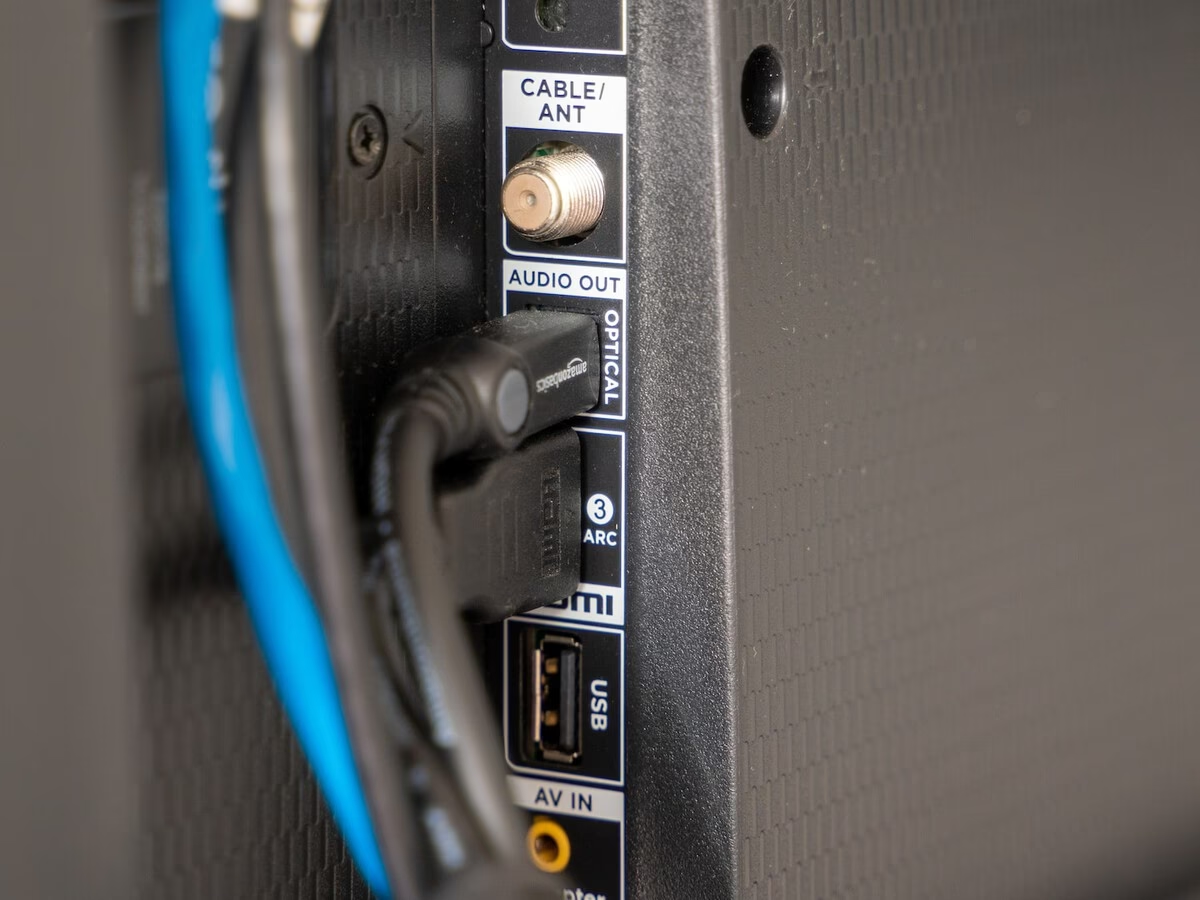
En este artículo, desglosaremos de manera exhaustiva las posibles causas de este problema, desde una simple configuración incorrecta hasta conflictos con los controladores de tu sistema. Te guiaremos paso a paso a través de las soluciones más efectivas, principalmente enfocadas en el sistema operativo Windows, para que puedas diagnosticar y resolver el fallo por ti mismo. Olvídate de la frustración y prepárate para devolverle el sonido a tu experiencia multimedia.
Causas Comunes de la Falta de Sonido por HDMI
Antes de sumergirnos en las soluciones, es fundamental entender por qué podría estar ocurriendo este problema. Identificar la causa raíz nos ayudará a aplicar la solución correcta de manera más rápida y eficiente. A continuación, exploramos los culpables más habituales.
- Configuración de Audio Incorrecta: Esta es, con diferencia, la causa más frecuente. Tu ordenador puede tener múltiples salidas de audio (altavoces internos, auriculares, HDMI), y es posible que no esté configurado para enviar el sonido a través del puerto HDMI de forma automática. El sistema operativo necesita que le indiques explícitamente que la conexión HDMI es la salida de audio deseada.
- Problemas de Hardware: El fallo puede residir en los componentes físicos. Un cable HDMI defectuoso, dañado o de baja calidad puede transmitir video pero fallar en la transmisión de audio. Del mismo modo, un puerto HDMI dañado tanto en el dispositivo de origen (tu PC) como en el de destino (tu TV) puede ser el origen del problema.
- Controladores (Drivers) Desactualizados o Corruptos: Los controladores son el software que permite que el sistema operativo se comunique con el hardware. Si los controladores de tu tarjeta gráfica (que a menudo gestiona la salida de audio HDMI) o los de tu tarjeta de sonido están desactualizados, corruptos o en conflicto, la transmisión de audio puede verse interrumpida.
- Conflictos entre Dispositivos: En ocasiones, si hay varios dispositivos de audio conectados o habilitados simultáneamente, el sistema puede confundirse y no saber a dónde dirigir el sonido. Esto puede ocurrir especialmente después de actualizaciones del sistema operativo o de la instalación de nuevo software.
- Incompatibilidad o Limitaciones del Dispositivo: Aunque es menos común hoy en día, algunos dispositivos más antiguos o específicos podrían tener limitaciones en la transmisión de audio a través de HDMI, o requerir configuraciones especiales que no son evidentes a primera vista.
Guía Paso a Paso para Solucionar el Problema de Sonido HDMI
Ahora que conocemos las posibles causas, vamos a abordar las soluciones de forma metódica, empezando por las más sencillas y avanzando hacia las más técnicas. Sigue estos pasos en orden para maximizar tus posibilidades de éxito.
1. Verificaciones Básicas y Esenciales
Antes de modificar configuraciones complejas, realiza estas comprobaciones preliminares que pueden resolver el problema en segundos.
- Reinicia tus Dispositivos: El clásico "apagar y volver a encender". Un reinicio completo tanto de tu ordenador como de tu televisor o monitor puede resolver fallos temporales de software y restablecer la comunicación entre ambos dispositivos.
- Inspecciona el Cable y los Puertos: Desconecta el cable HDMI de ambos extremos. Revisa que los conectores no tengan pines doblados o suciedad. Vuelve a conectarlo firmemente. Si es posible, prueba con otro cable HDMI que sepas que funciona correctamente. Esto descartará de inmediato un cable defectuoso.
- Prueba con Otro Puerto HDMI: La mayoría de los televisores y muchos ordenadores tienen múltiples puertos HDMI. Conecta el cable a un puerto diferente en ambos dispositivos para descartar un puerto dañado.
- Revisa la Configuración del Televisor/Monitor: Asegúrate de que el televisor esté configurado en la entrada HDMI correcta. Además, revisa las opciones de audio del propio televisor; a veces, hay una configuración que obliga a usar los altavoces internos o una salida de audio diferente (como la óptica). Asegúrate de que esté configurado para recibir audio a través de HDMI. Y, por supuesto, ¡comprueba que el volumen del televisor no esté en silencio!
2. Configurar HDMI como Dispositivo de Reproducción Predeterminado en Windows
Si las verificaciones básicas no funcionaron, es muy probable que el problema resida en la configuración de sonido de Windows. Sigue estos pasos detallados:
- Haz clic derecho en el icono del altavoz que se encuentra en la barra de tareas, en la esquina inferior derecha de tu pantalla.
- En el menú que aparece, selecciona "Sonidos".
- Se abrirá una nueva ventana. Ve a la pestaña que dice "Reproducción".
- Aquí verás una lista de todos los dispositivos de audio disponibles en tu sistema. Busca uno que se corresponda con tu conexión HDMI. Generalmente, llevará el nombre de tu televisor o monitor (por ejemplo, "TV SONY" o "Monitor LG"), o podría aparecer como "Dispositivo de salida digital (HDMI)".
- ¿No lo ves en la lista? Haz clic derecho en un espacio en blanco dentro de la lista y asegúrate de que las opciones "Mostrar dispositivos deshabilitados" y "Mostrar dispositivos desconectados" estén marcadas. Esto debería hacer visible el dispositivo HDMI.
- Una vez que localices el dispositivo HDMI, haz clic derecho sobre él. Si está deshabilitado, selecciona "Habilitar".
- Con el dispositivo ya habilitado, haz clic derecho nuevamente sobre él y selecciona "Establecer como dispositivo predeterminado". Verás una marca de verificación verde junto al icono, confirmando que ahora es la salida de audio principal.
- Haz clic en "Aplicar" y luego en "Aceptar". El sonido debería empezar a reproducirse a través de tu televisor o monitor de inmediato.
3. Gestión de Controladores: La Solución Técnica
Si configurar el dispositivo predeterminado no resolvió el problema, el siguiente paso es investigar los controladores de audio y video. Un controlador defectuoso es un culpable muy común.
Actualizar los Controladores
La forma más sencilla de hacerlo es a través del Administrador de Dispositivos de Windows.
- Presiona la tecla de Windows + R para abrir el cuadro de diálogo "Ejecutar".
- Escribe
devmgmt.mscy presiona Enter. Se abrirá el Administrador de Dispositivos. - Busca y expande la categoría "Controladores de sonido y video y dispositivos de juego". Aquí verás tu dispositivo de audio (por ejemplo, "Realtek High Definition Audio" o "NVIDIA High Definition Audio").
- Haz clic derecho sobre el dispositivo de audio relevante y selecciona "Actualizar controlador".
- Elige la opción "Buscar controladores automáticamente". Windows buscará en línea la versión más reciente y la instalará si la encuentra.
- Repite este proceso para tu tarjeta gráfica. Expande la categoría "Adaptadores de pantalla", haz clic derecho en tu tarjeta gráfica (por ejemplo, NVIDIA GeForce, AMD Radeon o Intel HD Graphics) y actualiza el controlador de la misma manera. La salida de audio HDMI está intrínsecamente ligada al controlador de video.
Reinstalar los Controladores
Si la actualización no funciona o dice que ya tienes los mejores controladores, una reinstalación puede solucionar la corrupción de archivos.
- Vuelve al Administrador de Dispositivos.
- Haz clic derecho en el dispositivo de audio o video problemático y selecciona "Desinstalar dispositivo". Asegúrate de marcar la casilla que dice "Eliminar el software de controlador para este dispositivo" si aparece.
- Una vez desinstalado, reinicia tu ordenador. Durante el reinicio, Windows detectará el hardware y tratará de instalar automáticamente un controlador genérico o el que tenía previamente, lo que a menudo soluciona el conflicto.
Tabla Comparativa de Soluciones
Para ayudarte a diagnosticar rápidamente, aquí tienes una tabla que relaciona los síntomas con las soluciones más probables.
| Síntoma | Causa Probable | Solución Principal |
|---|---|---|
| El video se ve bien, pero nunca ha habido sonido por HDMI. | Configuración incorrecta del sistema operativo. | Establecer el dispositivo HDMI como salida de audio predeterminada. |
| El sonido dejó de funcionar de repente tras una actualización. | Conflicto de software o controlador actualizado con errores. | Reiniciar ambos dispositivos. Reinstalar o revertir el controlador de audio/video. |
| El video parpadea y el audio se corta o no existe. | Cable HDMI dañado o puerto defectuoso. | Probar con un nuevo cable HDMI y/o un puerto diferente. |
| El dispositivo HDMI no aparece en la lista de reproducción, ni siquiera como deshabilitado. | Problema grave de controlador o de detección de hardware. | Reinstalar los controladores de la tarjeta gráfica desde cero (descargándolos de la web del fabricante). |
Preguntas Frecuentes (FAQ)
¿Por qué mi HDMI no reproduce sonido si antes sí lo hacía?
Esto suele ocurrir debido a una actualización de software (de Windows, de los controladores o de algún programa) que cambió la configuración de audio predeterminada. Sigue los pasos para reestablecer el HDMI como dispositivo predeterminado.
¿Cómo puedo estar seguro de que mi cable HDMI no está dañado?
La forma más fiable es probarlo con otra combinación de dispositivos que sepas que funciona (por ejemplo, otra consola y otro televisor). Si allí tampoco funciona, el cable es el culpable. Visualmente, busca dobleces extremos o daños en los conectores.
¿Qué hago si el problema persiste después de probar todo?
Si has seguido todos los pasos, incluyendo la reinstalación de controladores desde la página oficial del fabricante (NVIDIA, AMD, Intel) y has probado con otro cable y puerto, el problema podría ser un fallo de hardware más serio en el puerto de tu ordenador o televisor. En ese caso, podría ser necesario contactar con un servicio técnico profesional.
¿El problema podría ser mi televisor y no mi PC?
Sí. Para descartarlo, intenta conectar otro dispositivo (como una consola de videojuegos o un reproductor de Blu-ray) al mismo puerto HDMI del televisor usando el mismo cable. Si ese otro dispositivo sí emite sonido, el problema está en la configuración o el hardware de tu PC. Si tampoco emite sonido, el problema probablemente reside en el televisor o en el cable.
Si quieres conocer otros artículos parecidos a ¿Sin Sonido por HDMI? Guía de Solución Completa puedes visitar la categoría Tecnología.