
08/07/2017
Los errores de conexión en League of Legends pueden ser una de las experiencias más frustrantes para cualquier invocador. Justo cuando te preparas para una partida clasificatoria o para unirte a tus amigos, un mensaje de error inesperado puede arruinar tus planes. Muchos de estos problemas, que van desde fallos en el inicio de sesión hasta la imposibilidad de acceder a la tienda, a menudo no están relacionados con tu proveedor de internet, sino con una configuración de seguridad obsoleta en tu propio sistema operativo Windows. Afortunadamente, la solución suele ser sencilla y consiste en ajustar los protocolos de seguridad web, específicamente desactivando las versiones antiguas de SSL y asegurando que las versiones más estables de TLS estén activas. En este artículo te guiaremos a través de todo el proceso, explicando el porqué de cada paso y ofreciéndote una solución definitiva para que puedas volver al juego.
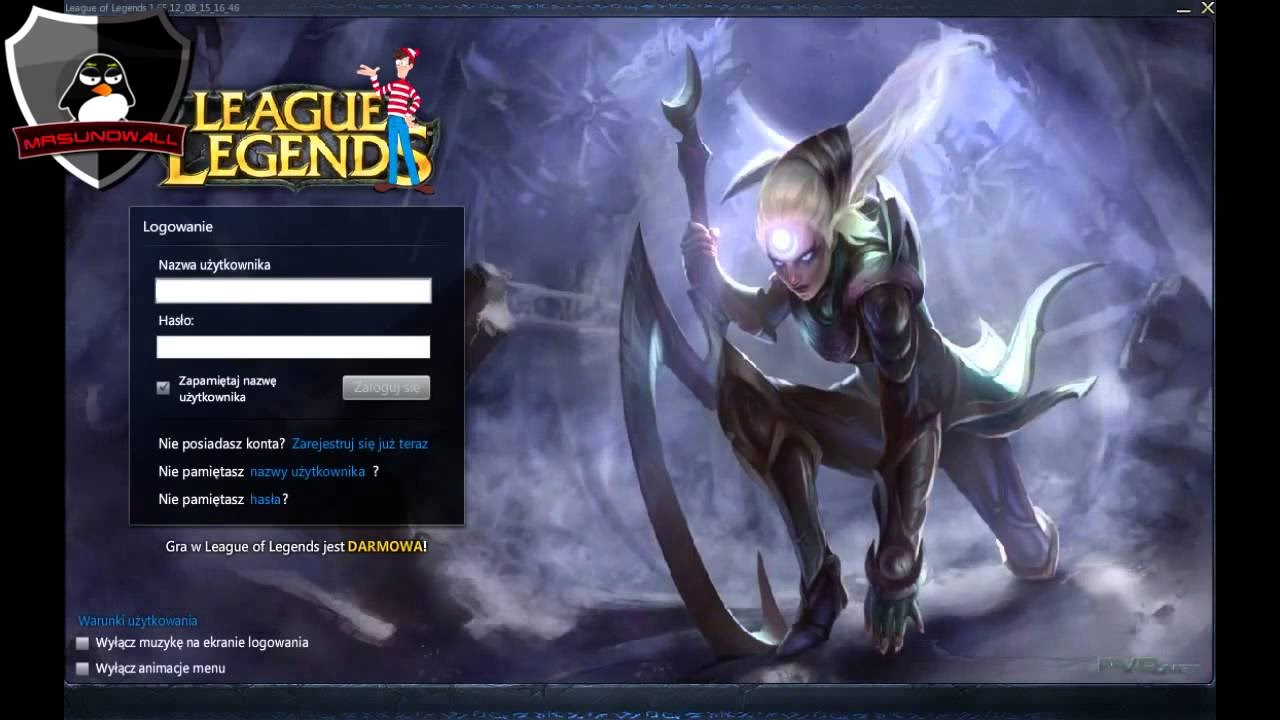
¿Qué son SSL y TLS y por qué afectan a tu juego?
Antes de sumergirnos en la solución, es útil entender qué estamos cambiando. SSL (Secure Sockets Layer) y su sucesor, TLS (Transport Layer Security), son protocolos criptográficos diseñados para proporcionar comunicaciones seguras a través de una red informática. En términos simples, son los que se encargan de que la conexión entre tu ordenador y los servidores de Riot Games sea segura y privada.
Sin embargo, no todas las versiones de estos protocolos son iguales. SSL 2.0 y SSL 3.0 son versiones muy antiguas que hoy en día se consideran inseguras debido a vulnerabilidades descubiertas a lo largo de los años. Por esta razón, las aplicaciones y servicios modernos, incluyendo League of Legends, han dejado de darles soporte y exigen el uso de protocolos más robustos como TLS. Si tu sistema Windows todavía tiene habilitados por defecto estos protocolos SSL obsoletos, puede generar un conflicto de comunicación con los servidores del juego, resultando en los molestos errores que estás experimentando.
Guía Detallada para Desactivar SSL y Habilitar TLS en Windows
El proceso se realiza a través de las "Opciones de Internet" de Windows. Puedes acceder a este menú de dos maneras muy sencillas. A continuación, te mostramos ambos métodos para que elijas el que te resulte más cómodo.
Método 1: A través de la Búsqueda de Windows (Recomendado)
- Abrir Opciones de Internet: Presiona la tecla de Windows en tu teclado o haz clic en el botón de Inicio. Comienza a escribir "Opciones de Internet". Verás que aparece como resultado de la búsqueda. Haz clic sobre él para abrir la ventana de configuración.
- Ir a Opciones Avanzadas: En la ventana que se abre, verás varias pestañas en la parte superior. Haz clic en la pestaña que dice "Opciones avanzadas".
- Localizar la Sección de Seguridad: Verás una larga lista de casillas de verificación. Desplázate hacia abajo con la barra de scroll hasta que encuentres la sección titulada "Seguridad". Esta sección suele estar casi al final de la lista.
- Desmarcar SSL 2.0 y SSL 3.0: Dentro de la sección de Seguridad, busca las líneas que dicen "Usar SSL 2.0" y "Usar SSL 3.0". Si alguna de estas casillas está marcada, haz clic en ella para desmarcarla. Es crucial que ambas queden desactivadas.
- Marcar TLS 1.0, 1.1 y 1.2: Justo debajo de las opciones de SSL, encontrarás las de TLS. Busca "Usar TLS 1.0", "Usar TLS 1.1" y "Usar TLS 1.2". Asegúrate de que estas tres casillas estén marcadas. Aunque la solución básica a menudo solo menciona TLS 1.0, habilitar las versiones más nuevas (1.1 y 1.2) garantiza una mayor compatibilidad y seguridad con los estándares actuales.
- Aplicar los Cambios: Una vez hayas ajustado las casillas, haz clic en el botón "Aplicar" en la parte inferior derecha de la ventana y luego en "Aceptar".
- Reiniciar League of Legends: Cierra completamente el cliente de League of Legends (y el cliente de Riot si está abierto). Vuelve a iniciarlo para que los cambios surtan efecto.
Método 2: A través del Panel de Control
Si prefieres el método tradicional, también puedes llegar al mismo menú a través del Panel de Control.
- Abre el Panel de Control desde el menú Inicio.
- Busca y selecciona "Redes e Internet".
- Dentro de esta categoría, haz clic en "Opciones de Internet".
- A partir de aquí, el proceso es idéntico al descrito en el Método 1, comenzando desde el paso 2.
Tabla Comparativa: SSL vs. TLS
Para visualizar mejor por qué realizamos este cambio, aquí tienes una tabla comparativa simple entre los protocolos.
| Característica | SSL 2.0 / 3.0 | TLS 1.0 / 1.1 / 1.2 |
|---|---|---|
| Nivel de Seguridad | Bajo / Obsoleto | Alto / Estándar Actual |
| Vulnerabilidades Conocidas | Sí (Ej: POODLE) | No (en versiones 1.2 y superiores) |
| Compatibilidad con LoL | Problemática / Nula | Requerida / Óptima |
| Recomendación | Desactivar | Activar |
Preguntas Frecuentes (FAQ)
Es normal tener dudas al modificar configuraciones del sistema. Aquí resolvemos las más comunes.
¿Es seguro para mi PC desactivar SSL 2.0 y 3.0?
Sí, es completamente seguro. De hecho, se considera una buena práctica de ciberseguridad. Estos protocolos tienen fallos de seguridad graves y ningún sitio web o aplicación moderna y segura debería requerirlos. Al desactivarlos, estás haciendo tu navegación general por internet un poco más segura.
Hice los cambios, pero el error en League of Legends persiste. ¿Qué más puedo hacer?
Si esta solución no funcionó, el problema puede tener otra raíz. Aquí tienes algunos pasos adicionales que puedes intentar:
- Reinicia tu router: Apágalo, espera 30 segundos y vuelve a encenderlo.
- Revisa tu Firewall y Antivirus: Asegúrate de que no estén bloqueando la conexión de League of Legends. Prueba a añadir el juego a la lista de excepciones.
- Utiliza la Herramienta de Reparación Hextech: Riot Games ofrece una herramienta oficial para diagnosticar y solucionar problemas comunes. Puedes descargarla desde su página de soporte.
- Sincroniza el reloj de Windows: Un reloj desincronizado puede causar errores de certificado. Haz clic derecho en la hora en tu barra de tareas, ve a "Ajustar fecha y hora" y asegúrate de que esté sincronizado automáticamente.
- Contacta al Soporte de Riot: Si nada funciona, el último recurso es enviar un ticket al soporte oficial de League of Legends. Ellos podrán analizar tus registros y darte una solución más personalizada.
No debería afectar negativamente a nada. Como mencionamos, casi la totalidad de la web moderna ya funciona con protocolos TLS. Desactivar los SSL obsoletos simplemente alinea tu sistema con los estándares de seguridad actuales, lo que podría incluso mejorar la compatibilidad con otros servicios modernos, no solo con League of Legends.
En resumen, los problemas de conexión en League of Legends relacionados con los protocolos de seguridad son más comunes de lo que parecen. Siguiendo esta guía, no solo estarás aplicando una solución efectiva para volver a jugar sin interrupciones, sino que también estarás mejorando la seguridad general de tu sistema. ¡Ahora ajusta tu configuración y nos vemos en la Grieta del Invocador!
Si quieres conocer otros artículos parecidos a Desactivar SSL en League of Legends: Guía puedes visitar la categoría Guías.