
01/03/2015
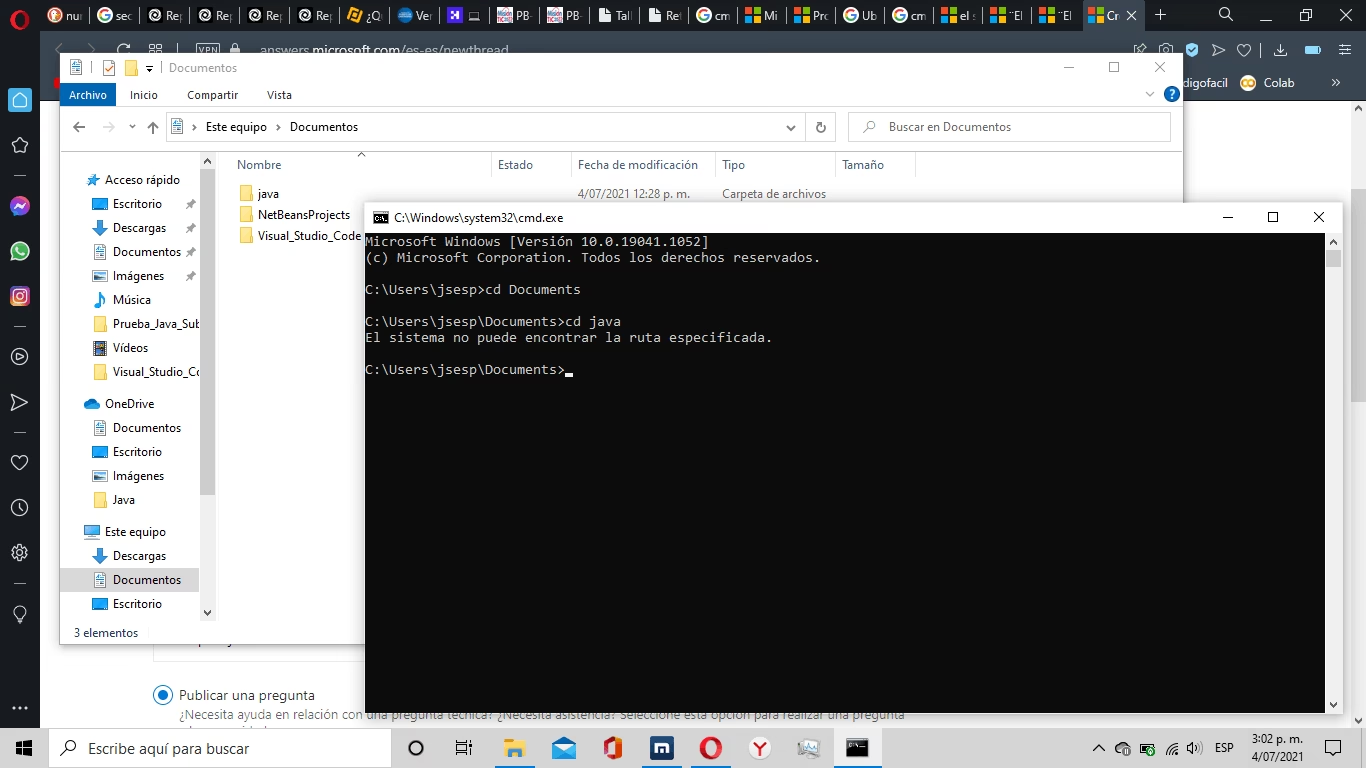
Enfrentarse al mensaje de error “El sistema no puede encontrar la ruta especificada” es una experiencia común y frustrante para muchos usuarios de Windows. Este problema, también conocido como error `ERROR_PATH_NOT_FOUND`, puede aparecer en diversas situaciones: al intentar instalar un programa, al copiar o mover archivos, o al ejecutar comandos en el Símbolo del sistema. Generalmente, indica que el sistema operativo no puede localizar el archivo o carpeta al que se está intentando acceder. Las causas pueden ser tan simples como un error de tipeo en la ruta o tan complejas como archivos de sistema corruptos o problemas de permisos. Afortunadamente, existen múltiples soluciones para abordar este inconveniente. En este artículo exhaustivo, te guiaremos paso a paso a través de las estrategias más efectivas para diagnosticar y resolver este error de una vez por todas, permitiéndote volver a tus tareas sin interrupciones.
Causas Comunes del Error de Ruta Especificada
Antes de sumergirnos en las soluciones, es útil entender por qué ocurre este error. Comprender la raíz del problema puede ayudarte a elegir la solución más adecuada rápidamente. Las causas más frecuentes incluyen:
- Ruta incorrecta o mal escrita: Un simple error de tipeo, un espacio extra o un carácter especial en el nombre del archivo o la ruta de la carpeta es el culpable más común.
- Archivo o carpeta eliminada: El acceso directo o la ruta que estás utilizando apunta a un elemento que ya no existe porque fue movido o eliminado.
- Falta de permisos: Tu cuenta de usuario actual no tiene los privilegios necesarios para acceder a la carpeta o archivo en cuestión. Esto es habitual en carpetas del sistema.
- Interferencia del antivirus: El software de seguridad puede bloquear el acceso a ciertos archivos o carpetas que considera sospechosos, generando el error.
- Archivos del sistema corruptos: Daños en los archivos esenciales de Windows pueden impedir que el sistema operativo funcione correctamente y localice rutas válidas.
- Variables de entorno inválidas: Una configuración incorrecta en las variables de entorno del sistema puede llevar a que los comandos no encuentren las rutas correctas.
- Errores en el registro de Windows: Entradas de registro dañadas o mal configuradas, especialmente las relacionadas con `AutoRun`, pueden desencadenar el problema.
Soluciones Básicas y Rápidas para Empezar
Comienza con estas soluciones sencillas. A menudo, el problema se resuelve con uno de estos pasos sin necesidad de recurrir a métodos más complejos.
1. Verifica la Ruta del Archivo o Carpeta
El error más simple es el más común. Asegúrate de que la ruta que estás utilizando sea 100% correcta. La mejor manera de hacerlo es copiarla directamente desde el Explorador de archivos.
- Abre el Explorador de archivos y navega hasta la carpeta o archivo en cuestión.
- Haz clic derecho sobre el elemento y selecciona "Propiedades".
- En la pestaña "General", encontrarás el campo "Ubicación". Selecciona y copia esta ruta (Ctrl + C).
- Pega la ruta en el lugar donde te apareció el error (por ejemplo, en el Símbolo del sistema) y vuelve a intentarlo.
2. Ejecuta el Programa como Administrador
La falta de permisos es una causa muy frecuente. Incluso si tu cuenta es de administrador, algunos programas requieren privilegios elevados para acceder a ciertas áreas del sistema.
- Haz clic derecho sobre el ejecutable del programa o el Símbolo del sistema.
- En el menú contextual, selecciona "Ejecutar como administrador".
- Confirma el aviso del Control de Cuentas de Usuario si aparece.
3. Revisa Nombres y Caracteres Especiales
El Símbolo del sistema y otros programas pueden interpretar mal los caracteres especiales (`&`, `%`, `(`, `)`, etc.) en los nombres de archivo o carpeta. Si la ruta contiene alguno de estos, intenta renombrar el archivo o la carpeta a algo más simple y sin espacios. Por ejemplo, en lugar de `Mi Documento (Final).docx`, usa `MiDocumentoFinal.docx`.
4. Recrea los Accesos Directos
Si el error ocurre al hacer doble clic en un acceso directo, es posible que este esté "roto" o corrupto. Elimina el acceso directo actual y crea uno nuevo. Para ello, ve al archivo o programa original, haz clic derecho, selecciona "Enviar a" y luego "Escritorio (crear acceso directo)".
Soluciones Intermedias: Permisos y Escaneos del Sistema
Si los pasos anteriores no funcionaron, es hora de profundizar un poco más en la configuración del sistema.
5. Tomar Posesión de la Carpeta (Cambiar Propietario)
Este es uno de los métodos más efectivos cuando el problema se debe a permisos. Si no eres el "propietario" de una carpeta, Windows puede negarte el acceso.
- Haz clic derecho en la carpeta inaccesible y elige "Propiedades".
- Ve a la pestaña "Seguridad" y haz clic en el botón "Opciones avanzadas".
- En la parte superior, junto a "Propietario", verás el propietario actual. Haz clic en "Cambiar".
- En la nueva ventana, escribe "Administradores" (o el nombre de tu usuario) en el cuadro y haz clic en "Comprobar nombres". El sistema lo validará.
- Haz clic en "Aceptar".
- Marca la casilla "Reemplazar propietario en subcontenedores y objetos" y haz clic en "Aplicar" y luego en "Aceptar".
Una vez completado el proceso, deberías tener control total sobre la carpeta y su contenido.
6. Realizar un Escaneo SFC y DISM
Los archivos de sistema corruptos pueden causar todo tipo de errores, incluido el de la ruta no encontrada. Windows incluye herramientas para reparar estos archivos.
- Busca "Símbolo del sistema" o "CMD" en el menú Inicio, haz clic derecho y selecciona "Ejecutar como administrador".
- En la consola, escribe el siguiente comando y presiona Enter:
sfc /scannow - El sistema comenzará a escanear y reparar archivos. Este proceso puede tardar varios minutos. No cierres la ventana.
- Una vez finalizado, y si el problema persiste, ejecuta los siguientes comandos de DISM, presionando Enter después de cada uno:
DISM /Online /Cleanup-Image /ScanHealthDISM /Online /Cleanup-Image /CheckHealthDISM /Online /Cleanup-Image /RestoreHealth - Reinicia tu ordenador después de que todos los escaneos hayan finalizado.
7. Configurar el Antivirus y la Seguridad de Windows
Tu software antivirus, incluido Windows Defender, puede ser demasiado protector y bloquear el acceso.
Acceso Controlado a Carpetas
Esta función de Windows Defender previene que aplicaciones no autorizadas modifiquen tus archivos. A veces, puede bloquear programas legítimos.
- Abre "Seguridad de Windows".
- Ve a "Protección antivirus y contra amenazas".
- Bajo "Protección contra ransomware", haz clic en "Administrar la protección contra ransomware".
- Si "Acceso controlado a carpetas" está activado, puedes desactivarlo temporalmente para ver si resuelve el error, o hacer clic en "Permitir que una aplicación pase a través del Acceso controlado a carpetas" para añadir tu programa a la lista de excepciones.
Análisis de Malware
Un virus podría haber modificado los permisos o rutas de tus archivos. Realiza un análisis completo del sistema con tu antivirus para descartar esta posibilidad.
Tabla Comparativa de Soluciones
Para ayudarte a decidir por dónde empezar, aquí tienes una tabla que resume las soluciones más comunes, su dificultad y cuándo son más efectivas.
| Causa Probable | Solución Recomendada | Dificultad |
|---|---|---|
| Error humano al escribir la ruta | Verificar y copiar la ruta | Baja |
| Privilegios insuficientes | Ejecutar como Administrador | Baja |
| Acceso denegado a una carpeta específica | Cambiar el propietario de la carpeta | Media |
| Archivos de sistema dañados | Ejecutar escaneos SFC /scannow y DISM | Media |
| Configuración incorrecta del sistema | Editar Variables de Entorno o Registro | Alta |
Soluciones Avanzadas para Usuarios Experimentados
Si nada ha funcionado hasta ahora, estos métodos técnicos podrían ser la clave.
8. Editar las Variables de Entorno
Las variables de entorno, como la variable `Path`, le dicen a Windows dónde buscar los archivos ejecutables. Si una entrada en esta variable es inválida, puede causar el error.
- Busca "Editar las variables de entorno del sistema" en el menú Inicio y ábrelo.
- En la pestaña "Opciones avanzadas", haz clic en "Variables de entorno".
- En la sección "Variables del sistema", busca y selecciona "Path" y luego haz clic en "Editar".
- Se abrirá una lista de rutas. Revisa cada una de ellas. Puedes copiar una ruta y pegarla en la barra de direcciones del Explorador de archivos para ver si es válida.
- Si encuentras una ruta que no existe o es incorrecta, selecciónala y haz clic en "Eliminar". Procede con cuidado para no eliminar rutas importantes del sistema.
9. Revisar el Editor del Registro
Advertencia: Editar el registro de forma incorrecta puede causar problemas graves en el sistema. Procede con precaución y crea una copia de seguridad del registro antes de hacer cambios.
Una clave de registro `AutoRun` mal configurada puede ejecutar comandos que resulten en este error.
- Presiona `Win + R`, escribe `regedit` y presiona Enter para abrir el Editor del Registro.
- Navega a la siguiente ruta:
HKEY_LOCAL_MACHINE\SOFTWARE\Microsoft\Command Processor - En el panel derecho, busca un valor llamado `AutoRun`. Si existe y contiene datos que no reconoces, puedes hacer clic derecho sobre él y eliminarlo. Si no existe, esta no es la causa de tu problema.
Preguntas Frecuentes (FAQ)
¿Qué significa si el error aparece, pero estoy seguro de que la ruta existe?
Si has verificado que la ruta es correcta y el archivo está ahí, el problema casi siempre está relacionado con permisos, interferencia del antivirus o caracteres especiales en la ruta que el sistema no puede procesar correctamente. Intenta las soluciones de cambio de propietario y configuración del antivirus.
¿Cómo soluciono este error en el Programador de Tareas?
En el Programador de Tareas, este error suele ocurrir si la ruta al programa que quieres ejecutar es incorrecta o si las condiciones de la tarea no se cumplen. Edita la tarea, ve a la pestaña "Acciones" y asegúrate de que la ruta en "Programa/script" sea la correcta y esté entre comillas si contiene espacios. Un escaneo SFC también puede ayudar a resolver problemas con el propio servicio del programador.
¿Cómo se escribe correctamente una ruta en el Símbolo del sistema (CMD)?
Para cambiar de directorio, usa el comando `cd` seguido de la ruta. Por ejemplo: `cd C:\Users\TuUsuario\Documentos`. Si la ruta contiene espacios, debes encerrarla entre comillas dobles: `cd "C:\Mis Archivos\Reportes importantes"`. Un truco útil es arrastrar y soltar la carpeta desde el Explorador de archivos directamente a la ventana de CMD, y la ruta se escribirá automáticamente.
¿Este error puede ocurrir con programas de descarga como uTorrent?
Sí. En programas P2P como uTorrent, el error "El sistema no puede encontrar la ruta especificada" suele aparecer si la carpeta de destino de las descargas se ha movido, eliminado o si el programa ya no tiene permisos para escribir en ella. Para solucionarlo, ve a las preferencias del programa, busca la sección de carpetas o directorios y establece una nueva ruta de descarga válida.
Si quieres conocer otros artículos parecidos a Soluciona el error 'Ruta no encontrada' en Windows puedes visitar la categoría Juegos.