
24/10/2025
Tanto si acabas de instalar una flamante tarjeta gráfica de última generación como si quieres asegurarte de que tu fiel compañera de batallas sigue en plena forma, entender y controlar su temperatura es absolutamente fundamental. Una GPU que trabaja a una temperatura adecuada no solo te ofrecerá el máximo rendimiento en tus juegos y aplicaciones, sino que también prolongará significativamente su vida útil. El calor es el enemigo silencioso de los componentes electrónicos, y saber identificar cuándo se está convirtiendo en un problema es el primer paso para garantizar una experiencia de juego óptima y sin sobresaltos.
Muchos usuarios se preocupan al notar que su tarjeta de video se calienta, pero no todas las temperaturas altas son motivo de alarma. ¿Cuál es el límite? ¿Cómo saber si tu GPU está en peligro? En esta guía completa, desglosaremos todo lo que necesitas saber sobre las temperaturas de las tarjetas gráficas, centrándonos en los modelos de NVIDIA, pero sin dejar de lado a su competencia para tener una visión global. Te enseñaremos a medir la temperatura, a interpretar los resultados y, lo más importante, te daremos un arsenal de soluciones, desde las más sencillas hasta las más avanzadas, para mantener tu GPU fresca como una lechuga.
¿Cuál es la Temperatura de Funcionamiento Ideal para una GPU?
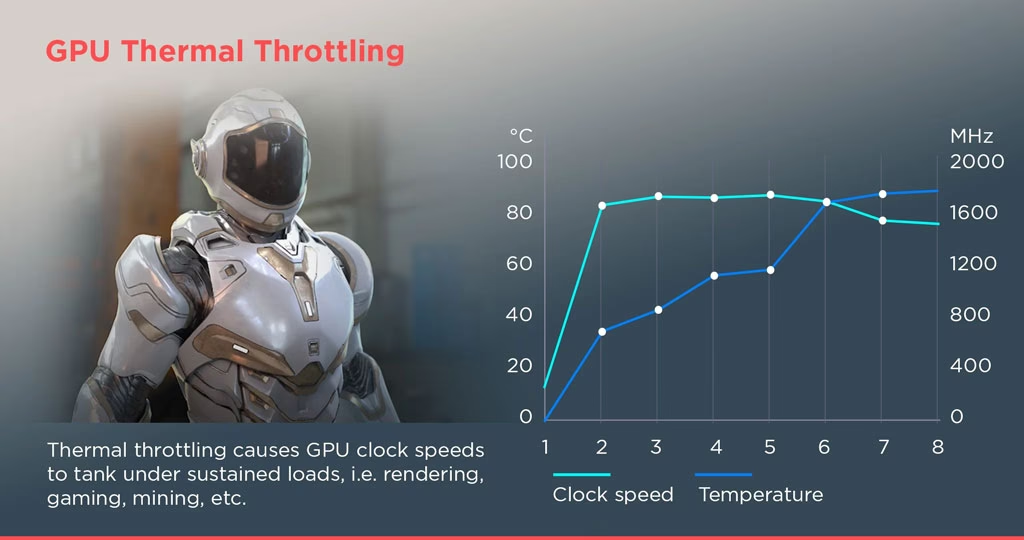
Antes de entrar en pánico, es crucial entender que las tarjetas gráficas están diseñadas para operar a temperaturas relativamente altas, especialmente bajo carga intensa como durante una sesión de gaming. Los fabricantes establecen un umbral de temperatura máxima, conocido en inglés como "Tj-max" (Temperatura de Unión Máxima). Cuando la GPU alcanza este límite, se activan mecanismos de autoprotección para evitar daños permanentes. El más común es el "thermal throttling" o estrangulamiento térmico, un proceso por el cual la tarjeta reduce automáticamente su velocidad de reloj (y por tanto, su rendimiento) para generar menos calor y bajar su temperatura. En casos extremos, si la temperatura sigue subiendo, el sistema podría apagarse por completo para proteger el componente.
Por lo tanto, la "temperatura normal" debe estar siempre a un margen seguro por debajo de este límite máximo. Esto no solo previene caídas de rendimiento y cuelgues inesperados, sino que también reduce el estrés a largo plazo sobre los delicados componentes de la tarjeta.
Límites de Temperatura en Tarjetas NVIDIA
NVIDIA es bastante consistente con sus límites de temperatura en las generaciones más recientes. Para saber el dato exacto de tu modelo, siempre puedes consultar la página oficial de especificaciones. Como referencia general:
- NVIDIA RTX Serie 30 (ej. RTX 3070, 3080): La temperatura máxima oficial es de 93°C.
- NVIDIA RTX Serie 20 (ej. RTX 2060, 2080): El límite se sitúa un poco más bajo, en 88°C.
- NVIDIA GTX Serie 10 (ej. GTX 1070, 1080): Tienen un límite de temperatura máxima de 94°C.
Aunque estas tarjetas pueden funcionar puntualmente a esas temperaturas sin dañarse, no es lo ideal. Una buena regla general para cualquier tarjeta NVIDIA moderna es intentar mantenerla por debajo de los 85°C durante las sesiones de juego más intensas. Idealmente, si logras mantenerla entre 70°C y 80°C bajo carga, estarás en una zona de confort perfecta que equilibra rendimiento y longevidad.
Comparativa con las Temperaturas de AMD
Para poner las cifras en contexto, es interesante ver cómo se comporta la competencia. AMD, con su arquitectura más reciente, permite temperaturas de unión más elevadas. Las tarjetas de las series RX 5000, 6000 y 7000 tienen una temperatura de unión máxima (Tj-max) de 110°C. Aunque este número pueda parecer alarmante en comparación con NVIDIA, es el límite de diseño. Sin embargo, al igual que con NVIDIA, que una tarjeta pueda alcanzar esa temperatura no significa que deba hacerlo constantemente. Para las GPUs de AMD, mantenerse por debajo de los 100°C es una práctica recomendable.
| Fabricante | Serie de Ejemplo | Temperatura Máxima (Tj-max) | Rango Recomendado (Bajo Carga) |
|---|---|---|---|
| NVIDIA | RTX 30 Series | 93°C | < 85°C |
| NVIDIA | RTX 20 Series | 88°C | < 80°C |
| AMD | RX 6000 Series | 110°C | < 100°C |
Cómo Comprobar la Temperatura de tu GPU Correctamente
Medir la temperatura en reposo (cuando estás en el escritorio de Windows) es útil, pero no te da la imagen completa. Para saber si tu sistema de refrigeración es eficaz, necesitas ver cómo se comporta la tarjeta cuando está trabajando al 100% de su capacidad. Aquí te mostramos cómo hacerlo.
Software de Monitoreo: Tus Mejores Aliados
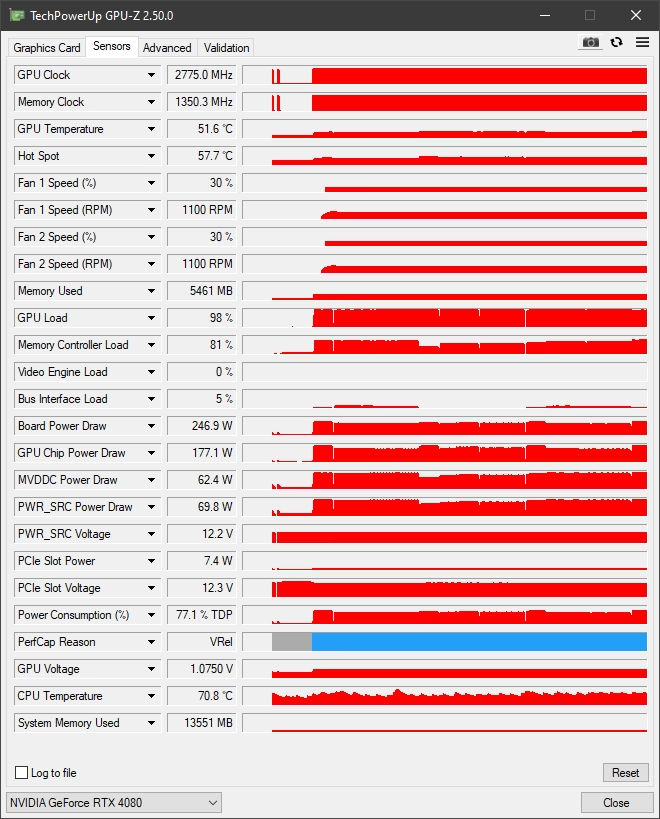
Existen múltiples herramientas de software, la mayoría gratuitas, que te permiten ver en tiempo real la temperatura de tu GPU y otros datos vitales.
- Administrador de Tareas de Windows: Es la opción más sencilla y no requiere instalación. Pulsa
Ctrl + Shift + Esc, ve a la pestaña "Rendimiento" y selecciona tu GPU en la columna de la izquierda. Verás la temperatura actual en la parte inferior. - HWMonitor: Un programa ligero y popular que ofrece una lista detallada de todos los sensores de tu PC, incluyendo temperaturas, voltajes y velocidades de ventilador de la CPU, placa base y, por supuesto, la GPU.
- MSI Afterburner: Considerado por muchos el estándar de la industria. No solo monitoriza, sino que es una potente herramienta para overclocking y control de ventiladores. Su principal ventaja es que puede mostrar un gráfico histórico, permitiéndote ver cómo ha fluctuado la temperatura a lo largo del tiempo en relación con la carga de trabajo. Es la herramienta que recomendamos para un análisis exhaustivo.
Realizando una Prueba de Estrés
Para poner tu GPU al 100% de carga de forma controlada, puedes hacer dos cosas:
- Jugar a un juego exigente: Simplemente abre el juego con los gráficos más demandantes que tengas y juega durante 15-20 minutos mientras tienes un software de monitoreo abierto en una segunda pantalla o superpuesto en el juego.
- Usar un benchmark: Programas como Unigine Valley o 3DMark están diseñados específicamente para estresar la tarjeta gráfica al máximo de forma constante. Ejecuta el benchmark en un bucle durante varios minutos y observa cómo la temperatura se estabiliza en su punto máximo.
Al usar MSI Afterburner durante la prueba, fíjate en el gráfico. Verás cómo la línea de temperatura sube y se estabiliza. Ese pico estable es la temperatura máxima que tu tarjeta alcanza con tu configuración actual de refrigeración.
Guía Definitiva: Pasos para Reducir la Temperatura de tu GPU
Si después de las pruebas has concluido que tu tarjeta gráfica se calienta demasiado, ¡no te preocupes! Hay muchas cosas que puedes hacer para solucionarlo. Sigue estos pasos en orden, del más sencillo al más complejo.
1. Deshaz el Overclock
Si has estado experimentando con el overclocking para exprimir más rendimiento, es lo primero que debes revertir. Aumentar la velocidad de reloj y el voltaje inevitablemente genera más calor. Usa MSI Afterburner o el software que utilizaste para hacer overclock y restablece los valores del núcleo (core clock), la memoria (memory clock) y el voltaje a sus valores predeterminados de fábrica.
2. Acelera los Ventiladores
La configuración de ventiladores por defecto de muchas tarjetas prioriza el silencio sobre la refrigeración. Puedes ser más agresivo. Con MSI Afterburner, puedes crear una curva de ventilador personalizada. Esto significa que puedes decirle a los ventiladores que giren más rápido a temperaturas más bajas. Por ejemplo, puedes configurarlos para que alcancen el 80% de su velocidad cuando la GPU llegue a 75°C, en lugar de esperar a los 85°C. Un ajuste simple que puede reducir varios grados la temperatura máxima.
3. Inspección y Limpieza Física
El polvo es el peor enemigo de la refrigeración. Con el tiempo, se acumula en los disipadores y las aspas de los ventiladores, actuando como una manta que atrapa el calor. Apaga y desconecta completamente tu PC. Con la seguridad adecuada (idealmente una pulsera antiestática), extrae la tarjeta gráfica. Usa una lata de aire comprimido para soplar el polvo del disipador y los ventiladores. Un cepillo suave puede ayudar a desalojar la suciedad más incrustada. Te sorprendería la diferencia que puede marcar una buena limpieza.
4. Mejora el Flujo de Aire de la Caja
La tarjeta gráfica no se enfría en el vacío; depende del aire fresco que entra en la caja de tu PC. Una mala gestión de cables puede obstruir el flujo de aire. Tómate un tiempo para ordenar los cables, usando bridas para agruparlos y pasarlos por detrás de la placa base. Asegúrate también de que los ventiladores de la caja estén configurados correctamente: los frontales metiendo aire fresco y los traseros/superiores sacando el aire caliente.
5. Reemplaza la Pasta Térmica (Solo para usuarios avanzados)
Entre el chip de la GPU y el disipador metálico hay una capa de pasta térmica que facilita la transferencia de calor. Con los años, esta pasta puede secarse y perder efectividad. Reemplazarla puede reducir drásticamente las temperaturas, pero es un proceso delicado. Implica desmontar el sistema de refrigeración de la tarjeta, limpiar la pasta vieja y aplicar una nueva capa. Advertencia: Este procedimiento puede anular la garantía de tu tarjeta y, si se hace incorrectamente, puede dañarla permanentemente. Procede solo si te sientes completamente seguro de tus habilidades.
6. Considera una Solución de Refrigeración de Terceros
Si todo lo demás falla y las temperaturas siguen siendo un problema, puedes optar por reemplazar por completo el sistema de refrigeración de serie de tu tarjeta. Existen en el mercado disipadores de aire más grandes y eficientes, e incluso kits de refrigeración líquida AIO (All-In-One) diseñados para GPUs. Esta es la solución más costosa y compleja, pero también la que ofrece los mejores resultados.
Preguntas Frecuentes (FAQ)
- ¿Es normal que mi NVIDIA RTX 3080 llegue a 85°C jugando?
- Está en el límite superior de lo recomendable. Aunque su Tj-max es de 93°C, funcionar constantemente a 85°C podría indicar un flujo de aire deficiente en la caja o una acumulación de polvo. Sería prudente aplicar algunos de los consejos de refrigeración para intentar bajarla unos grados.
- Los ventiladores de mi GPU hacen mucho ruido, ¿es malo?
- No es perjudicial para la tarjeta, simplemente indica que están trabajando duro para mantenerla fresca. Si el ruido te molesta, puedes intentar crear una curva de ventilador personalizada que sea menos agresiva, pero vigila que la temperatura no se dispare a cambio.
- ¿Cada cuánto tiempo debo limpiar mi tarjeta gráfica?
- Depende mucho del entorno. En un hogar con mascotas o en una zona con mucho polvo, puede ser necesario hacerlo cada 6 meses. En un ambiente más limpio, una revisión y limpieza anual suele ser suficiente.
- ¿Qué pasa si mi tarjeta es nueva y se calienta demasiado?
- Si una tarjeta recién comprada alcanza temperaturas peligrosamente altas con la configuración de fábrica y en una caja bien ventilada, podría tener un defecto de fabricación (como una mala aplicación de la pasta térmica o un contacto deficiente del disipador). En ese caso, la mejor opción es contactar al fabricante o a la tienda para tramitar la garantía (RMA).
Si quieres conocer otros artículos parecidos a Temperatura Máxima de una GPU NVIDIA: Guía Completa puedes visitar la categoría Hardware.