
12/04/2011
Rocket League es un juego donde la velocidad, la precisión y los reflejos son la clave de la victoria. Cada milisegundo cuenta, y una configuración optimizada puede ser la diferencia entre un gol espectacular y una defensa fallida. No se trata solo de que el juego se vea bonito; se trata de obtener el máximo rendimiento, la mayor claridad visual y la menor latencia posible. En esta guía completa, desglosaremos cada ajuste, desde la configuración de video y cámara hasta los controles y las optimizaciones del sistema, para ayudarte a configurar tu juego como un profesional y darte esa ventaja competitiva que buscas.
- ¿Por Qué Son Cruciales los Ajustes en Rocket League?
- Configuración de Video: Maximizando Rendimiento y Claridad
- La Cámara: Tu Ventana a la Victoria
- Controles y Asignación de Teclas
- Optimizaciones a Nivel de Sistema
- Preguntas Frecuentes (FAQ)
- ¿Cuál es la mejor resolución para Rocket League?
- ¿Debo activar la Sincronización Vertical (V-Sync)?
- ¿Por qué todos los profesionales desactivan el desenfoque de movimiento?
- ¿Rocket League depende más de la CPU o de la GPU?
- ¿Instalar el juego en un SSD aumentará mis FPS?
- ¿Por qué los profesionales usan Air Roll en los bumpers (L1/R1)?
¿Por Qué Son Cruciales los Ajustes en Rocket League?
Antes de sumergirnos en los menús, es fundamental entender por qué dedicar tiempo a estos ajustes es tan importante. Una configuración adecuada impacta directamente en cuatro áreas vitales:
- Rendimiento: Una tasa de fotogramas por segundo (FPS) alta y estable es crucial. Un juego fluido te permite reaccionar más rápido y seguir la acción sin interrupciones visuales, como el stuttering o las caídas de frames.
- Claridad Visual: En un juego tan rápido, necesitas ver todo con la máxima claridad. Desactivar efectos innecesarios como el desenfoque de movimiento o los destellos de lente te ayuda a mantener el enfoque en el balón y en tus oponentes en todo momento.
- Respuesta (Input Lag): El input lag es el retraso entre el momento en que presionas un botón y la acción se ejecuta en pantalla. Ajustes como V-Sync pueden añadir un retraso significativo, lo que es fatal en el juego de alto nivel. Minimizarlo es una prioridad absoluta.
- Ventaja Competitiva: Una configuración de cámara optimizada te da una mejor visión del campo, mientras que una asignación de controles eficiente te permite ejecutar mecánicas complejas como el Air Roll simultáneamente con otras acciones.
Configuración de Video: Maximizando Rendimiento y Claridad
El objetivo aquí es simple: lograr la mayor cantidad de FPS posibles sin que el juego se vea tan mal que afecte tu capacidad para jugar. Para la mayoría de los jugadores, el rendimiento siempre debe prevalecer sobre la calidad gráfica.
Ajustes de Pantalla Fundamentales
Estos son los primeros ajustes que debes configurar en la pestaña de "Video".
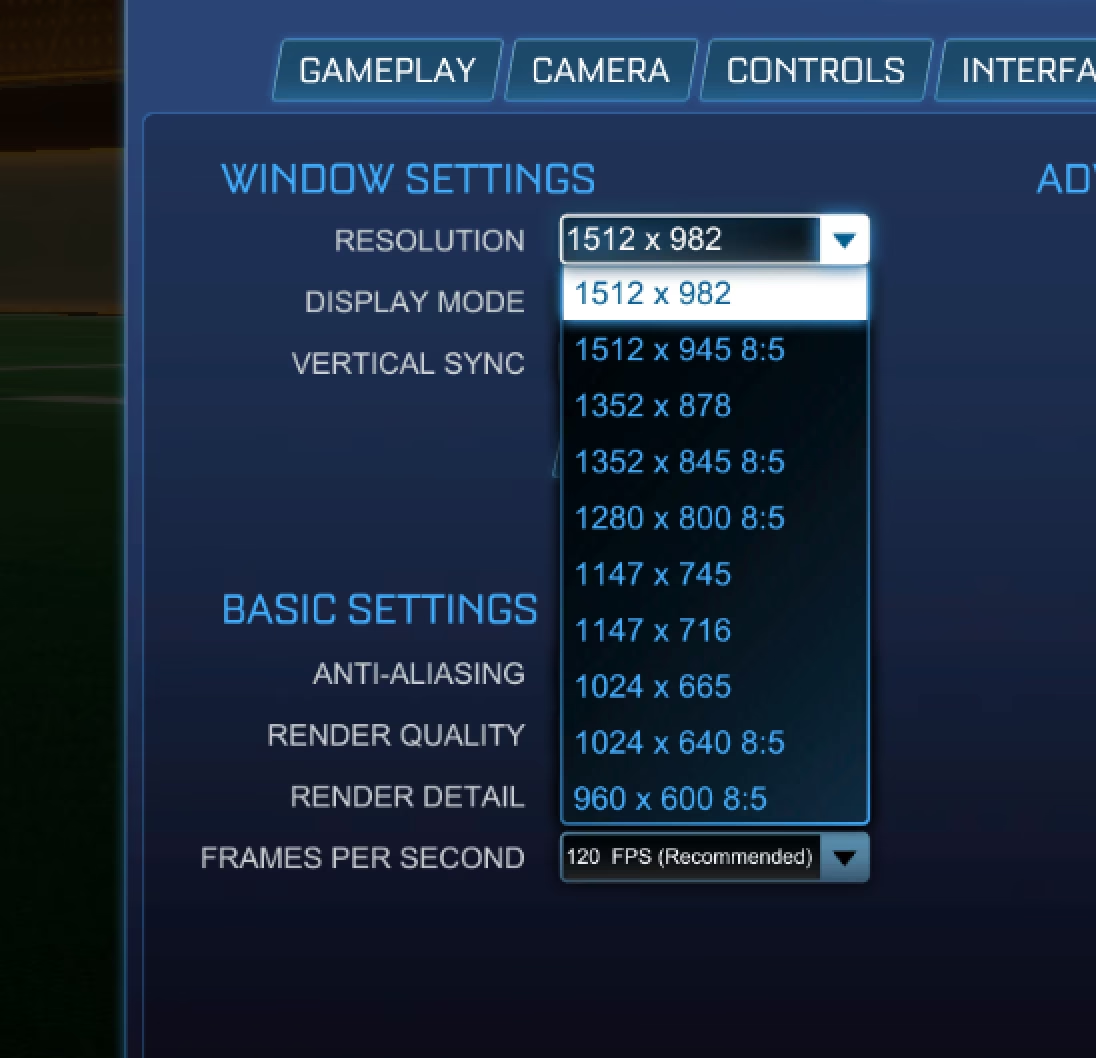
- Resolución: Utiliza siempre la resolución nativa de tu monitor. Para la mayoría, esto será 1920x1080 (1080p) o 2560x1440 (1440p). Jugar en una resolución inferior a la nativa hará que la imagen se vea borrosa.
- Modo de Pantalla: Selecciona siempre Pantalla Completa (Fullscreen). Este modo le da al juego control exclusivo sobre la pantalla, lo que resulta en el menor input lag y el mejor rendimiento.
- Sincronización Vertical (V-Sync):Desactivada. Aunque V-Sync previene el "screen tearing" (cuando la imagen se parte), introduce un input lag considerable. Es un sacrificio que no vale la pena en un juego competitivo como Rocket League.
- Fotogramas por Segundo (FPS): Configura el límite de FPS al valor más alto que tu monitor pueda soportar (por ejemplo, 144, 240, 360). Si tienes un equipo potente, puedes incluso dejarlo sin límite, aunque limitarlo justo por encima de la tasa de refresco de tu monitor (ej. 241 FPS para un monitor de 240Hz) puede proporcionar la experiencia más estable.
Ajustes Gráficos Avanzados para un Rendimiento Superior
Para obtener el máximo rendimiento, la mayoría de estos ajustes deben estar en su configuración más baja o desactivados. Esto reduce la carga en tu tarjeta gráfica (GPU), permitiéndole generar más fotogramas por segundo.
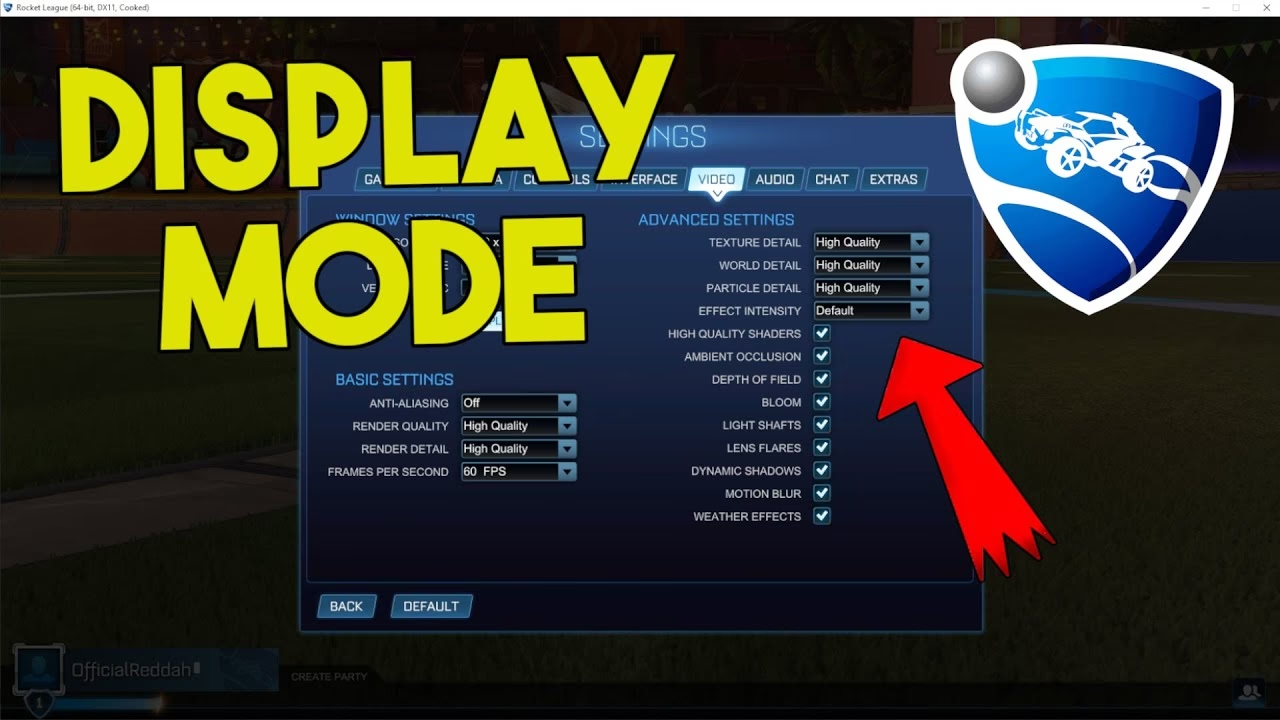
| Opción | Valor Recomendado | Razón |
|---|---|---|
| Calidad de Renderizado | Alta Calidad | Afecta la claridad general; mantener en alta es recomendable. |
| Detalle de Texturas | Rendimiento | Reduce la carga en la VRAM de tu GPU. |
| Detalle del Mundo | Rendimiento | Elimina elementos visuales de fondo innecesarios y distracciones. |
| Detalle de Partículas | Rendimiento | Reduce la complejidad de efectos como el humo del turbo, mejorando la visibilidad. |
| Shaders de Alta Calidad | Desactivado | Una de las opciones que más FPS consume. Desactívala. |
| Oclusión Ambiental | Desactivado | Elimina sombras sutiles que consumen recursos sin aportar ventajas. |
| Profundidad de Campo | Desactivado | Mantiene los objetos lejanos enfocados y claros. |
| Bloom | Desactivado | Elimina el brillo excesivo de las luces, mejorando la claridad. |
| Haces de Luz | Desactivado | Elimina los rayos de sol que pueden distraer. |
| Destellos de Lente | Desactivado | Elimina los reflejos de luz brillantes que pueden ocultar el balón. |
| Sombras Dinámicas | Desactivado | Las sombras son costosas de renderizar y no son necesarias. |
| Desenfoque de Movimiento | Desactivado | Esencial para mantener la nitidez visual durante movimientos rápidos. |
| Efectos Climáticos | Desactivado | Elimina distracciones como la lluvia o la nieve en ciertos mapas. |
| Postes de Portería Transparentes | Activado | Mejora drásticamente la visibilidad cuando estás defendiendo dentro de la portería. |
La Cámara: Tu Ventana a la Victoria
La configuración de la cámara es quizás el ajuste más personal, pero existen rangos probados por profesionales que ofrecen un excelente equilibrio entre visión del campo y control del coche. Una buena configuración te permite ver tanto a tu coche como al balón y a tus oponentes con facilidad.
Ajustes de Cámara Recomendados
- Sacudida de la Cámara: Desactivada. Es lo primero que debes hacer. Esta opción es puramente cosmética y extremadamente distractora.
- Campo de Visión (FOV): 110. Maximizarlo te da la mayor visión periférica posible.
- Distancia: Entre 260 y 280. Te aleja lo suficiente para ver el campo sin perder la percepción de tu coche.
- Altura: Entre 90 y 110. Te da una buena vista por encima de tu coche para ver sobre el balón.
- Ángulo: Entre -3.0 y -5.0. Un ángulo negativo inclina la cámara hacia abajo, ayudándote a ver mejor tu coche y el espacio inmediato a su alrededor.
- Rigidez: Entre 0.45 y 0.55. Determina cuánto sigue la cámara los movimientos de tu coche. Un valor medio ofrece un buen equilibrio.
- Velocidad de Giro: 4.0 a 6.0. Controla la rapidez con la que la cámara gira alrededor de tu coche.
- Velocidad de Transición: 1.0. Mantiene la transición entre la cámara de balón y la cámara libre de forma estándar.
Controles y Asignación de Teclas
Una configuración de controles eficiente es fundamental para desbloquear tu potencial mecánico. El objetivo es poder realizar acciones clave (saltar, acelerar, usar turbo y hacer air roll) de forma simultánea y cómoda.
Sensibilidad y Zonas Muertas (Deadzone)
- Sensibilidad de Dirección y Aérea: Comienza en 1.0 y auméntala gradualmente hasta 1.5 o 2.0 a medida que te sientas más cómodo. Una mayor sensibilidad permite movimientos más rápidos, pero requiere más control.
- Zona Muerta del Mando (Controller Deadzone): Configúrala lo más bajo posible sin que tu coche se mueva solo (stick drift). Un valor entre 0.05 y 0.10 es común. Una zona muerta más baja hace que tus movimientos se registren antes.
- Zona Muerta de Esquive (Dodge Deadzone): Un valor más alto (alrededor de 0.80) ayuda a prevenir volteretas accidentales (backflips) cuando intentas hacer un doble salto rápido para un aéreo.
Asignación de Teclas (Keybindings) Esencial
La configuración por defecto tiene una gran limitación: es difícil usar el turbo (B/Círculo) y saltar/hacer air roll (A/X) al mismo tiempo. Por eso, la mayoría de los jugadores de alto nivel reasignan sus controles.
| Acción | Botón Recomendado (Xbox/PlayStation) | Razón |
|---|---|---|
| Acelerar | RT / R2 | Por defecto, es intuitivo. |
| Frenar/Marcha atrás | LT / L2 | Por defecto, es intuitivo. |
| Saltar | A / X | Por defecto, es el botón principal de acción. |
| Turbo | RB / R1 | Permite usar el pulgar para saltar y el índice para el turbo. |
| Derrape / Air Roll | LB / L1 | Agrupa las funciones de movimiento aéreo y terrestre en un solo dedo. |
| Cámara de Balón | Y / Triángulo | Por defecto, fácil de acceder. |
Esta configuración te permite saltar, usar el turbo y hacer air roll al mismo tiempo, una habilidad indispensable para el control aéreo avanzado.
Optimizaciones a Nivel de Sistema
Para exprimir hasta el último FPS, también puedes realizar algunos ajustes fuera del juego.
- Plan de Energía de Windows: Ve a la configuración de energía y selecciona el plan de "Alto Rendimiento" o "Máximo Rendimiento". Esto asegura que tu CPU y GPU funcionen a su máxima capacidad.
- Actualiza tus Controladores Gráficos: Mantén siempre los controladores de tu tarjeta gráfica (NVIDIA, AMD) actualizados a la última versión para obtener mejoras de rendimiento y correcciones de errores.
- Panel de Control de NVIDIA: Si tienes una tarjeta NVIDIA, abre su panel de control y ajusta lo siguiente para Rocket League: Modo de control de energía a "Máximo rendimiento preferido" y Filtrado de texturas - Calidad a "Alto rendimiento".
- Cierra Aplicaciones en Segundo Plano: Asegúrate de cerrar navegadores, Discord (si no lo usas para comunicarte) y otras aplicaciones que consuman recursos mientras juegas.
Preguntas Frecuentes (FAQ)
¿Cuál es la mejor resolución para Rocket League?
La mejor resolución es la resolución nativa de tu monitor, comúnmente 1920x1080 (1080p) o 2560x1440 (1440p). Esto proporciona la imagen más nítida y clara.
¿Debo activar la Sincronización Vertical (V-Sync)?
No. Para el juego competitivo, siempre debes desactivar V-Sync, ya que añade un notable input lag, lo que ralentiza tu tiempo de respuesta.
¿Por qué todos los profesionales desactivan el desenfoque de movimiento?
El desenfoque de movimiento (Motion Blur) reduce la claridad visual durante los movimientos rápidos. Desactivarlo te permite seguir el balón y a los oponentes con mayor precisión en todo momento.
¿Rocket League depende más de la CPU o de la GPU?
Rocket League depende más de la CPU, especialmente para mantener una alta tasa de FPS. Sin embargo, una GPU decente sigue siendo necesaria para renderizar el juego sin problemas. Un buen equilibrio entre ambos es ideal.
¿Instalar el juego en un SSD aumentará mis FPS?
No directamente. Un SSD (Solid State Drive) no aumentará tus FPS, pero reducirá drásticamente los tiempos de carga del juego y de los mapas, haciendo que la experiencia general sea más fluida y rápida.
¿Por qué los profesionales usan Air Roll en los bumpers (L1/R1)?
Les permite usar el pulgar derecho para controlar el salto (A/X) y la dirección del coche en el aire (stick izquierdo), mientras usan el dedo índice para usar el turbo y el air roll simultáneamente. Esta eficiencia de movimiento es clave para el control aéreo de alto nivel.
Si quieres conocer otros artículos parecidos a Guía de Ajustes para Dominar en Rocket League puedes visitar la categoría Guías.