
12/04/2011
En el mundo de la animación y los motion graphics, la repetición es una constante. Ya sea un personaje caminando, un fondo que se mueve en un ciclo infinito o un icono que parpadea, crear bucles es una tarea del día a día. Muchos animadores, especialmente al principio, recurren al tedioso método de copiar y pegar fotogramas clave (keyframes) una y otra vez. Esto no solo consume un tiempo valiosísimo, sino que también crea líneas de tiempo desordenadas y difíciles de editar. Afortunadamente, Adobe After Effects nos proporciona una herramienta increíblemente poderosa y elegante para solucionar esto: las expresiones. Con una simple línea de código, podemos crear bucles perfectos, flexibles y eficientes. En esta guía completa, desglosaremos todo lo que necesitas saber para dominar el arte de los bucles en After Effects, desde el método más rápido hasta los secretos de la expresión loopOut().
El Método Rápido: Bucle de Precomposiciones con Remapeo de Tiempo
A veces, solo necesitas que una animación completa se repita sin complicaciones. Para esto, el método más directo y visual es utilizar el Remapeo de Tiempo (Time Remapping) en una precomposición. Este es el proceso ideal cuando ya tienes una secuencia animada, como un ciclo de caminata de un personaje, y quieres que se repita durante un periodo más largo.
Sigue estos sencillos pasos:
- Prepara tu animación: Primero, asegúrate de que tu animación (por ejemplo, un personaje dando un paso) esté contenida dentro de su propia composición. Esta será tu "composición de origen". Es crucial que el primer y último fotograma de esta animación conecten perfectamente para que el bucle sea fluido.
- Crea la composición principal: Arrastra tu composición de origen a una nueva composición que tenga una duración mayor, el tiempo total que necesites que dure el bucle.
- Activa el Remapeo de Tiempo: Selecciona la capa de tu precomposición en la línea de tiempo y activa el Remapeo de Tiempo. Puedes hacerlo yendo a Capa > Tiempo > Activar Remapeo de Tiempo, o usando el atajo de teclado: Ctrl+Alt+T en Windows o Cmd+Opt+T en Mac.
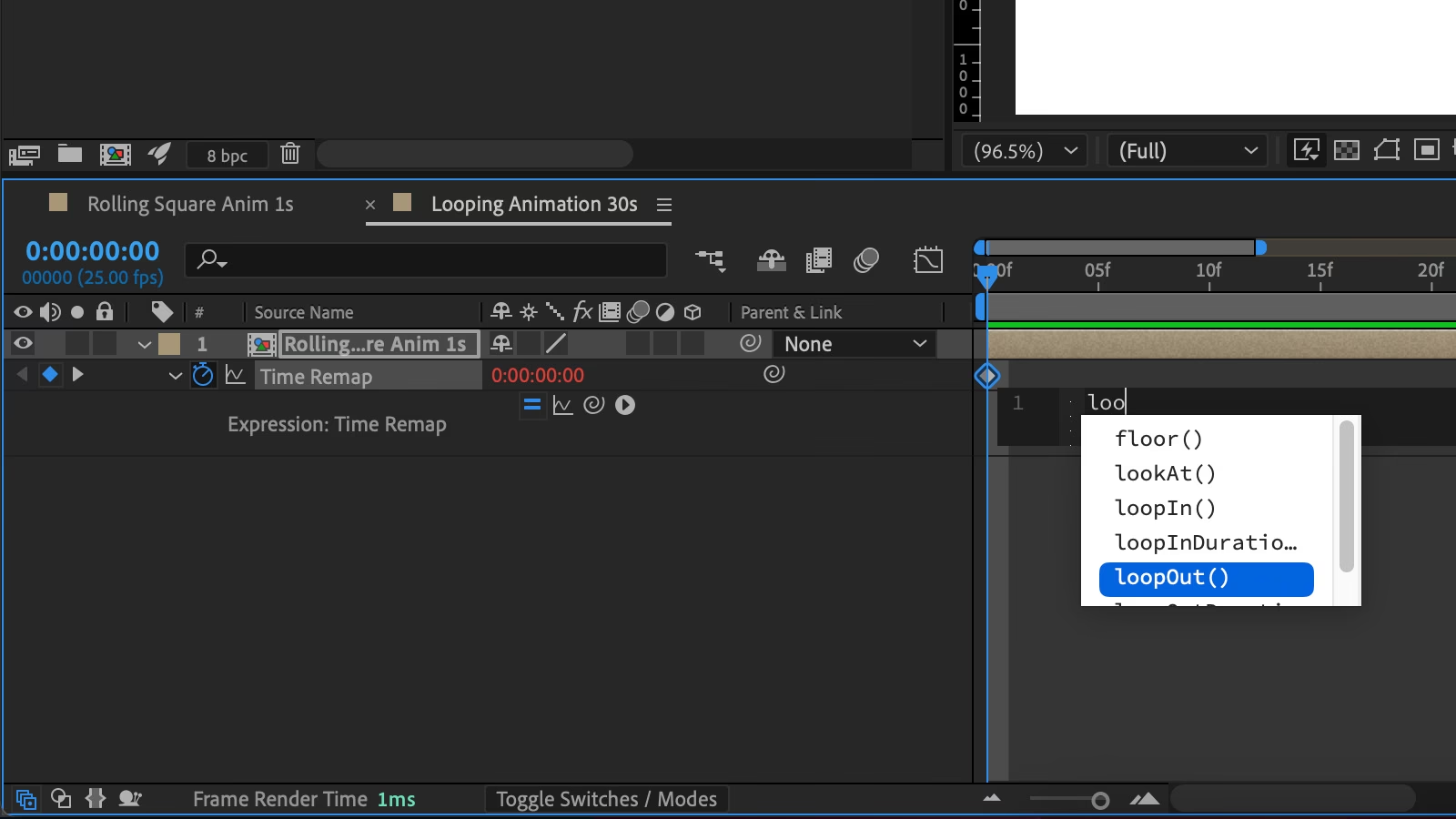
- Añade la expresión mágica: Verás que han aparecido dos keyframes en la propiedad "Remapeo de Tiempo", uno al inicio y otro al final de tu capa. Ahora, mantén presionada la tecla Alt (Windows) u Opt (Mac) y haz clic en el icono del cronómetro junto a "Remapeo de Tiempo". Esto abrirá el campo de texto para expresiones.
- Escribe la expresión: Borra el texto que aparece por defecto (timeRemap) y escribe simplemente:
loopOut(). After Effects incluso te ayudará a autocompletar mientras escribes. - ¡El paso crucial para un bucle perfecto!: Si dejas las cosas como están, notarás un pequeño parpadeo o un fotograma congelado entre cada ciclo. Esto ocurre porque el último keyframe que After Effects creó representa el final de la composición, un punto donde la animación ya ha terminado. Para solucionarlo, ve al último keyframe de Remapeo de Tiempo. Luego, retrocede un solo fotograma (puedes usar la tecla Av Pág o el atajo Ctrl/Cmd + Flecha Izquierda). Ahora, elimina el último keyframe que estaba al final.
- Extiende la duración: ¡Ya casi está! Lo único que queda es hacer clic en el borde derecho de la capa en la línea de tiempo y arrastrarlo para extender su duración tanto como necesites. Tu animación ahora se repetirá en un bucle perfecto e infinito.
Profundizando en la Expresión `loop()`: El Verdadero Poder
El método anterior es fantástico para bucles de composiciones enteras, pero el verdadero poder reside en comprender la expresión loop() en sí misma. Esta expresión no se limita al Remapeo de Tiempo; puede aplicarse a CUALQUIER propiedad que pueda ser animada con keyframes: posición, escala, rotación, opacidad, e incluso propiedades de efectos. Esto te da un control granular y una flexibilidad inmensa.
La anatomía básica de una expresión de bucle es la siguiente: propiedad("tipo", modificador). No te asustes por la sintaxis, vamos a desglosar cada parte para que la entiendas a la perfección.
Propiedades Principales: `loopOut()` vs. `loopIn()`
Existen dos propiedades fundamentales que determinan la dirección del bucle en relación con tus keyframes:
loopOut(): Esta es la propiedad que usarás el 95% de las veces. Le dice a After Effects que comience a repetir la animación después del último keyframe que hayas creado.loopIn(): Es el opuesto a la anterior. Repite la animación antes del primer keyframe. Su uso es menos común, pero puede ser útil si quieres que un objeto entre en escena ya estando en medio de un ciclo de animación.
Tipos de Bucle: No Todos los Loops son Iguales
Aquí es donde la cosa se pone interesante. La expresión loop() no solo repite; puede repetir de diferentes maneras. Estos "tipos" se especifican como texto entre comillas dentro de los paréntesis. Veamos los cuatro tipos principales.
Cycle (Ciclo)
Sintaxis:loopOut("cycle") o simplemente loopOut()
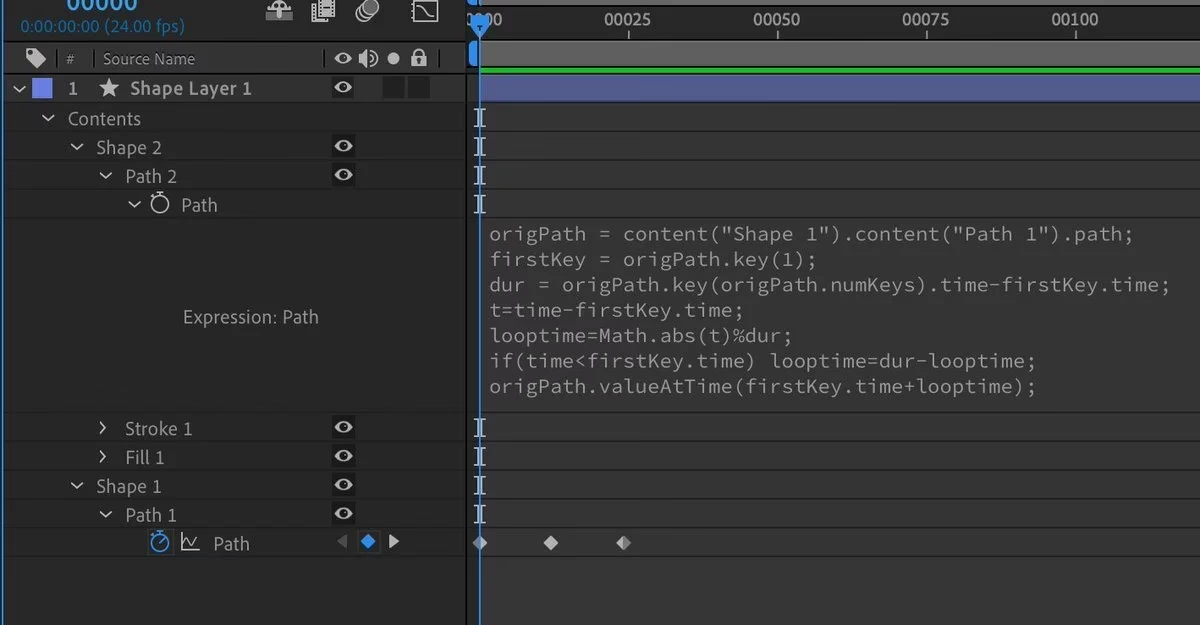
Este es el tipo por defecto y el más intuitivo. Cuando la animación llega al último keyframe, simplemente salta de vuelta al primer keyframe y comienza de nuevo. Es perfecto para ciclos de caminata, parpadeos, o cualquier animación que empiece y termine en el mismo punto.
Pingpong
Sintaxis:loopOut("pingpong")
Como su nombre indica, este tipo hace que la animación vaya hacia adelante hasta el último keyframe, y luego se reproduzca en reversa hasta el primer keyframe, y así sucesivamente. Es como una pelota de ping-pong rebotando entre dos puntos. Ideal para movimientos de vaivén, un péndulo, o una luz que se enciende y se apaga gradualmente.
Offset (Desplazamiento)
Sintaxis:loopOut("offset")
Este es, posiblemente, el tipo de bucle más poderoso y menos conocido. En lugar de reiniciar la animación, el tipo offset toma el valor del último keyframe y lo suma al inicio del siguiente ciclo. ¿Confuso? Imagina una rueda que gira 360 grados. Con "cycle", la rueda volvería a 0 grados en cada repetición. Con "offset", en el segundo ciclo giraría de 360 a 720 grados, luego a 1080, y así infinitamente. Es perfecto para movimientos continuos que no deben reiniciarse, como un coche avanzando por una carretera o un contador numérico que siempre aumenta.
Continue (Continuar)
Sintaxis:loopOut("continue")
Este tipo es muy específico. No repite los keyframes, sino que analiza la velocidad y dirección del último keyframe y la continúa indefinidamente. Si tienes un objeto que acelera y sale de la pantalla, la expresión "continue" se asegurará de que mantenga esa velocidad final para siempre, siguiendo la primera ley de Newton sobre la inercia. Es útil para objetos que son lanzados fuera del encuadre.
Tabla Comparativa de Tipos de Loop
| Tipo de Loop | Sintaxis de Ejemplo | Comportamiento | Uso Ideal |
|---|---|---|---|
| Cycle | loopOut("cycle") | Repite la secuencia de keyframes desde el inicio. | Ciclos de caminata, parpadeos, animaciones de fondo repetitivas. |
| Pingpong | loopOut("pingpong") | Va del primer al último keyframe y luego del último al primero. | Movimientos de vaivén, un péndulo, luces que se encienden y apagan. |
| Offset | loopOut("offset") | Continúa la animación sumando el valor final al inicio de cada nuevo ciclo. | Un objeto que se mueve continuamente por la pantalla, un contador que sube. |
| Continue | loopOut("continue") | Mantiene la velocidad y dirección del último keyframe indefinidamente. | Un objeto que es lanzado y sale de la pantalla, manteniendo su inercia. |
El Modificador de Argumento: Control Fino Sobre tus Bucles
La última pieza del rompecabezas es el modificador. Es un número que puedes añadir después del tipo de bucle, separado por una coma. Este número le dice a After Effects cuántos keyframes, contando desde el final (para loopOut) o desde el principio (para loopIn), debe incluir en el bucle.
Sintaxis:loopOut("tipo", numKeyframes)
Por ejemplo, si tienes una animación con 5 keyframes y usas loopOut("cycle", 2), After Effects ignorará los tres primeros keyframes y creará un bucle utilizando únicamente los keyframes 3, 4 y 5. Esto es extremadamente útil para aislar y repetir solo una porción específica de una animación más compleja sin tener que crear una nueva capa o precomposición.
Preguntas Frecuentes (FAQ)
- ¿Por qué mi loop tiene un fotograma en negro o se congela por un instante?
- Este es el problema más común al usar el método de Remapeo de Tiempo. Ocurre porque el último keyframe generado automáticamente representa el final de la capa, que está vacía. La solución es ir a ese último keyframe, retroceder un fotograma y borrar el keyframe final.
- ¿Puedo aplicar un loop a múltiples propiedades a la vez?
- No directamente. Las expresiones se aplican por propiedad. Si quieres que la posición y la rotación de un objeto hagan un bucle, debes aplicar la expresión loop() por separado a cada una de esas propiedades (haciendo Alt+Click en sus respectivos cronómetros).
- ¿Qué pasa si añado más keyframes después de aplicar la expresión?
- La expresión es dinámica. Se adaptará automáticamente. Si usas
loopOut(), el bucle siempre comenzará después del nuevo último keyframe que hayas añadido, lo que hace que tu flujo de trabajo sea increíblemente flexible. - ¿La expresión loop() consume muchos recursos de mi PC?
- Todo lo contrario. Es una de las formas más eficientes de crear animaciones repetitivas. Es mucho menos exigente para el procesador y la memoria RAM que tener cientos o miles de keyframes duplicados manualmente en tu línea de tiempo.
Dominar los bucles en After Effects es un paso fundamental para pasar de ser un animador principiante a uno eficiente y profesional. Te libera de tareas repetitivas y te permite concentrarte en lo que realmente importa: la creatividad. Así que la próxima vez que necesites repetir una animación, olvídate de copiar y pegar. Aplica una simple expresión y observa cómo la magia ocurre sola. ¡Experimenta con los diferentes tipos y descubre todo el potencial que tienen para ofrecer a tus proyectos!
Si quieres conocer otros artículos parecidos a Crea Loops Perfectos en After Effects: Guía Total puedes visitar la categoría Juegos.