
11/09/2010
Undertale, la joya indie creada por Toby Fox, cautivó a millones con su encanto, personajes memorables y una narrativa que rompe la cuarta pared. Pero, ¿qué sucede cuando has explorado cada rincón del subsuelo y has visto todos los finales posibles? La respuesta para muchos es el modding. Modificar Undertale abre un universo de posibilidades, permitiéndote desde cambiar simples diálogos hasta crear aventuras completamente nuevas. Si alguna vez soñaste con añadir tu propio personaje, reescribir la historia o simplemente ver a Sans contar un chiste diferente, estás en el lugar correcto. Esta guía te llevará de la mano a través del fascinante proceso de modding, transformándote de un simple jugador a un creador.

El modding puede sonar como una tarea intimidante reservada solo para programadores expertos, pero la realidad es mucho más accesible. Gracias a herramientas desarrolladas por la comunidad, cualquier persona con paciencia y creatividad puede empezar a dejar su huella en el juego. En este artículo, desglosaremos todo lo que necesitas saber, desde las herramientas esenciales hasta las técnicas avanzadas, para que puedas comenzar tu viaje como modder de Undertale.
La Herramienta Clave: ¿Qué es UndertaleModTool?
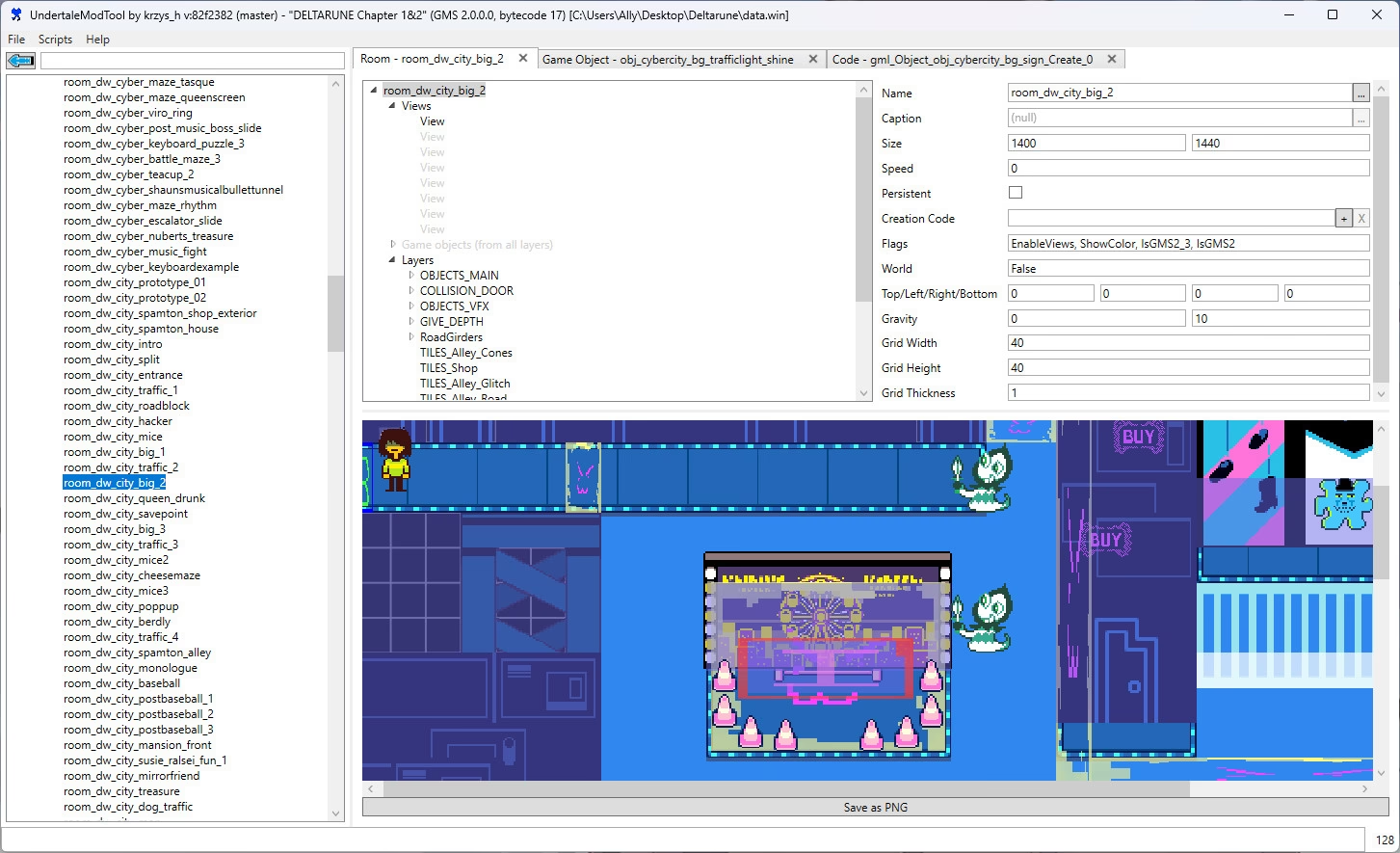
Antes de sumergirnos en el proceso, necesitamos hablar de nuestra principal aliada: UndertaleModTool (a menudo abreviado como UTMT). Olvídate de otras herramientas mencionadas en guías obsoletas; UTMT es la navaja suiza para cualquier modder de Undertale y Deltarune. Es una aplicación de código abierto increíblemente potente que te permite descompilar, analizar y modificar los archivos internos del juego de una manera relativamente sencilla.
UndertaleModTool te da acceso a casi todos los aspectos del juego. Puedes ver y editar:
- Sprites: Los gráficos de personajes, enemigos, objetos y escenarios.
- Scripts de código (GML): La lógica que dicta cómo funciona todo en el juego, desde el movimiento de un personaje hasta las reglas de un combate.
- Objetos del juego: Las entidades que componen el juego, con sus eventos y acciones.
- Diálogos y textos: Todas las líneas de texto que aparecen en el juego.
- Sonidos y música: Los archivos de audio que dan vida al mundo de Undertale.
- Habitaciones: El diseño y la composición de cada uno de los mapas del juego.
Lo mejor de todo es que UTMT está disponible para Windows, macOS y Ubuntu, lo que lo hace accesible para una gran mayoría de usuarios. Su desarrollo activo significa que constantemente se actualiza para corregir errores y añadir nuevas funcionalidades, asegurando compatibilidad con las últimas versiones de Undertale y Deltarune.
Guía Paso a Paso para Crear tu Primer Mod
Ahora que conoces la herramienta, es hora de ponerse manos a la obra. Sigue estos pasos cuidadosamente para asegurarte de que tu primera experiencia de modding sea un éxito.
Paso 1: Preparación y Copia de Seguridad
Este es el paso más importante y nunca debes omitirlo. Antes de modificar cualquier archivo, es crucial crear una copia de seguridad de tu juego original. Si algo sale mal, podrás restaurar el juego a su estado original sin tener que volver a instalarlo todo.
- Localiza la carpeta de instalación de Undertale. En Steam, puedes hacerlo haciendo clic derecho en el juego en tu biblioteca, seleccionando "Propiedades", luego "Archivos locales" y finalmente "Explorar".
- Copia la carpeta completa del juego y pégala en otro lugar seguro de tu ordenador. Nombra esta copia como "Undertale Original Backup" o algo similar.
- Trabajaremos sobre la carpeta de instalación original, sabiendo que tienes un respaldo intacto.
- Descarga la última versión de UndertaleModTool desde su repositorio oficial (una búsqueda rápida en internet te llevará a la página de GitHub del proyecto). Descarga la versión adecuada para tu sistema operativo.
Paso 2: Explorando los Archivos del Juego
Con tu copia de seguridad lista y UTMT descargado, es el momento de abrir las entrañas del juego.
- Descomprime el archivo de UndertaleModTool que descargaste en una carpeta propia.
- Ejecuta `UndertaleModTool.exe` (o el ejecutable correspondiente a tu sistema operativo).
- Dentro de UTMT, ve a "File" > "Open". Navega hasta la carpeta de instalación de Undertale y busca un archivo llamado data.win. Este archivo contiene la mayor parte de los recursos del juego (sprites, código, música, etc.).
- Selecciona `data.win` y ábrelo. UTMT tardará unos segundos en cargar y descompilar todos los recursos del juego. Una vez hecho, verás una lista de carpetas a la izquierda (Code, Sprites, Sounds, etc.). ¡Felicidades, has accedido al corazón de Undertale!
Paso 3: Realizando tu Primera Modificación (Un Cambio de Diálogo)
Para empezar, haremos algo sencillo pero gratificante: cambiar una línea de diálogo. Vamos a modificar el texto inicial del juego.
- En la lista de recursos de UTMT, busca y haz doble clic en la carpeta "Strings".
- Se abrirá una lista con todos los textos del juego. Puede parecer abrumador, pero puedes usar la barra de búsqueda en la parte superior.
- Escribe "Hace mucho tiempo" en la búsqueda. Deberías encontrar la línea de texto que da inicio a la historia.
- Haz doble clic sobre ella. Se abrirá un editor donde podrás cambiar el texto. Reemplázalo con algo divertido, como "En una galaxia muy, muy lejana...".
- Presiona "Guardar" en el editor de texto. Verás que el texto en la lista ha cambiado.
Paso 4: Guardando tus Cambios
Una vez que hayas realizado tu modificación, necesitas guardarla en el archivo `data.win` para que el juego pueda leerla.
- En UTMT, ve a "File" > "Save".
- Se te pedirá que elijas una ubicación para guardar el nuevo archivo `data.win`. Es muy importante que lo guardes directamente sobre el `data.win` original en la carpeta de instalación de Undertale. UTMT te advertirá que estás a punto de sobrescribir un archivo; confirma que deseas hacerlo.
- ¡Listo! Has aplicado tu primer mod.
Paso 5: ¡A Probar tu Creación!
Cierra UndertaleModTool y ejecuta Undertale como lo harías normalmente. Comienza una nueva partida y, si todo ha ido bien, deberías ver tu línea de diálogo personalizada en la introducción del juego. Este es solo el comienzo. Puedes usar el mismo método para cambiar los nombres de los objetos, las descripciones de los ataques o cualquier otro texto del juego.
Ampliando Horizontes: Sprites, Música y Más
Una vez que te sientas cómodo cambiando textos, puedes aventurarte en áreas más visuales y auditivas.
Modificación de Sprites
¿Quieres darle a Flowey un sombrero de copa? En la carpeta "Sprites" de UTMT, puedes encontrar todos los gráficos del juego. Al hacer doble clic en un sprite, UTMT te mostrará todas sus imágenes (frames). Puedes exportar estas imágenes, editarlas en un programa de edición de imágenes como Aseprite o Piskel (ideales para pixel art), y luego importarlas de nuevo para reemplazar las originales. ¡Recuerda mantener el mismo tamaño de imagen para evitar errores!
Modificación de Sonido y Música
En la carpeta "Sounds", encontrarás todos los efectos de sonido y la icónica banda sonora de Undertale. La mayoría están en formato OGG. Puedes exportar cualquier archivo de audio, reemplazarlo por otro archivo OGG de tu elección (siempre que mantengas el mismo nombre de archivo) e importarlo. Herramientas como Audacity son perfectas para editar o convertir archivos de audio a este formato.
Tabla de Herramientas para Modders
Aquí tienes un resumen de las herramientas que te serán de gran utilidad en tu viaje como modder:
| Herramienta | Uso Principal | Nivel de Dificultad |
|---|---|---|
| UndertaleModTool (UTMT) | Edición general del juego (código, sprites, texto, sonido). | Principiante a Avanzado |
| Aseprite / Piskel | Creación y edición de pixel art (sprites). | Principiante |
| Audacity | Edición y conversión de archivos de audio. | Principiante |
| GameMaker Studio | Entender la lógica del GML (lenguaje de programación del juego). | Avanzado |
Preguntas Frecuentes (FAQ)
¿Es seguro modificar Undertale?
Sí, siempre y cuando hagas una copia de seguridad de tus archivos originales antes de empezar. Si algo sale mal, simplemente puedes restaurar la copia de seguridad y tu juego volverá a la normalidad.
¿Necesito saber programar para crear mods?
No necesariamente. Para cambios simples como editar textos, sprites o sonidos, no necesitas conocimientos de programación. Sin embargo, si quieres crear nuevas mecánicas de juego, enemigos personalizados o eventos complejos, necesitarás aprender GameMaker Language (GML), que es el lenguaje en el que está programado Undertale.
¿Puedo dañar mi partida guardada?
Es posible. Los mods que alteran fundamentalmente la lógica del juego pueden causar conflictos con tus archivos de guardado. Es una buena práctica hacer también una copia de seguridad de tus datos de guardado, que se encuentran en una carpeta separada en tu ordenador (normalmente en `%LOCALAPPDATA%/UNDERTALE`).
¿Dónde puedo encontrar y compartir mods?
La comunidad de modding de Undertale es muy activa. Sitios web como GameBanana, Nexus Mods y foros específicos de la comunidad son excelentes lugares para descargar mods creados por otros jugadores y para compartir tus propias creaciones.
Conclusión
Modificar Undertale es una forma increíble de extender la vida de un juego ya de por sí maravilloso y de expresar tu propia creatividad. Lo que hemos cubierto aquí es solo la punta del iceberg. Con la poderosa UndertaleModTool y un poco de curiosidad, las posibilidades son casi infinitas. No tengas miedo de experimentar, de cometer errores y, sobre todo, de divertirte. El subsuelo es ahora tu lienzo. ¡Feliz modding!
Si quieres conocer otros artículos parecidos a Crea tu Propio Undertale: Guía de Modding puedes visitar la categoría Juegos.