
22/01/2011
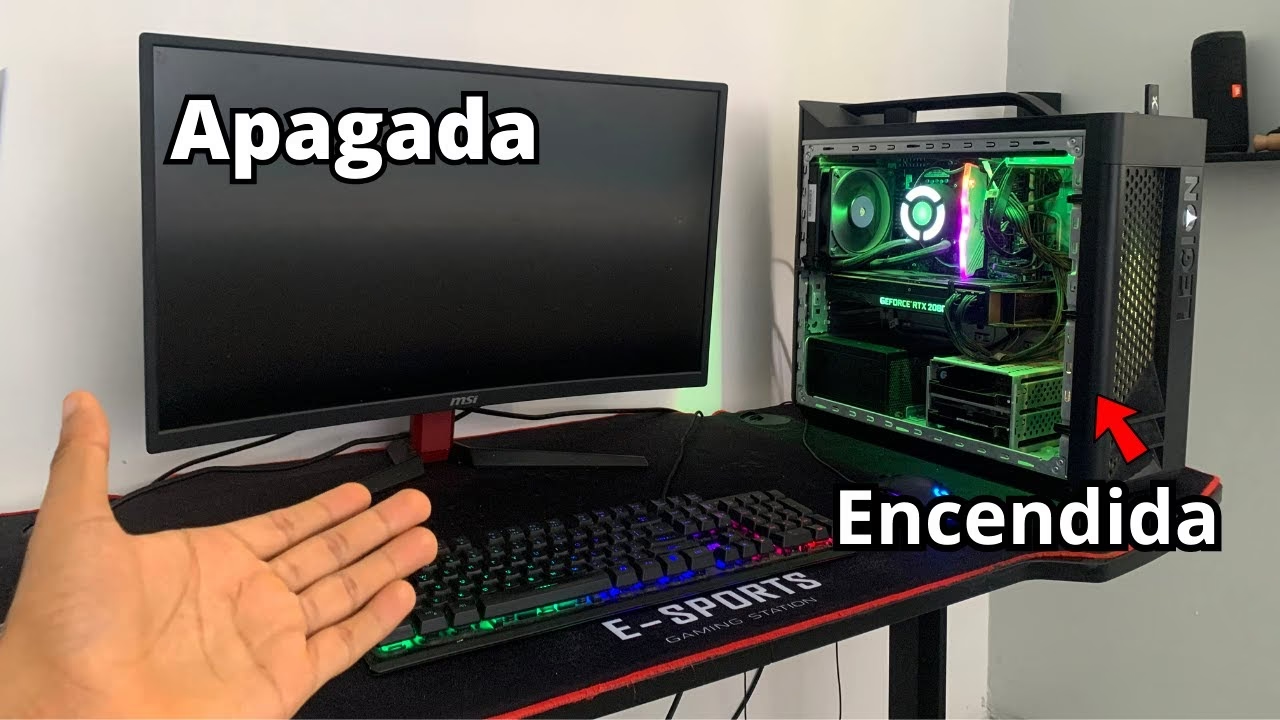
Presionas el botón de encendido, escuchas los ventiladores girar, las luces de tu gabinete se encienden como un árbol de navidad, pero en tu monitor... nada. Solo un vacío, una pantalla negra que te devuelve el reflejo de tu propia cara de preocupación. Este es, sin duda, uno de los problemas más frustrantes y comunes para cualquier usuario de PC, especialmente para los gamers que solo quieren saltar a su próxima partida. Pero no te preocupes, este fenómeno, conocido como un fallo en el POST (Power-On Self-Test o Autocomprobación de Encendido), a menudo tiene una solución que puedes aplicar tú mismo con un poco de paciencia y una guía clara. En este artículo, te llevaremos de la mano, desde las comprobaciones más sencillas hasta los diagnósticos más profundos, para que puedas devolverle la vida a tu pantalla.
Primeros Pasos: Verificaciones Externas Básicas
Antes de que el pánico te lleve a abrir el gabinete de tu computadora con un destornillador, empecemos por lo más obvio y sencillo. Muchas veces, la solución es más simple de lo que parece y se encuentra fuera de la torre. Sigue estos pasos en orden:
- Verifica el Monitor: ¿Parece una pregunta tonta? No lo es. Asegúrate de que el monitor esté enchufado a la corriente y encendido. Busca la luz de estado (generalmente azul o blanca si está activo, y naranja o parpadeante si está en modo de espera). Si no hay ninguna luz, el problema podría ser el cable de alimentación del monitor o el propio monitor.
- Revisa la Conexión de Vídeo: El cable que va desde tu computadora a tu monitor (HDMI, DisplayPort, DVI o VGA) puede haberse aflojado. Desconéctalo de ambos extremos y vuelve a conectarlo firmemente. Asegúrate de que los tornillos (si los tiene) estén bien apretados.
- Selección de Entrada Correcta: Los monitores modernos tienen múltiples entradas (HDMI 1, HDMI 2, DisplayPort, etc.). Usa los botones del monitor para navegar por su menú y asegúrate de que esté seleccionada la fuente de entrada correcta que corresponde al puerto que estás utilizando en tu tarjeta gráfica o placa base.
- Prueba con otro Cable u otro Monitor: Si tienes un cable de vídeo de repuesto, pruébalo. Los cables pueden dañarse internamente sin mostrar signos externos. Si eso no funciona, y si es posible, conecta tu computadora a otro monitor o a un televisor que sepas que funciona. Si obtienes imagen en la otra pantalla, el problema es tu monitor original. Si sigues sin imagen, el problema reside en la torre.
Escuchando a tu PC: Los Códigos de Pitidos (Beep Codes)
Si las verificaciones externas no dieron resultado, es hora de prestar atención a los sonidos. Muchas placas base vienen equipadas con un pequeño altavoz (speaker) que emite una serie de pitidos durante el arranque para indicar el estado del sistema. Estos "beep codes" son un lenguaje de diagnóstico vital.
Si al encender tu PC no escuchas nada, es posible que tu placa no tenga el altavoz conectado o que el problema sea tan grave (como un fallo de alimentación o de la propia placa) que ni siquiera llega a la fase de diagnóstico por pitidos. Sin embargo, si escuchas una secuencia, ¡es una gran pista! Las secuencias varían según el fabricante del BIOS (AMI, Award, Phoenix, etc.), pero aquí tienes una tabla con los problemas más comunes:
Tabla de Códigos de Pitidos Comunes
| Secuencia de Pitidos | Significado Típico | Componente Afectado |
|---|---|---|
| 1 pitido corto | Arranque exitoso (POST completado) | Ninguno (El problema es de vídeo, no de arranque) |
| 1 pitido largo, 2 pitidos cortos | Error de vídeo | Tarjeta Gráfica (GPU) |
| Pitidos largos y continuos | Error de memoria | Memoria RAM |
| Pitidos cortos y repetitivos | Error de alimentación eléctrica | Fuente de Poder (PSU) o Placa Base |
Nota: Consulta siempre el manual de tu placa base para conocer los códigos de pitidos específicos de tu modelo.
Manos a la Obra: Diagnóstico de Componentes Internos
Si los pasos anteriores no funcionaron, es hora de abrir el gabinete. Antes de tocar cualquier cosa, asegúrate de que la computadora esté completamente apagada y desconectada de la corriente. Presiona el botón de encendido una vez más con el cable desenchufado para descargar cualquier energía residual. Es recomendable usar una pulsera antiestática o tocar una superficie metálica grande (como el chasis del propio gabinete) para descargar la estática de tu cuerpo.
Paso 1: La Memoria RAM, la principal sospechosa
Una memoria RAM mal asentada o defectuosa es la causa número uno de este problema. El polvo o la vibración pueden hacer que los módulos pierdan contacto.
- Localiza los módulos de RAM en la placa base. Son unas tarjetas largas y delgadas, generalmente en pares.
- Abre las pestañas de plástico que hay a cada lado de los módulos para liberarlos.
- Retira todos los módulos de RAM. Puedes aprovechar para limpiar los contactos dorados con una goma de borrar blanca (de las de lápiz) suavemente, y luego limpiar cualquier residuo con aire comprimido o un paño sin pelusa.
- Vuelve a insertar un solo módulo de RAM en la ranura principal (consulta el manual de tu placa base para saber cuál es, normalmente la A2). Asegúrate de que encaje correctamente y que las pestañas laterales se cierren y hagan "clic".
- Conecta el cable de corriente e intenta encender la PC. Si da imagen, apágala y prueba a añadir el siguiente módulo. Si deja de dar imagen, has encontrado el módulo defectuoso. Si no da imagen con el primer módulo, prueba ese mismo módulo en otra ranura, o prueba con otro de los módulos que tenías.
Paso 2: La Tarjeta Gráfica (GPU)
La segunda sospechosa es la tarjeta gráfica. Si tu procesador tiene gráficos integrados, un buen truco es retirar la tarjeta gráfica dedicada y conectar el cable del monitor directamente a la salida de vídeo de la placa base.
- Si al hacer lo anterior obtienes imagen, el problema está en tu tarjeta gráfica. Puede que solo necesite ser reconectada.
- Apaga y desconecta todo de nuevo. Vuelve a instalar la tarjeta gráfica. Localízala en la ranura PCIe más larga. Desatorníllala del chasis y abre la pestaña de seguridad de la ranura.
- Retírala con cuidado, límpiale los contactos como hiciste con la RAM y vuelve a insertarla firmemente hasta que la pestaña haga "clic".
- No olvides volver a conectar los cables de alimentación PCIe que van desde la fuente de poder a la tarjeta gráfica, si es que los requiere. Son cruciales y un olvido común.
- Método 1 (Quitar la pila): Con la PC desconectada, busca una pila redonda y plateada, similar a la de un reloj, en la placa base. Retírala con cuidado, espera unos 5 minutos y vuelve a colocarla. Esto restablecerá la configuración del BIOS.
- Método 2 (Jumper Clear CMOS): La mayoría de las placas base tienen un conjunto de 2 o 3 pines etiquetados como CLR_CMOS, JBAT1, etc. Consulta tu manual. Generalmente, implica mover un pequeño capuchón de plástico de los pines 1-2 a los 2-3 durante unos segundos y luego devolverlo a su posición original.
- Fuente de Poder (PSU): Una fuente de alimentación defectuosa puede proporcionar suficiente energía para encender luces y ventiladores, pero no la necesaria para que los componentes principales como el CPU y la GPU funcionen correctamente. La única forma de probar esto con certeza es sustituyéndola por una que sepas que funciona.
- Placa Base o CPU: Este es el peor de los escenarios. Un cortocircuito, un condensador dañado en la placa base o un CPU defectuoso pueden causar este fallo. Diagnosticar esto es complicado y a menudo requiere componentes de repuesto para probar. Si sospechas que este es el caso, podría ser el momento de buscar ayuda profesional.
Paso 3: Reiniciar el BIOS/CMOS
A veces, una configuración incorrecta en el BIOS puede impedir que el sistema arranque correctamente. Reiniciarlo a sus valores de fábrica puede solucionar el problema.
Otras Posibles Causas Menos Frecuentes
Si nada de lo anterior ha funcionado, el problema puede ser más grave.
Preguntas Frecuentes (FAQ)
¿Por qué mi PC funcionaba bien ayer y hoy no da imagen?
Los componentes electrónicos pueden fallar sin previo aviso. Una pequeña subida de tensión, el desgaste natural, el sobrecalentamiento o incluso la acumulación de polvo pueden ser el detonante para que un componente que funcionaba perfectamente deje de hacerlo de un día para otro.
¿Es seguro que yo mismo abra la computadora?
Sí, siempre y cuando tomes las precauciones básicas: desconecta completamente el equipo de la corriente eléctrica y descarga tu electricidad estática. Trabaja con cuidado, sin forzar los componentes, y si tienes dudas, busca un tutorial en vídeo específico para tu componente.
¿Qué hago si no escucho ningún pitido al encender?
Primero, asegúrate de que el pequeño altavoz del panel frontal esté conectado a los pines correctos en la placa base. Si lo está y no hay pitidos, esto a menudo apunta a un problema grave con la fuente de poder o la propia placa base, ya que el sistema ni siquiera está llegando a la fase de autocomprobación.
He probado todo y sigue sin funcionar, ¿qué hago ahora?
Si has seguido todos los pasos de esta guía y no has logrado obtener imagen, es probable que te enfrentes a un componente principal defectuoso (placa base, CPU o PSU). En este punto, lo más recomendable es llevar tu equipo a un servicio técnico de confianza para un diagnóstico profesional.
En conclusión, enfrentar una pantalla negra a pesar de que la PC parece encender es una experiencia desalentadora, pero no es el fin del mundo. Abordando el problema de manera metódica, desde lo más simple a lo más complejo, tienes muchas posibilidades de encontrar y solucionar la causa tú mismo. La paciencia es tu mejor herramienta. ¡Mucha suerte!
Si quieres conocer otros artículos parecidos a PC enciende pero no da imagen: Guía definitiva puedes visitar la categoría Hardware.