
22/12/2018
En el vertiginoso mundo de la mensajería instantánea, un clic erróneo puede desatar una pequeña crisis personal. ¿Quién no ha sentido ese sudor frío después de enviar un mensaje al chat equivocado o redactar algo de lo que se arrepiente al instante? WhatsApp, consciente de nuestra falibilidad humana, nos brindó hace tiempo la salvadora opción de “Eliminar para todos”. Sin embargo, la prisa es mala consejera, y en ese intento desesperado por borrar nuestra metedura de pata, a veces pulsamos la opción incorrecta: “Eliminar para mí”. De repente, el mensaje desaparece de nuestra pantalla, pero permanece, ominoso e inalterable, en el chat de nuestro destinatario. Si te ha pasado esto, respira hondo, porque no todo está perdido. Existe una ventana de oportunidad, un breve lapso de tiempo en el que puedes revertir tu error y enmendar la situación.
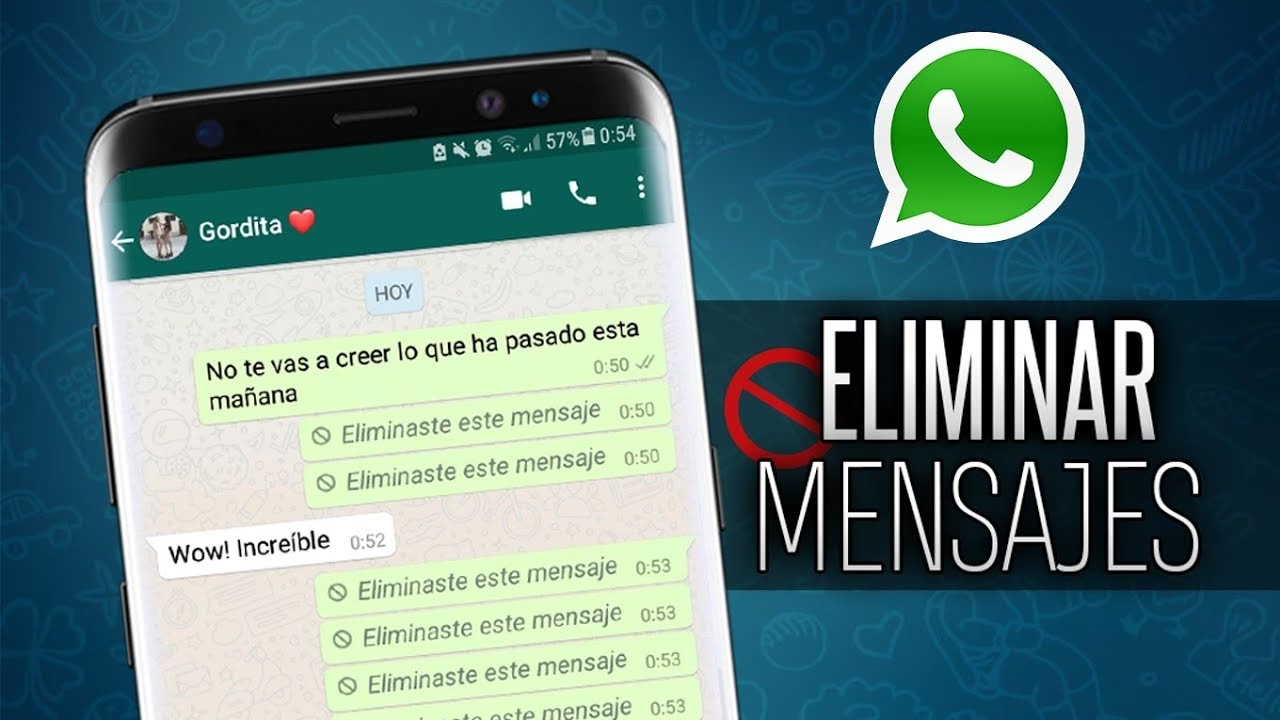
La Delgada Línea: "Eliminar para mí" vs. "Eliminar para todos"
Antes de sumergirnos en la solución, es crucial entender la diferencia fundamental entre estas dos funciones que, aunque similares en nombre, tienen consecuencias diametralmente opuestas. Dominar este concepto es el primer paso para evitar futuros desastres digitales.
- Eliminar para mí: Esta opción es, en esencia, una herramienta de limpieza personal. Cuando la seleccionas, el mensaje (ya sea enviado o recibido) desaparece única y exclusivamente de tu dispositivo. Es como barrer la basura de tu propia habitación; los demás no se ven afectados. Los otros participantes de la conversación, ya sea un chat individual o un grupo, seguirán viendo el mensaje como si nada hubiera pasado. Es útil para despejar tu historial de chat sin alterar la conversación para los demás.
- Eliminar para todos: Esta es la función de "control de daños" por excelencia. Al usarla, el mensaje que enviaste se borra no solo de tu teléfono, sino también de los dispositivos de todos los destinatarios del chat. En su lugar, aparecerá una notificación que dice "Se eliminó este mensaje", dejando una huella de que algo estuvo ahí. Esta opción es la que buscas cuando envías algo por error y quieres que desaparezca del universo de esa conversación.
¡Acto Reflejo! El Botón "Deshacer" es tu Mejor Amigo
Aquí llega la revelación que muchos desconocen. WhatsApp implementó una red de seguridad para esos momentos de pánico en los que nuestros dedos van más rápido que nuestro cerebro. Si has presionado "Eliminar para mí" cuando en realidad querías borrarlo para todos, tienes exactamente cinco segundos para actuar. No es mucho tiempo, pero es suficiente si sabes qué buscar.
Sigue estos pasos con la velocidad de un rayo:
- Comete el error: Mantén presionado el mensaje enviado y, en el fragor del momento, selecciona el ícono de la papelera y pulsa "Eliminar para mí".
- Reconoce el error inmediatamente: Justo después de que el mensaje desaparezca, tus ojos deben dirigirse a la parte inferior de la pantalla.
- Busca la salvación: Verás una pequeña barra de notificación de color oscuro con el texto "Mensaje eliminado para mí" y, a su lado, la palabra mágica: "DESHACER".
- ¡Púlsalo!: Sin dudarlo un instante, toca "DESHACER". Esta opción es tu única oportunidad de revertir la acción.
- El mensaje regresa: Como por arte de magia, el mensaje que habías eliminado solo para ti reaparecerá en tu chat, intacto.
- El segundo intento: Ahora, con más calma, vuelve a mantener presionado el mensaje, toca el ícono de la papelera y selecciona, esta vez sí, la opción correcta: "Eliminar para todos".
Este mecanismo es un verdadero salvavidas, pero su eficacia depende enteramente de tu rapidez y de que estés atento a la interfaz de la aplicación justo después de cometer el error. Esos cinco segundos son cruciales.
¿Y si ya pasaron los 5 segundos? La Dura Realidad
Seamos sinceros. Si la ventana de cinco segundos para usar el botón "Deshacer" ya se cerró, lamentablemente no hay una función nativa en WhatsApp que te permita revertir la acción de "Eliminar para mí" para luego poder "Eliminar para todos". Una vez que el mensaje se borra permanentemente de tu dispositivo de esta manera, pierdes el control sobre él. El mensaje seguirá existiendo en el chat de la otra persona y no podrás hacer nada desde la aplicación para eliminarlo de forma remota.
En este escenario, tus opciones son más sociales que técnicas:
- La honestidad: Envía un mensaje de seguimiento explicando el error. Algo como "Disculpa, el mensaje anterior era para otro chat" o "Ignora mi último mensaje, lo escribí mal y lo borré por error de mi lado".
- La distracción: Continúa la conversación rápidamente con otro tema para desviar la atención del mensaje erróneo. No es la solución más elegante, pero a veces funciona.
- El humor: Si el contexto lo permite, haz una broma sobre tu torpeza digital. El humor puede distender situaciones incómodas.
La clave es aceptar que, una vez pasado el tiempo de gracia, el control técnico se ha perdido y solo queda la gestión interpersonal de la situación.
Tabla Comparativa de Funciones de Mensajería
Para visualizar mejor las diferencias y no volver a cometer el mismo error, aquí tienes una tabla comparativa de las principales acciones sobre mensajes enviados.
| Característica | Eliminar para mí | Eliminar para todos | Editar Mensaje |
|---|---|---|---|
| Efecto | Borra el mensaje solo de tu dispositivo. | Borra el mensaje de todos los dispositivos del chat. | Modifica el contenido del mensaje original. |
| Límite de Tiempo | Sin límite de tiempo. | Aproximadamente 2 días después de enviarlo. | Hasta 15 minutos después de enviarlo. |
| Notificación en el Chat | Ninguna para los demás. | Aparece "Se eliminó este mensaje". | Aparece la etiqueta "Editado" junto al mensaje. |
| ¿Es reversible? | Sí, durante 5 segundos con el botón "Deshacer". | No, la acción es permanente. | Sí, puedes volver a editarlo dentro del límite de tiempo. |
Más Allá del Borrado: Edición y Gestión Múltiple
A veces, el problema no es que el mensaje sea para otro chat, sino que contiene una errata o un error factual. En estos casos, la función de Editar es una alternativa mucho más elegante que el borrado. Tienes hasta 15 minutos para corregir un mensaje enviado. Simplemente mantenlo presionado, busca la opción "Editar" en el menú y corrige lo que necesites. El mensaje mostrará una pequeña etiqueta de "Editado", lo cual es mucho menos alarmante que la notificación de un mensaje eliminado.
Además, si lo que buscas es hacer una limpieza general, recuerda que puedes seleccionar varios mensajes a la vez (manteniendo presionado el primero y luego tocando los demás) para eliminarlos todos "para ti" en una sola acción, agilizando la organización de tus conversaciones.
Preguntas Frecuentes (FAQ)
¿Cuánto tiempo tengo realmente para usar la opción "Eliminar para todos"?
Aunque inicialmente el límite era de solo unos minutos, WhatsApp ha extendido este plazo considerablemente. Actualmente, tienes algo más de dos días (aproximadamente 60 horas) desde el momento del envío para poder eliminar un mensaje para todos los participantes del chat.
Si elimino un mensaje para todos, ¿la otra persona puede saber qué decía?
No a través de WhatsApp. Una vez eliminado, el contenido es inaccesible. Sin embargo, debes tener en cuenta dos cosas: la persona pudo haberlo leído antes de que lo borraras, especialmente si tiene las notificaciones activadas en su pantalla de bloqueo. También existe la posibilidad de que haya tomado una captura de pantalla. La eliminación no es una máquina del tiempo, solo retira el mensaje del chat.
¿Funciona el botón "Deshacer" también para la opción "Eliminar para todos"?
No. La función "Deshacer" está diseñada específicamente como un corrector para la acción "Eliminar para mí". Si eliges "Eliminar para todos", la acción es definitiva e irreversible desde el primer momento.
¿Qué pasa si la otra persona no tiene conexión a internet cuando elimino el mensaje?
No importa. La orden de eliminación se queda en los servidores de WhatsApp. En cuanto el dispositivo de la otra persona se conecte a internet y sincronice los mensajes con el servidor, el mensaje se borrará de su chat antes de que pueda verlo (a menos que lo vea en la previsualización de la notificación).
Conclusión: La Atención es la Mejor Herramienta
La capacidad de deshacer la eliminación de un mensaje "para mí" es una herramienta fantástica pero, como hemos visto, extremadamente dependiente del tiempo. La verdadera lección aquí es la importancia de la calma y la atención al interactuar con funciones tan definitivas. Antes de pulsar ese botón de la papelera, tómate un segundo extra para leer las opciones y asegurarte de que estás seleccionando la correcta. Y si el error ocurre, recuerda: tienes cinco segundos para convertir un pequeño desastre digital en una anécdota sin importancia. ¡Actúa rápido y recupera el control de tus chats!
Si quieres conocer otros artículos parecidos a WhatsApp: Cómo anular 'Eliminar para mí' puedes visitar la categoría Tecnología.