
18/05/2026
Enfrentarse a una pantalla congelada con el logo de Dell es una de las experiencias más frustrantes para cualquier usuario. Tu trabajo, tus archivos, tu conexión con el mundo digital, todo queda detenido por un arranque que nunca se completa. No aparece la barra de carga, las teclas de función no responden y la impotencia se apodera de la situación. Este problema, aunque alarmante, es más común de lo que parece y, en la mayoría de los casos, tiene solución. A menudo, el fallo no reside en el sistema operativo Windows, sino en una etapa anterior del arranque conocida como POST (Power-On Self-Test), que es gestionada por el BIOS o UEFI de tu equipo. En este artículo, te guiaremos a través de un proceso metódico y detallado para diagnosticar y resolver el problema de tu laptop Dell atascada en el logo, basándonos en un caso real de un Inspiron 15 7000.
Entendiendo el Problema: ¿Por Qué Mi Dell se Queda en el Logo?
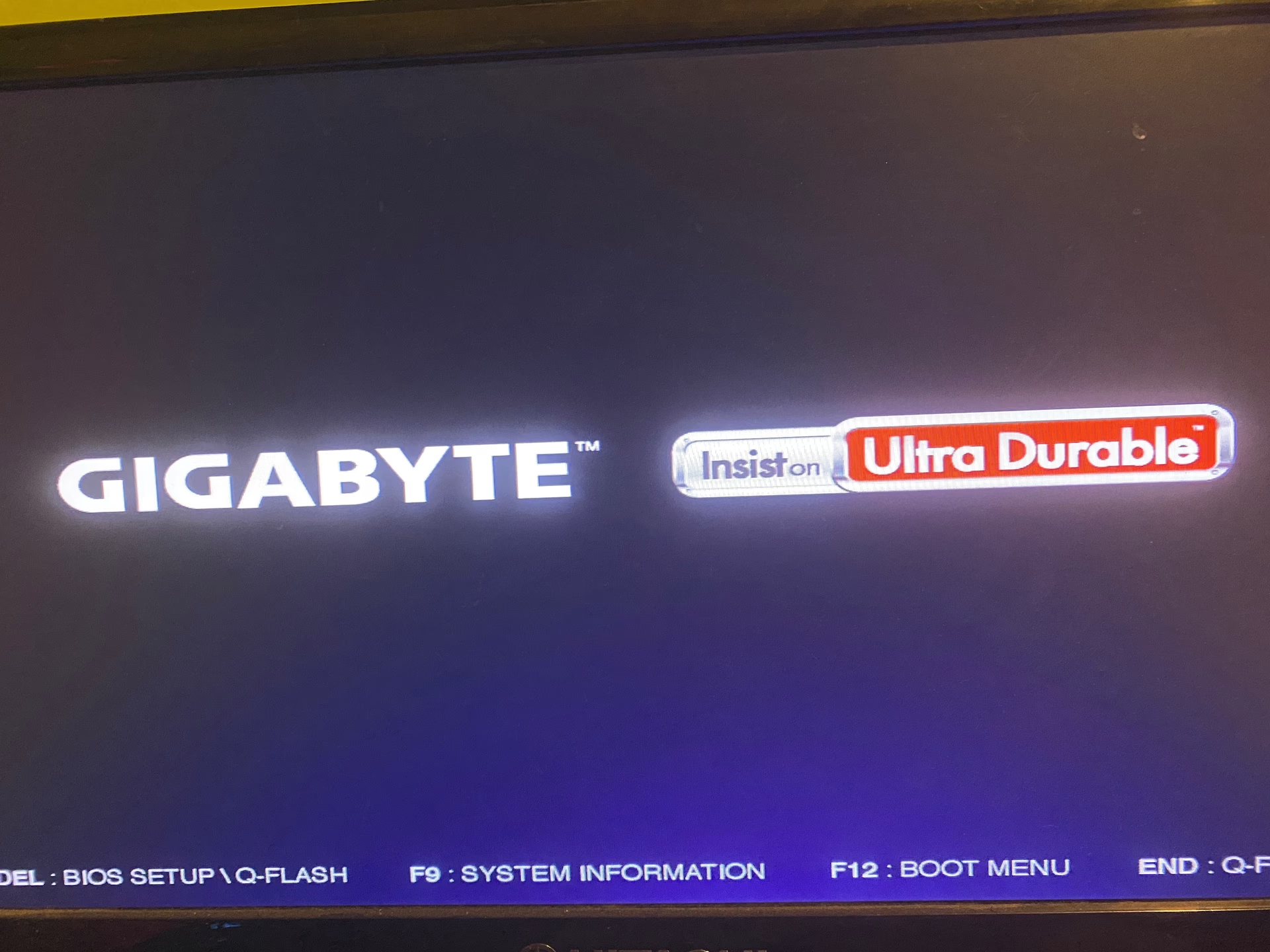
Cuando enciendes tu laptop, antes de que Windows siquiera intente cargar, el sistema realiza una serie de comprobaciones de hardware fundamentales. Este proceso es el POST. Verifica que la memoria RAM, el procesador, el disco duro y otros componentes esenciales estén funcionando correctamente. El logo de Dell aparece durante esta fase. Si el proceso se detiene justo en el logo, sin ninguna barra de progreso, generalmente significa que el POST ha fallado en una etapa muy temprana. Las causas pueden ser variadas:
- Corrupción del BIOS/UEFI: Una configuración incorrecta, una actualización fallida o, como en el caso descrito, un simple cambio que generó un conflicto, puede corromper el firmware esencial de la placa base. Esta es una de las causas más probables cuando el problema ocurre justo después de modificar algo en el BIOS.
- Fallo de un componente de hardware crítico: Un módulo de memoria RAM defectuoso, un disco duro o SSD que ha dejado de responder, o incluso un problema con la tarjeta gráfica pueden detener el proceso de arranque en seco.
- Conflicto con un dispositivo periférico: A veces, un simple ratón, un pendrive USB o un disco duro externo defectuoso conectado al equipo puede impedir que el sistema complete el POST.
- Problema en la placa base: En el peor de los casos, podría haber un fallo físico en la propia placa base, aunque es menos común.
Soluciones Preliminares: Los Primeros Pasos Indispensables
Antes de sumergirnos en procedimientos complejos, es vital asegurarse de haber cubierto los aspectos básicos. A menudo, la solución más simple es la correcta. No subestimes estos pasos.
1. Desconexión Total de Periféricos
Desconecta absolutamente todo lo que esté conectado a tu laptop: el ratón, teclados externos, unidades USB, tarjetas SD, monitores externos e incluso el cable de red. Un dispositivo defectuoso puede crear un conflicto que bloquee el arranque. Intenta encender el equipo sin nada conectado, excepto el cargador de corriente.
2. Realizar un Drenaje de Energía (Hard Reset)
La energía residual almacenada en los componentes de la placa base puede causar comportamientos anómalos. Un drenaje de energía fuerza al sistema a reiniciarse desde un estado completamente apagado. Este proceso no borra tus datos.
- Apaga completamente la laptop manteniendo presionado el botón de encendido durante 15-20 segundos.
- Desconecta el adaptador de corriente.
- Si tu laptop tiene una batería extraíble, retírala. Si la batería es interna (como en la mayoría de los modelos modernos como el Inspiron 15 7000), este paso se omite físicamente, pero el siguiente es aún más crucial.
- Mantén presionado el botón de encendido durante al menos 30 a 40 segundos. Esto descargará cualquier energía residual de los capacitores.
- Vuelve a conectar solo el adaptador de corriente (sin la batería, si la quitaste) e intenta encender el equipo.
- Si arranca correctamente, apágalo, vuelve a colocar la batería y enciéndelo de nuevo.
Aunque ya lo hayas intentado, el tiempo es crítico. A veces, la ventana para presionar estas teclas es extremadamente corta. Justo después de presionar el botón de encendido, comienza a presionar repetidamente la tecla F2 (para el BIOS) o F12 (para el menú de arranque), una vez por segundo. No la mantengas presionada. Si logras acceder, es una excelente señal. En el BIOS, puedes intentar cargar la configuración predeterminada de fábrica ("Load Defaults" o "Restore Defaults") y guardar los cambios.
Diagnósticos Avanzados y Recuperación del BIOS
Si los pasos anteriores no funcionaron, es hora de pasar a soluciones más técnicas. El hecho de que el equipo muestre "Diagnostic boot selected..." al presionar una combinación de teclas es una pista importante: el procesador está funcionando, pero no puede cargar el siguiente paso.
Acceder al Diagnóstico ePSA de Dell
Dell incluye una potente herramienta de diagnóstico de hardware integrada llamada ePSA (enhanced Pre-boot System Assessment). Esta herramienta puede verificar todos los componentes de tu sistema sin necesidad de cargar Windows.
- Método 1: Apaga el equipo. Mantén presionada la tecla Fn y, sin soltarla, presiona el botón de encendido.
- Método 2: Enciende el equipo y presiona repetidamente la tecla F12. En el menú de arranque que aparece, selecciona "Diagnostics".
Si logras iniciar el diagnóstico, deja que se complete. Te informará con códigos de error si detecta un fallo en la memoria RAM, el disco duro o cualquier otro componente.
El Recurso Final: La Recuperación del BIOS
Dado que el problema comenzó justo después de un cambio en el BIOS que provocó un congelamiento, la corrupción del mismo es la hipótesis más fuerte. Afortunadamente, muchas laptops Dell tienen una función de recuperación del BIOS incorporada. Este proceso reinstalará una versión funcional del firmware.
Para ello, necesitarás:
- Otra computadora con acceso a internet.
- Una unidad USB vacía (formateada en FAT32).
Pasos para la recuperación:
- Descargar el archivo del BIOS: En la otra computadora, ve al sitio de soporte de Dell. Introduce la etiqueta de servicio (Service Tag) de tu laptop averiada. Ve a la sección de "Controladores y descargas", busca la categoría "BIOS" y descarga la última versión disponible. Será un archivo .exe.
- Preparar la unidad USB: Conecta la unidad USB a la computadora funcional. Asegúrate de que esté formateada como FAT32. Copia el archivo .exe del BIOS que descargaste en la unidad USB.
- Renombrar el archivo (Paso Crítico): En algunos modelos de Dell, es necesario renombrar el archivo para que el sistema de recuperación lo reconozca. Busca en la web de Dell el nombre específico para tu modelo, pero un nombre común es BIOS_IMG.rcv. Haz clic derecho sobre el archivo .exe en el USB y renómbralo.
- Iniciar el proceso de recuperación en la laptop Dell:
a. Asegúrate de que la laptop averiada esté completamente apagada y desconectada de la corriente.
b. Inserta la unidad USB que preparaste.
c. Mantén presionadas las teclas CTRL + ESC.
d. Mientras mantienes presionadas esas teclas, conecta el adaptador de corriente.
e. Suelta las teclas cuando la pantalla se encienda o veas actividad en el LED de encendido.
Si todo va bien, deberías ver una pantalla de "BIOS Recovery". El proceso es automático y puede tardar varios minutos. No interrumpas el proceso ni apagues el equipo bajo ninguna circunstacia.
Tabla Comparativa de Soluciones
| Solución | Dificultad | Cuándo Aplicarla |
|---|---|---|
| Desconectar Periféricos | Muy Baja | Siempre, como primer paso. |
| Drenaje de Energía | Baja | Si la desconexión de periféricos no funciona. Resuelve problemas de estado anómalo. |
| Diagnóstico ePSA | Baja | Cuando sospechas de un fallo de hardware (RAM, disco duro). |
| Recuperación de BIOS | Media | Cuando el problema ocurrió tras un cambio en el BIOS o una actualización fallida. |
| Revisión de Hardware Interno | Alta | Como último recurso, si todo lo demás falla. |
Últimos Recursos: Verificación de Hardware Interno
Si incluso la recuperación del BIOS falla, el problema podría ser un componente de hardware que necesita ser revisado físicamente. Esto requiere abrir la laptop y debe hacerse con cuidado.
- Reasentar la Memoria RAM: Una memoria RAM mal asentada es una causa clásica de fallos en el POST. Desconecta la batería y el cargador, abre la tapa inferior de la laptop, localiza los módulos de RAM, ábrelos clips de sujeción y retíralos. Vuelve a insertarlos firmemente hasta que los clips hagan clic.
- Desconectar el Disco Duro/SSD: Para descartar que el disco de almacenamiento sea el problema, puedes desconectarlo temporalmente de la placa base. Si al encender el equipo sin el disco logras pasar del logo de Dell (aunque te dé un error de "No bootable device found"), habrás encontrado al culpable.
- Resetear el CMOS: En la placa base hay una pequeña pila de botón (como la de un reloj) que mantiene la configuración del BIOS. Desconectarla por unos minutos (con la laptop sin batería ni cargador) restablecerá el BIOS a su estado de fábrica más básico. Esta es una solución clave cuando un ajuste ha causado un bloqueo total.
Preguntas Frecuentes (FAQ)
¿Perderé mis archivos personales si recupero el BIOS?
No. El BIOS es un firmware que se encuentra en un chip de la placa base, completamente separado de tus archivos personales, que están en el disco duro o SSD. La recuperación del BIOS no afecta a tus datos.
¿Qué hago si no tengo acceso a otra computadora para descargar el BIOS?
Esta es una situación complicada. Las opciones serían pedir ayuda a un amigo, familiar o utilizar una computadora en un lugar público como una biblioteca. Como última opción, deberás contactar al soporte técnico de Dell o llevar el equipo a un servicio técnico profesional.
¿Por qué un simple cambio en la configuración de las teclas de función causó este problema?
Aunque cambiar configuraciones en el BIOS suele ser seguro, es una operación delicada que escribe información en un chip fundamental. Cualquier interrupción (como el congelamiento que experimentaste) o un error mínimo durante ese proceso de escritura puede corromper el firmware, dejando el sistema en un estado no arrancable.
¿Y si ninguna de estas soluciones funciona?
Si has seguido todos los pasos, incluyendo la recuperación del BIOS y la verificación básica de hardware, y el problema persiste, es muy probable que haya un fallo grave en la placa base. En este punto, la mejor opción es contactar con el soporte oficial de Dell o un técnico cualificado para un diagnóstico profesional.
En conclusión, un equipo Dell atascado en el logo es un problema serio que apunta directamente al firmware o al hardware. Siguiendo metódicamente los pasos descritos, desde los más sencillos como el drenaje de energía hasta los más avanzados como la recuperación del BIOS, tienes una alta probabilidad de resolver el problema por ti mismo. La paciencia y el método son tus mejores aliados.
Si quieres conocer otros artículos parecidos a Solución: Laptop Dell congelada en el logo puedes visitar la categoría Tecnología.