
28/02/2006
Cada vez que enciendes tu ordenador, ocurre un proceso fundamental y silencioso que prepara todo para que tu sistema operativo, como Windows, pueda iniciarse. Este proceso es gestionado por el firmware de tu placa base. Durante décadas, el estándar fue la venerable BIOS, pero en los equipos modernos ha sido reemplazada por una tecnología mucho más avanzada y potente: la UEFI. Sin embargo, muchos sistemas actuales aún ofrecen la opción de arrancar en modo "Legacy", que emula a la antigua BIOS. Esto genera una pregunta crucial para muchos usuarios: ¿qué es mejor, UEFI o Legacy? En este artículo, desglosaremos todo lo que necesitas saber para entender estas tecnologías, comparar sus ventajas y desventajas, y determinar cuál es la configuración óptima para tu equipo.
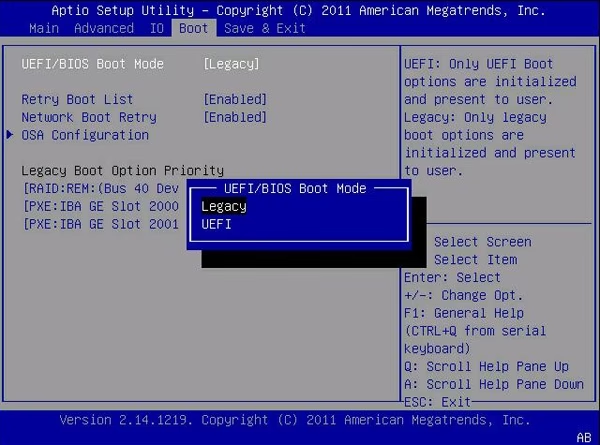
¿Qué son UEFI y Legacy BIOS? Entendiendo los Fundamentos del Arranque
Antes de sumergirnos en la comparativa, es esencial comprender qué es cada uno de estos sistemas. Son el primer software que se ejecuta al encender tu PC, encargados de inicializar el hardware y ceder el control al sistema operativo.
El Veterano: Legacy BIOS
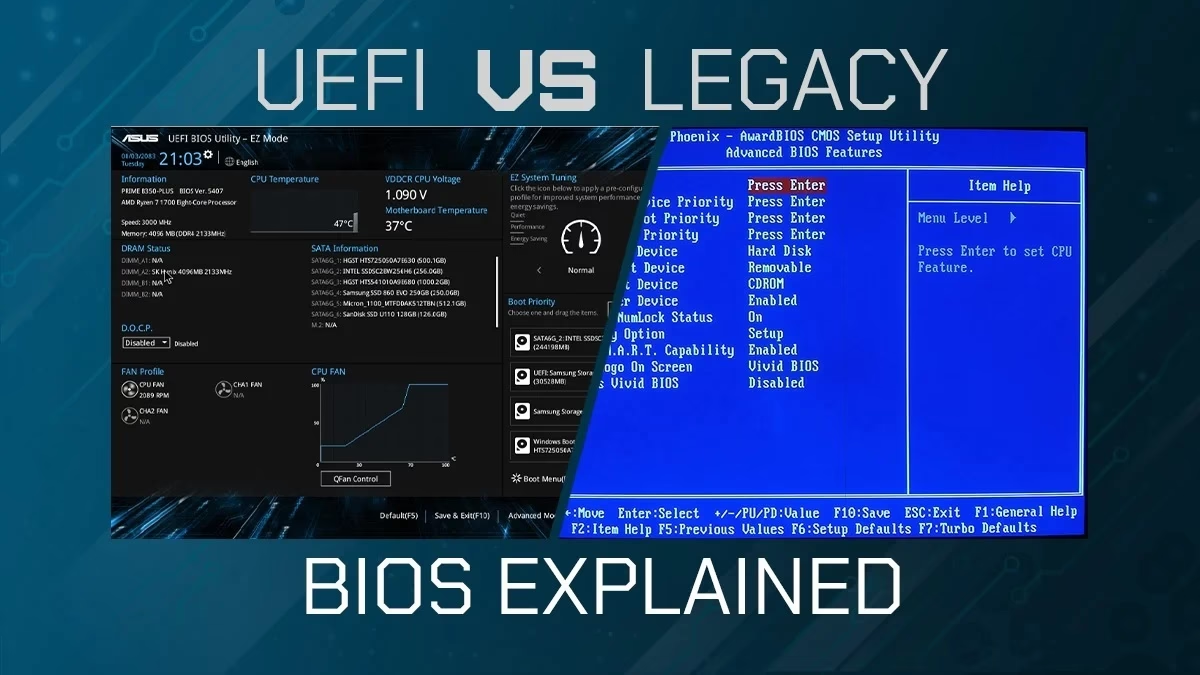
La BIOS (Basic Input/Output System) ha sido el firmware estándar en los ordenadores personales durante más de 30 años. Es un sistema robusto y probado, pero sus raíces en la tecnología de los años 80 le imponen serias limitaciones en el mundo moderno. Funciona con un esquema de particionamiento llamado MBR (Master Boot Record), que restringe el tamaño de los discos duros a un máximo de 2.2 Terabytes y solo permite hasta cuatro particiones primarias. Su interfaz suele ser de texto, navegable únicamente con el teclado, lo que puede resultar intimidante para los usuarios menos experimentados.
El Sucesor Moderno: UEFI
La UEFI (Unified Extensible Firmware Interface) es el estándar moderno diseñado para superar todas las limitaciones de la BIOS. Creada por un consorcio de empresas tecnológicas líderes, incluyendo a Microsoft e Intel, UEFI no es solo una actualización, sino una reinvención completa del firmware de arranque. Ofrece una interfaz gráfica que se puede controlar con el ratón, soporte para discos duros de tamaños virtualmente ilimitados gracias al esquema de particionado GPT (GUID Partition Table), y tiempos de arranque significativamente más rápidos. Lo más importante es que introduce características de seguridad avanzadas que son imposibles de implementar en el modo Legacy.
Comparativa Detallada: UEFI vs. Legacy
Para visualizar mejor las diferencias, nada como una tabla comparativa que resuma los puntos clave. A continuación, analizaremos en detalle cada uno de estos aspectos.
| Característica | UEFI | Legacy (BIOS) |
|---|---|---|
| Velocidad de Arranque | Mucho más rápido, inicializa hardware en paralelo. | Más lento, proceso de arranque secuencial. |
| Seguridad | Avanzada, con Secure Boot para prevenir malware de arranque (rootkits). | Básica, vulnerable a ataques en la fase de pre-arranque. |
| Interfaz de Usuario | Gráfica, con soporte para ratón y teclado. | Basada en texto, solo navegable con teclado. |
| Esquema de Partición | GPT (GUID Partition Table). | MBR (Master Boot Record). |
| Límite de Tamaño del Disco | Prácticamente ilimitado (9.4 Zettabytes). | Limitado a 2.2 Terabytes. |
| Número de Particiones | Hasta 128 particiones primarias en Windows. | Limitado a 4 particiones primarias. |
| Compatibilidad de SO | Requiere sistemas operativos de 64 bits. | Compatible con sistemas de 32 y 64 bits. |
¿Cómo Saber si mi PC usa UEFI o Legacy? Los 3 Métodos Infalibles
Es crucial conocer en qué modo está instalado tu sistema operativo, especialmente si planeas cambiar hardware o solucionar problemas de arranque. Un cambio accidental en la configuración del firmware de UEFI a Legacy (o viceversa) puede impedir que tu sistema operativo se inicie. Afortunadamente, Windows ofrece varias formas sencillas de verificarlo.
Método 1: La Vía Rápida con Información del Sistema
Este es el método más sencillo y accesible para cualquier usuario.
- Presiona la combinación de teclas Windows + R para abrir el cuadro de diálogo "Ejecutar".
- Escribe
msinfo32.exey presiona Enter. Se abrirá la ventana de "Información del sistema". - En el panel izquierdo, asegúrate de que esté seleccionado "Resumen del sistema".
- En el panel derecho, busca el elemento llamado "Modo de BIOS".
- El valor te dará la respuesta:
- Si dice "UEFI", tu sistema fue instalado en modo UEFI.
- Si dice "Heredado" (Legacy), tu sistema fue instalado en modo BIOS tradicional.
Método 2: Inspeccionando con el Administrador de Discos
Este método es un poco más técnico, pero muy visual y fiable. Se basa en analizar la estructura de particiones de tu disco principal.
- Presiona Windows + R, escribe
diskmgmt.mscy presiona Enter. - Observa el disco donde tienes instalado Windows (normalmente Disco 0).
- Si tu sistema es UEFI: Verás una partición llamada "Partición de sistema EFI" o similar, generalmente de unos 100 MB y formateada en FAT32. La presencia de esta partición es la señal inequívoca de una instalación UEFI.
- Si tu sistema es Legacy: No encontrarás la partición EFI. Generalmente verás una partición "Reservado para el sistema" y la partición principal de Windows (C:), ambas en formato NTFS.
Método 3: Para los Expertos, Revisando los Logs de Instalación
Este método es para usuarios avanzados que se sienten cómodos con la línea de comandos. Revisa los registros generados durante la instalación de Windows.
- Abre el Símbolo del sistema o PowerShell como Administrador.
- Ejecuta el siguiente comando:
type C:\Windows\Panther\setupact.log | find /i "Detected boot environment" - La salida del comando revelará el modo de instalación:
- Si la línea contiene "Detected boot environment: EFI", la instalación se realizó en modo UEFI.
- Si la línea contiene "Detected boot environment: BIOS", la instalación se realizó en modo Legacy.
El Veredicto Final: ¿Por Qué Deberías Elegir UEFI?
Salvo en escenarios muy específicos, como la necesidad de ejecutar un sistema operativo antiguo de 32 bits en hardware compatible, la respuesta es un rotundo sí a favor de UEFI. Las ventajas son abrumadoras:
- Seguridad Superior: La función Secure Boot es, por sí sola, una razón de peso. Verifica la firma digital de todos los componentes de arranque, desde el firmware hasta el sistema operativo, impidiendo que software malicioso como los rootkits tomen el control de tu máquina antes incluso de que el antivirus se cargue.
- Rendimiento Mejorado: Los tiempos de arranque y reanudación desde la hibernación son notablemente más cortos con UEFI.
- Preparado para el Futuro: El soporte para discos duros de gran capacidad con GPT asegura que tu sistema esté listo para el almacenamiento del futuro sin las limitaciones de MBR.
- Facilidad de Uso: La interfaz gráfica hace que configurar el firmware sea una tarea mucho menos críptica para el usuario promedio.
Preguntas Frecuentes (FAQ)
P: Mi PC es antiguo. ¿Puedo usar UEFI?
R: La capacidad de usar UEFI depende del hardware de tu placa base. Si tu PC tiene más de 10-12 años, es muy probable que solo soporte Legacy BIOS. Los equipos fabricados en la última década casi con total seguridad incluyen soporte para UEFI.
P: ¿Puedo cambiar de Legacy a UEFI sin perder mis datos?
R: Tradicionalmente, este cambio requería formatear el disco y reinstalar el sistema operativo. Sin embargo, desde la versión 1703 de Windows 10, Microsoft incluye una herramienta de línea de comandos llamada MBR2GPT.exe que permite convertir un disco de MBR a GPT y cambiar el sistema para que arranque en modo UEFI sin pérdida de datos. A pesar de esto, siempre es altamente recomendable realizar una copia de seguridad completa de tus archivos importantes antes de intentar este proceso.
P: ¿Por qué mi PC no arranca después de cambiar una opción en la configuración del firmware?
R: Este es un problema común. Si tu Windows fue instalado en modo UEFI y accidentalmente cambias la configuración del firmware a "Legacy Only" o "CSM Enabled", el sistema no encontrará el gestor de arranque correcto y fallará. Lo mismo ocurre a la inversa. Es vital que el modo de arranque configurado en el firmware coincida con el modo en que se instaló el sistema operativo.
Si quieres conocer otros artículos parecidos a UEFI vs. Legacy: ¿Cuál es mejor para tu PC? puedes visitar la categoría Tecnología.