
15/05/2025
La placa base es, sin lugar a dudas, la columna vertebral de cualquier ordenador. Es el componente central que interconecta todo lo demás: el procesador (CPU), la memoria RAM, las unidades de almacenamiento y la tarjeta gráfica. Cada decisión de actualización o expansión pasa primero por la compatibilidad con ella. ¿Quieres más RAM? Necesitas saber qué tipo y cuánta soporta. ¿Sueñas con un procesador más potente? Debes asegurarte de que sea compatible con el socket y el chipset de tu placa. Por estas y muchas otras razones, saber identificar el modelo exacto de tu placa base es un conocimiento fundamental para cualquier usuario de PC, desde el principiante hasta el más entusiasta.
Quizás montaste tu PC hace años y los detalles se han desvanecido en tu memoria, o tal vez compraste un equipo preensamblado y nunca te preocupaste por sus componentes internos. Sea cual sea tu caso, llegará un momento en que necesitarás esta información, ya sea para actualizar drivers, solucionar un problema de estabilidad o planificar tu próxima gran mejora. Afortunadamente, existen varios métodos, algunos increíblemente sencillos, para descubrir este dato vital sin perderse en un mar de cables y componentes.
¿Por Qué es Tan Importante Conocer el Modelo de tu Placa Base?
Antes de sumergirnos en los métodos, reforcemos por qué este dato es tan crucial. Ignorar el modelo de tu placa base es como intentar navegar sin un mapa; podrías terminar comprando componentes caros que simplemente no funcionarán en tu sistema.
- Actualizaciones de Componentes: Es el factor limitante número uno. El modelo de tu placa determina el tipo de socket del CPU, los tipos y velocidades de memoria RAM compatibles, el número de ranuras para SSDs M.2, la versión de los puertos PCIe para tu tarjeta gráfica y mucho más.
- Actualización de Drivers y BIOS: Para garantizar la máxima estabilidad, rendimiento y seguridad, es vital mantener actualizados los controladores (drivers) del chipset, audio, red, etc. Para encontrarlos, necesitas ir a la página de soporte del fabricante, y para eso, necesitas el modelo exacto. Lo mismo ocurre con la actualización de la BIOS/UEFI, un paso crucial para dar soporte a nuevos procesadores o mejorar la estabilidad general.
- Solución de Problemas (Troubleshooting): Cuando tu PC empieza a comportarse de forma extraña, los foros de ayuda y los técnicos te preguntarán primero por tus especificaciones. El modelo de la placa base es una de las primeras piezas del rompecabezas para diagnosticar el problema.
- Compatibilidad de Periféricos y Software: Ciertos ecosistemas de iluminación RGB o software de monitorización específico del fabricante solo funcionarán si reconocen la placa base instalada.
Métodos para Identificar tu Placa Base (Sin Abrir el PC)
La forma más cómoda de encontrar lo que buscas es a través del propio sistema operativo. Aquí te presentamos los métodos más efectivos que no requieren que toques un solo tornillo.
Método 1: Información del Sistema de Windows
Windows tiene una herramienta integrada que, en la mayoría de los casos, te dará la respuesta directamente. Es el método más rápido y sencillo.
- Abre el menú Inicio.
- Escribe "Información del sistema" y presiona Enter para abrir la aplicación.
- En la ventana que aparece, busca en la columna de la derecha las filas llamadas "Fabricante de la placa base" (o BaseBoard Manufacturer) y "Producto de la placa base" (o BaseBoard Product).
- El "Fabricante" te dirá la marca (ej. ASUS, MSI, Gigabyte) y el "Producto" te dará el nombre del modelo exacto (ej. PRIME X370-PRO).
Aunque es muy útil, en ocasiones, especialmente con equipos preensamblados de grandes marcas, esta información puede aparecer como genérica o no estar disponible. Si ese es tu caso, no te preocupes y pasa al siguiente método.
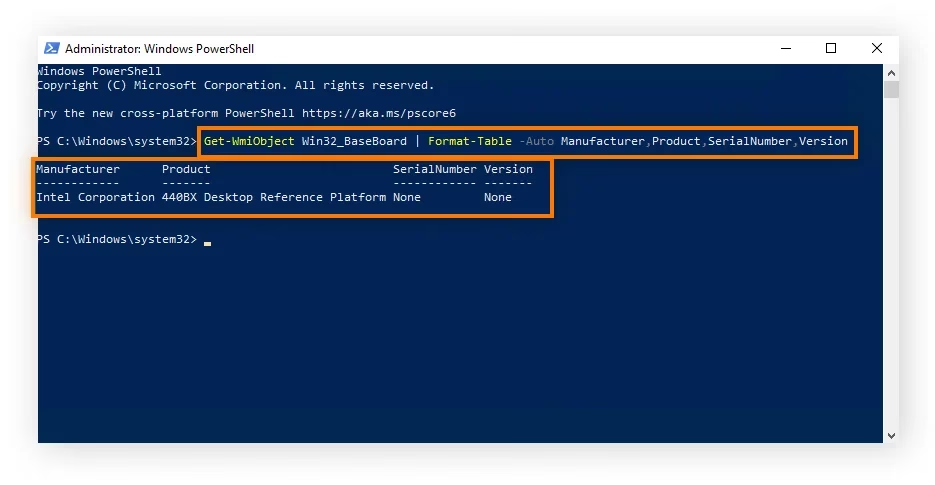
Método 2: A través del Símbolo del Sistema (CMD)
Si prefieres una aproximación más directa y técnica, el Símbolo del Sistema de Windows te puede dar la misma información con un simple comando.
- Abre el menú Inicio.
- Escribe "cmd", haz clic derecho sobre "Símbolo del sistema" y selecciona "Ejecutar como administrador".
- En la ventana negra que aparece, escribe el siguiente comando y presiona Enter:
wmic baseboard get product,Manufacturer - La consola te devolverá instantáneamente el fabricante y el modelo de tu placa base. Es un método limpio, rápido y muy fiable.
Método 3: Software Especializado de Terceros
Existen programas gratuitos diseñados específicamente para analizar y mostrar cada detalle del hardware de tu PC. Estas herramientas a menudo proporcionan información mucho más detallada que las utilidades de Windows.
- CPU-Z: Es un clásico indispensable. Este pequeño pero potente programa gratuito tiene una pestaña dedicada llamada "Mainboard" donde encontrarás no solo el fabricante y el modelo, sino también información detallada sobre el chipset, el southbridge y la versión de la BIOS instalada.
- HWInfo: Es otra herramienta de diagnóstico extremadamente completa. Al ejecutarla, te mostrará un resumen del sistema donde la sección de la placa base está claramente detallada. Es perfecta para quienes buscan ir más allá del simple nombre del modelo.
- Software del Fabricante: Si tu PC tiene instalado software como ASUS Armoury Crate, MSI Center o Gigabyte Control Center, estas aplicaciones suelen mostrar el modelo de la placa base en su interfaz principal.
Cuando el Software Falla: Métodos Físicos
Si los métodos anteriores no han dado fruto o si el PC no puede arrancar, es hora de arremangarse y buscar la información por otros medios.
Método 4: La Inspección Visual Directa
Este es el método infalible. El nombre del modelo casi siempre está serigrafiado directamente sobre la placa base. Para ello:
- Apaga completamente el PC y desconéctalo de la corriente.
- Abre el panel lateral de la torre.
- Con una buena fuente de luz, busca el nombre del modelo impreso en el PCB. Los lugares más comunes son:
- Entre las ranuras PCIe.
- Cerca del socket del procesador.
- Junto a las ranuras de la memoria RAM.
- Ten en cuenta que componentes como la tarjeta gráfica o grandes disipadores de CPU pueden ocultar el nombre, por lo que podrías necesitar desmontar alguno de ellos para poder leerlo con claridad.
Método 5: La Caja Original y las Facturas
Si eres de los que guardan las cajas de los componentes, estás de suerte. La caja de la placa base tiene toda la información que necesitas, de forma clara y destacada. Del mismo modo, si compraste la placa o el PC online, revisa tu historial de compras en tiendas como Amazon, PCComponentes o similares. La factura o el detalle del pedido listará el modelo exacto.
Casos Especiales: PCs Preensamblados y Portátiles
No todos los PCs son iguales, y la forma de obtener información puede variar.
- PCs Preensamblados (Dell, HP, etc.): Estos equipos a menudo utilizan placas base propietarias, fabricadas específicamente para ese modelo de chasis. Aunque puedes usar los métodos de software para encontrar un número de modelo, buscarlo en internet puede no darte los mismos resultados que con una placa de ASUS o MSI. En estos casos, es más útil buscar información de soporte y actualizaciones basándote en el número de serie o modelo del PC completo, no solo de la placa.
- Portátiles: Identificar el modelo de la placa en un portátil es posible con software como CPU-Z, pero es una información de utilidad limitada. Las actualizaciones en portátiles suelen restringirse a la RAM y al almacenamiento. Para saber qué puedes mejorar, es mucho más práctico buscar el modelo exacto del portátil y consultar su manual de servicio o usar herramientas online como el "Advisor Tool" de Crucial.
Tabla Comparativa de Métodos
| Método | Dificultad | Requiere Abrir el PC | Fiabilidad |
|---|---|---|---|
| Información del Sistema | Muy Baja | No | Media |
| Símbolo del Sistema (CMD) | Baja | No | Alta |
| Software de Terceros (CPU-Z) | Baja | No | Muy Alta |
| Caja / Factura | Muy Baja | No | Muy Alta |
| Inspección Visual | Media | Sí | Absoluta |
Preguntas Frecuentes (FAQ)
P: ¿Cómo sé si mi placa base es vieja?
R: Una vez que identifiques el modelo, busca sus especificaciones en internet. Fíjate en datos clave como el chipset (ej. Z390, B550, X670), el socket del CPU (ej. LGA1200, AM4, AM5) y el tipo de RAM que soporta (DDR3, DDR4, DDR5). Comparar estas especificaciones con los estándares actuales te dará una idea clara de su antigüedad y sus limitaciones para futuras actualizaciones.
P: ¿Actualizar la BIOS es lo mismo que actualizar los drivers?
R: No. La BIOS (o UEFI) es el firmware de la placa base, un software de bajo nivel que se inicia antes que el sistema operativo. Actualizarla es un proceso más delicado y solo se recomienda para añadir compatibilidad con nuevo hardware (como un CPU) o para solucionar problemas graves de estabilidad. Los drivers son programas que se ejecutan dentro de Windows y que permiten que el sistema operativo se comunique correctamente con los componentes de la placa (audio, red, etc.).
P: ¿Qué pasa si "Información del Sistema" no muestra el modelo?
R: Esto es relativamente común. Si ocurre, simplemente pasa a un método más fiable como usar el comando de CMD o, mejor aún, descargar un programa gratuito y de confianza como CPU-Z, que casi con total seguridad te dará la información que buscas.
En resumen, conocer el modelo de tu placa base te otorga el control sobre tu PC. Te permite tomar decisiones informadas, evitar compras incompatibles y mantener tu sistema funcionando de manera óptima y segura. Con los métodos descritos, tienes todas las herramientas necesarias para desvelar este secreto y abrir la puerta a un mundo de posibles mejoras.
Si quieres conocer otros artículos parecidos a Identifica tu Placa Base: Guía Completa 2024 puedes visitar la categoría Hardware.