
18/08/2005
Cualquier jugador experimentado sabe que el calor es el archienemigo del rendimiento. Durante una sesión de juego intensa, tu portátil gaming se convierte en una central de procesamiento que genera una cantidad considerable de calor. Si eres nuevo en este mundo, pronto descubrirás que una refrigeración adecuada no es un lujo, sino una necesidad absoluta. Un sistema que se sobrecalienta no solo ralentiza tus juegos hasta hacerlos injugables, sino que también puede acortar la vida útil de sus valiosos componentes. En esta guía completa, desglosaremos todo lo que necesitas saber para mantener tu máquina fresca, eficiente y lista para la batalla.
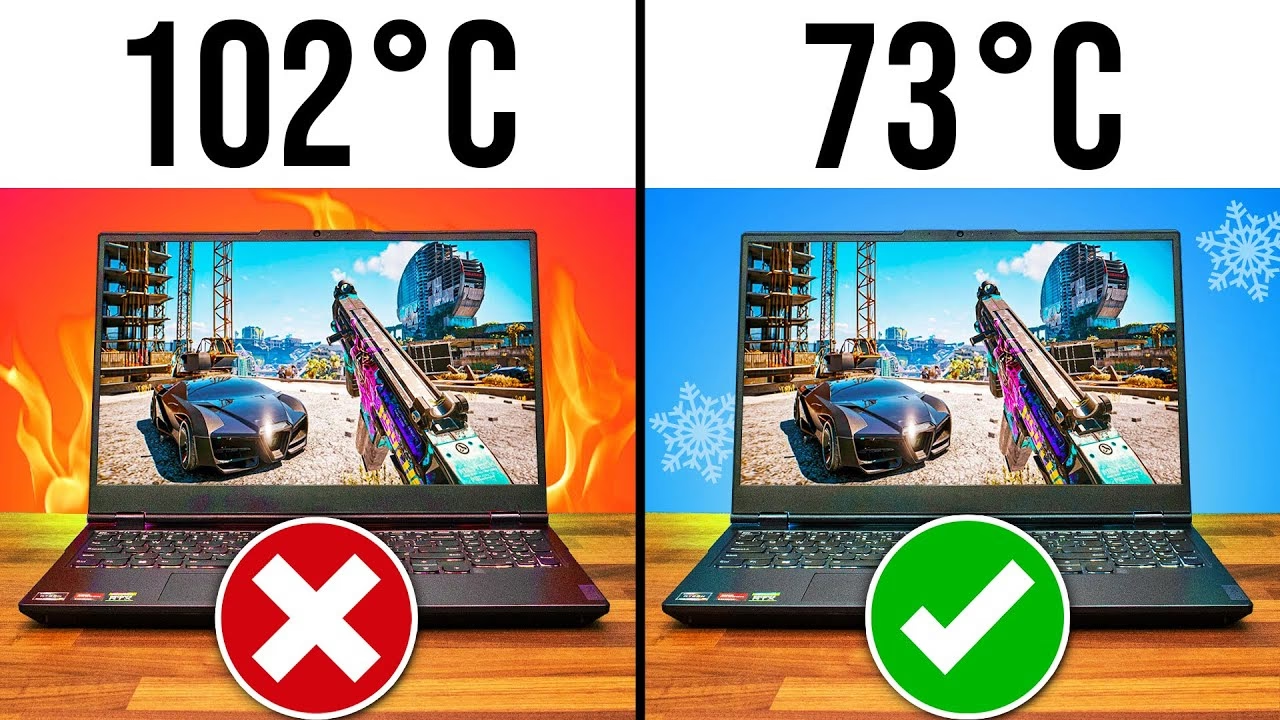
Los portátiles gaming están diseñados para ofrecer un rendimiento de escritorio en un formato compacto. Esto significa que componentes de alta potencia, como la CPU (Unidad Central de Procesamiento) y, sobre todo, la GPU (Unidad de Procesamiento Gráfico), trabajan a su máxima capacidad en un espacio muy reducido. Este esfuerzo genera calor, y si ese calor no se disipa eficazmente, el sistema activa mecanismos de autoprotección que reducen drásticamente la potencia, un fenómeno conocido como estrangulamiento térmico o thermal throttling. El objetivo es simple: mantener todos los componentes dentro de su rango de temperatura óptimo para garantizar una experiencia de juego fluida y estable.
¿Por Qué se Calienta tu Portátil y Cómo Afecta al Rendimiento?
El calor es un subproducto inevitable del funcionamiento de cualquier componente electrónico. Sin embargo, cuando este calor excede los límites para los que fue diseñado el hardware, comienzan los problemas. El sobrecalentamiento es la causa principal de las caídas de fotogramas por segundo (FPS), los tirones (stuttering) y, en casos extremos, los bloqueos y reinicios del sistema.
Cuando la temperatura de la CPU o la GPU alcanza un umbral crítico, se activa una función llamada "escalado dinámico de frecuencia". Este mecanismo reduce la velocidad de reloj (la velocidad a la que opera el procesador) para disminuir el consumo de energía y, por ende, la generación de calor. Es una medida de seguridad para evitar daños permanentes en el chip, pero el efecto secundario directo es una pérdida notable de rendimiento. De repente, ese juego que corría a 60 FPS estables puede caer a 30 o 40 FPS, arruinando por completo la inmersión.
Componentes que Requieren Atención
Aunque la CPU y la GPU son los principales focos de calor, no son los únicos. Prácticamente todos los componentes que consumen electricidad generan calor:
- Memoria RAM: A menudo viene con disipadores de calor metálicos para ayudar a dispersar la temperatura.
- Fuente de alimentación (PSU) y VRM: Los reguladores de voltaje en la placa base también se calientan significativamente y suelen tener sus propios disipadores.
- Unidades de almacenamiento (SSD/HDD): Especialmente los SSD NVMe de alta velocidad pueden alcanzar temperaturas elevadas y reducir su velocidad para protegerse.
Todo este calor se acumula dentro del chasis del portátil. Por eso, un buen diseño de flujo de aire es fundamental para expulsar el aire caliente y permitir la entrada de aire fresco.
Factores Clave que Contribuyen al Sobrecalentamiento
Entender qué causa el exceso de calor es el primer paso para combatirlo. Varios factores, desde el entorno hasta el mantenimiento, juegan un papel crucial.
1. Flujo de Aire y Ventilación
El flujo de aire es el sistema circulatorio de tu portátil. Un flujo de aire positivo ocurre cuando los ventiladores introducen más aire fresco del que expulsan, creando una ligera presión dentro del chasis que ayuda a evitar que el polvo entre por las rendijas. Un flujo de aire negativo, por el contrario, expulsa más aire del que entra, creando un vacío que succiona polvo del entorno. Lo ideal es un sistema equilibrado o ligeramente positivo. Cualquier obstrucción en las entradas o salidas de aire (por ejemplo, usar el portátil sobre una manta) es catastrófico para la refrigeración.
2. La Ubicación del Portátil
Dónde y cómo usas tu portátil es extremadamente importante. Colocarlo sobre una superficie blanda como una cama, un sofá o tu regazo bloquea las rejillas de ventilación inferiores, impidiendo que el sistema respire. Además, el entorno debe ser fresco. Si la habitación ya está caliente, el portátil solo estará recirculando aire caliente, lo que hace que el sistema de refrigeración sea mucho menos efectivo.
3. El Polvo: El Enemigo Silencioso
Con el tiempo, el polvo y la pelusa se acumulan inevitablemente en los disipadores y los ventiladores. Esta capa de suciedad actúa como un aislante térmico, atrapando el calor y dificultando enormemente la tarea de los ventiladores. Una limpieza interna periódica es esencial para mantener la eficiencia de la refrigeración.
Guía Definitiva: Consejos Prácticos para Mantener tu Portátil Frío
Ahora que entendemos la teoría, pasemos a la práctica. Aquí tienes una serie de consejos y técnicas, desde las más sencillas hasta las más avanzadas, para mantener a raya las temperaturas.
Consejos Básicos de Uso Diario
- Usa Superficies Planas y Duras: La regla de oro. Utiliza siempre tu portátil sobre un escritorio o una mesa. Esto asegura que las rejillas de ventilación, especialmente las inferiores, no estén obstruidas.
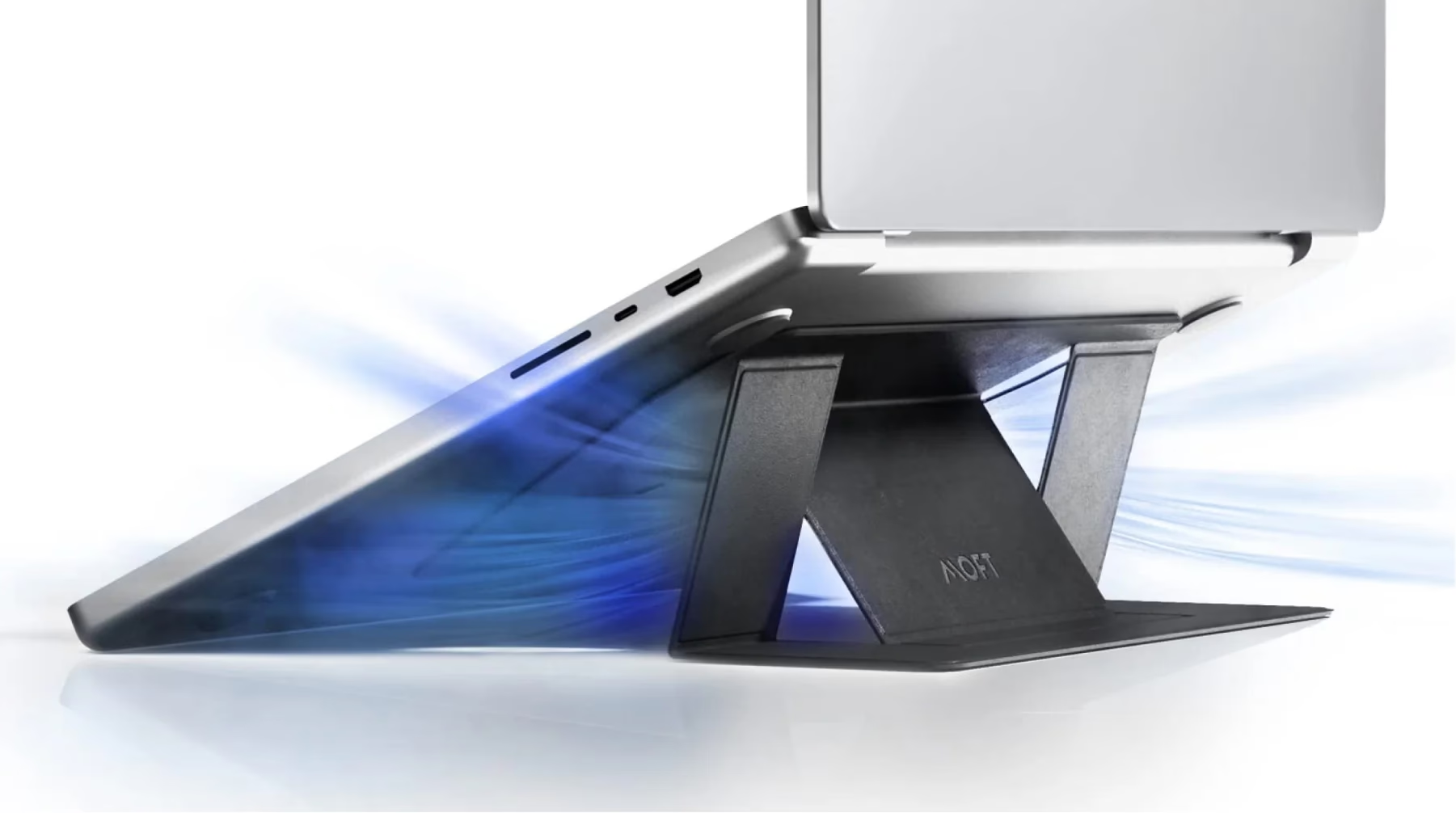
- Invierte en una Base Refrigeradora: Estos accesorios son una forma barata y efectiva de mejorar el flujo de aire. Una buena base refrigeradora con varios ventiladores puede reducir la temperatura de la CPU y la GPU en varios grados, lo que puede marcar la diferencia entre un rendimiento estable y el estrangulamiento térmico.
- Evita la Luz Solar Directa: Nunca uses ni dejes tu portátil bajo la luz directa del sol. El calor externo se sumará al generado internamente, llevando las temperaturas a niveles peligrosos rápidamente. Lo mismo se aplica a entornos calurosos como un coche en verano.
- No Sobrecargues el Sistema Innecesariamente: Cierra programas y pestañas del navegador que no estés utilizando mientras juegas. Cada proceso en segundo plano consume recursos de la CPU, lo que contribuye a la carga térmica general.
- Optimiza los Planes de Energía: En Windows, puedes ajustar los planes de energía. El plan "Equilibrado" suele ser una buena opción. Dentro de la configuración avanzada, asegúrate de que la "Directiva de refrigeración del sistema" esté configurada como "Activa", lo que hará que los ventiladores se activen antes para enfriar el sistema.
Mantenimiento y Monitorización
- Limpia los Ventiladores y Rejillas Regularmente: Al menos una vez al año, es crucial realizar una limpieza interna. Puedes usar una lata de aire comprimido para soplar el polvo de las rejillas y los ventiladores. Si te sientes cómodo, abrir el portátil (si la garantía lo permite) para una limpieza más profunda es aún mejor. ¡Nunca uses una aspiradora, ya que puede generar estática y dañar los componentes!
- Presta Atención al Sonido de los Ventiladores: Tus oídos son una gran herramienta de diagnóstico. Si dejas de escuchar los ventiladores durante una sesión de juego intensa, es posible que hayan fallado. Si escuchas un traqueteo o un zumbido fuerte, podrían estar desgastados y necesitar un reemplazo.
- Monitoriza las Temperaturas con Software: Utiliza programas gratuitos como HWMonitor, HWiNFO64 o MSI Afterburner para vigilar en tiempo real las temperaturas de tu CPU y GPU. Saber cuáles son tus temperaturas normales te ayudará a detectar problemas a tiempo.
- Reemplaza la Pasta Térmica: La pasta térmica es un compuesto que se aplica entre la CPU/GPU y el disipador para facilitar la transferencia de calor. Con el tiempo, esta pasta se seca y pierde efectividad. Reemplazarla cada uno o dos años con una pasta de alta calidad puede reducir drásticamente las temperaturas. Este es un procedimiento delicado, por lo que si no estás seguro, es mejor acudir a un profesional.
Técnicas Avanzadas
- Undervolting: Esta técnica consiste en reducir la cantidad de voltaje que recibe la CPU sin afectar (o incluso mejorando) su rendimiento. Menos voltaje significa menos calor y menos consumo de energía. Aunque suena complejo, herramientas como Throttlestop o Intel XTU lo hacen relativamente accesible. Investiga tutoriales específicos para tu modelo de CPU. Un undervolting exitoso puede ser una de las mejoras más significativas para el control de la temperatura.
Tabla Comparativa de Métodos de Refrigeración
| Método | Efectividad | Costo | Dificultad |
|---|---|---|---|
| Uso en Superficie Plana | Básica | Gratis | Muy Fácil |
| Base Refrigeradora | Media | Bajo | Muy Fácil |
| Limpieza de Polvo | Alta | Bajo (si lo haces tú) | Media |
| Reemplazo de Pasta Térmica | Muy Alta | Bajo-Medio | Difícil |
| Undervolting | Alta | Gratis (Software) | Difícil |
Preguntas Frecuentes (FAQ)
¿Con qué frecuencia debo limpiar mi portátil gaming por dentro?
Como regla general, una limpieza superficial con aire comprimido cada 6 meses es una buena práctica. Una limpieza más profunda, incluyendo el reemplazo de la pasta térmica, se recomienda cada 1-2 años, dependiendo del uso y del ambiente en el que se encuentre el portátil.
¿Usar una base refrigeradora realmente hace la diferencia?
Sí, aunque su efectividad varía según el modelo del portátil y de la base. En la mayoría de los casos, una buena base puede reducir las temperaturas entre 3 y 10 grados Celsius, lo cual es suficiente para prevenir el estrangulamiento térmico y mejorar el rendimiento sostenido.
¿Es peligroso hacer undervolting a mi CPU?
Si se hace correctamente, el undervolting es seguro. El peor de los casos al aplicar un voltaje demasiado bajo es que el sistema se vuelva inestable y se congele o reinicie (mostrando una pantalla azul). Simplemente reiniciando el sistema y ajustando el voltaje a un nivel más estable se soluciona el problema. No causa daño físico al hardware.
¿Mi portátil se puede dañar permanentemente por el sobrecalentamiento?
Sí. Aunque los sistemas modernos tienen múltiples protecciones para apagarse antes de que ocurra un daño catastrófico, la exposición prolongada a altas temperaturas degrada los componentes electrónicos con el tiempo, acortando significativamente la vida útil de tu portátil.
Conclusión
Mantener fresco tu portátil gaming es una tarea proactiva que recompensa con un mayor rendimiento, una experiencia de juego más fluida y una mayor longevidad de tu inversión. Desde simples cambios en tus hábitos de uso hasta mantenimientos más técnicos, cada acción cuenta. Al combinar una buena higiene de uso, una limpieza regular y, para los más entusiastas, técnicas como el reemplazo de pasta térmica y el undervolting, te asegurarás de que tu máquina de guerra esté siempre en las mejores condiciones para llevarte a la victoria.
Si quieres conocer otros artículos parecidos a Mantén frío tu portátil gaming: Guía Definitiva puedes visitar la categoría Hardware.