
04/03/2023
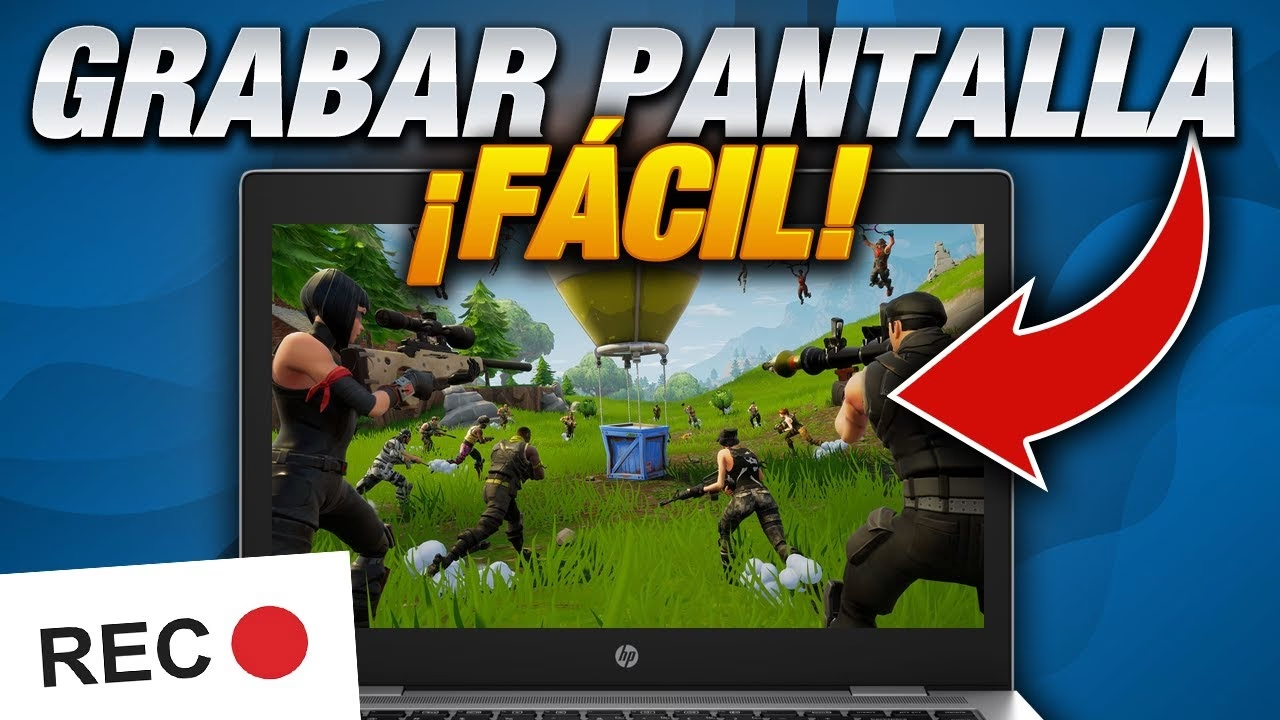
Compartir tus hazañas en el mundo de los videojuegos se ha convertido en una parte esencial de la cultura gamer. Ya sea para crear contenido en YouTube, transmitir en vivo en Twitch o simplemente para guardar un momento épico y compartirlo con amigos, saber grabar tus partidas es una habilidad fundamental. Afortunadamente, hoy en día existen herramientas increíblemente potentes y, en muchos casos, completamente gratuitas, que te permiten capturar gameplays con calidad profesional. En esta guía completa, exploraremos todo lo que necesitas saber para empezar: desde qué características buscar en un software hasta un análisis detallado de los mejores programas disponibles en el mercado.
¿Qué Debes Considerar al Elegir un Programa para Grabar Juegos?
Antes de descargar el primer programa que encuentres, es crucial entender qué factores determinan una buena experiencia de grabación. No todas las herramientas son iguales, y la elección correcta dependerá de tu hardware, tus objetivos y tu nivel de experiencia. Aquí tienes los aspectos clave a evaluar:
- Impacto en el Rendimiento: Todo software de grabación consume recursos del sistema (CPU y GPU). Un buen programa debe minimizar su impacto para no afectar negativamente la fluidez de tu juego (los FPS). Las herramientas que utilizan la codificación por hardware (GPU), como Nvidia ShadowPlay o AMD ReLive, suelen ser las más eficientes en este aspecto.
- Calidad de Video y Resolución: Busca un software que te permita grabar en alta resolución (1080p como mínimo, idealmente hasta 4K) y con una alta tasa de fotogramas por segundo (60 FPS es el estándar para gameplays fluidos). La capacidad de ajustar el bitrate también es importante para controlar la calidad y el tamaño del archivo final.
- Sin Marcas de Agua ni Límites de Tiempo: Muchos programas gratuitos imponen restricciones molestas, como añadir una marca de agua a tus videos o limitar la duración de la grabación. Las mejores opciones gratuitas, como OBS Studio, te ofrecen libertad total sin estas limitaciones.
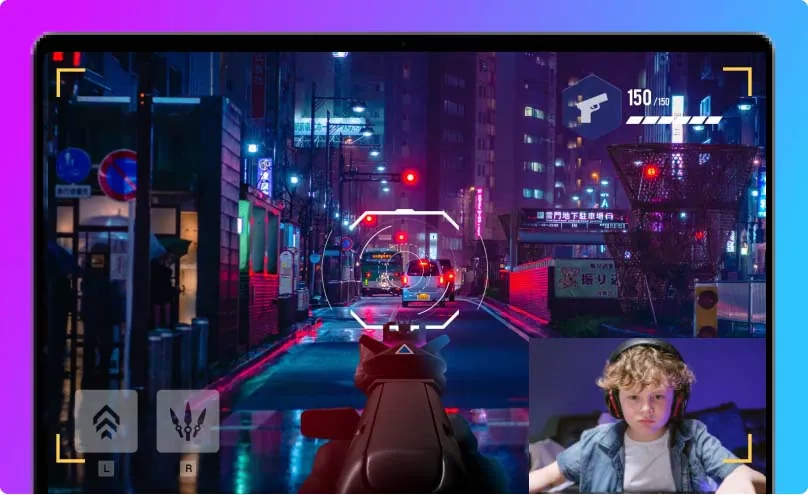
- Funciones Adicionales: ¿Necesitas grabar tu cámara web y tu micrófono al mismo tiempo? ¿Planeas hacer streaming en vivo? ¿Quieres poder dibujar en la pantalla o resaltar el cursor? Asegúrate de que el software elegido incluya las funcionalidades que necesitas para tu tipo de contenido.
- Facilidad de Uso: Algunos programas, como OBS Studio, son extremadamente potentes pero tienen una curva de aprendizaje más pronunciada. Otros, como la Xbox Game Bar, son increíblemente sencillos pero más limitados. Elige uno que se ajuste a tu nivel de comodidad técnica.
Comparativa de los Mejores Programas para Grabar Gameplays
Para ayudarte a visualizar rápidamente las opciones, hemos preparado una tabla comparativa con las herramientas más populares del mercado. Esto te dará una idea general de cuál se adapta mejor a tus necesidades antes de profundizar en cada una.
| Programa | Precio | Codificación | Resolución Máx. | Ideal Para |
|---|---|---|---|---|
| OBS Studio | Gratis | CPU / GPU | 4K+ | Streamers y creadores de contenido serios |
| Nvidia ShadowPlay | Gratis (con GPU Nvidia) | GPU (NVENC) | 8K HDR | Usuarios de Nvidia que buscan rendimiento y simplicidad |
| AMD ReLive | Gratis (con GPU AMD) | GPU | 4K | Usuarios de AMD que buscan una solución integrada |
| Xbox Game Bar | Gratis (Integrado en Windows) | GPU | 1080p | Grabaciones rápidas y sencillas sin instalar nada |
| Streamlabs OBS | Gratis | CPU / GPU | 4K+ | Streamers principiantes que quieren una interfaz amigable |
| FlashBack Express | Gratis | CPU | 4K | Principiantes que necesitan un editor simple integrado |
Análisis Detallado de los Programas de Grabación
Ahora, profundicemos en las características, ventajas y desventajas de cada una de estas excelentes herramientas.
1. OBS Studio: El Estándar Profesional Gratuito
Si buscas el software más potente y versátil, no busques más. OBS Studio es la herramienta de código abierto preferida por la gran mayoría de streamers y creadores de contenido profesionales. Es completamente gratuito, sin marcas de agua, sin límites de tiempo y sin funciones ocultas tras un muro de pago.
Con OBS, puedes crear escenas complejas combinando múltiples fuentes: el juego, tu cámara web, imágenes, texto, alertas del navegador y mucho más. Permite grabar y transmitir simultáneamente, ofrece un mezclador de audio avanzado por cada fuente y es compatible con una enorme cantidad de plugins de la comunidad para expandir aún más sus capacidades. Aunque su configuración inicial puede parecer intimidante, la flexibilidad que ofrece es inigualable.
2. Nvidia ShadowPlay: Rendimiento y Simplicidad para GeForce
Integrado en el software GeForce Experience (y en la nueva NVIDIA App), Nvidia ShadowPlay es una opción fantástica para cualquiera que tenga una tarjeta gráfica de Nvidia. Su principal ventaja es que utiliza el codificador de hardware dedicado (NVENC) de la GPU, lo que significa que el impacto en el rendimiento del juego es prácticamente nulo.
Su función estrella es "Instant Replay", que graba continuamente los últimos minutos de tu partida en segundo plano. Si ocurre algo increíble, solo tienes que pulsar una tecla para guardar ese clip. Es perfecto para capturar momentos inesperados sin tener que grabar horas de metraje. Aunque es menos flexible que OBS en cuanto a personalización de escenas, su facilidad de uso y eficiencia lo convierten en una opción ideal para quienes solo quieren grabar sus partidas sin complicaciones.
3. AMD ReLive: La Alternativa para el Equipo Rojo
Similar a ShadowPlay, AMD ReLive es la solución de grabación integrada para los usuarios con tarjetas gráficas AMD. También aprovecha la aceleración por hardware para minimizar el impacto en el rendimiento. Permite grabar, transmitir y capturar momentos destacados con facilidad a través de una superposición en el juego (se activa con Alt+R). Ofrece buenas opciones de personalización de calidad y es una opción sólida y conveniente si ya formas parte del ecosistema de AMD.
4. Xbox Game Bar: Grabación Instantánea en Windows
Si tienes Windows 10 u 11, ya tienes un grabador de juegos instalado. La Xbox Game Bar se activa pulsando la combinación de teclas Windows + G. Desde su superposición, puedes empezar a grabar, hacer capturas de pantalla y monitorizar el rendimiento de tu PC. Es, con diferencia, la forma más rápida y sencilla de empezar a grabar. Su función de "Grabar lo que acaba de pasar" es similar al Instant Replay de Nvidia. Sin embargo, es bastante básica: no permite grabar el escritorio, está limitada a 1080p y carece de las opciones avanzadas de configuración y escenas de otros programas.
5. Streamlabs OBS: Potencia con una Cara Amigable
Streamlabs OBS (ahora conocido como Streamlabs Desktop) está construido sobre el motor de OBS Studio, pero con una interfaz de usuario mucho más intuitiva y orientada a los streamers principiantes. Facilita enormemente la configuración de alertas, widgets y temas para tus transmisiones en Twitch o YouTube. Si tu objetivo principal es el streaming y la interfaz de OBS te parece demasiado compleja, Streamlabs es una alternativa excelente. Mantiene gran parte de la potencia de OBS pero en un paquete más accesible.
La Revolución de la IA en la Edición de tus Gameplays
Grabar es solo la mitad del trabajo. La edición es donde transformas tu metraje en bruto en un video atractivo. Recientemente, la Inteligencia Artificial (IA) ha comenzado a simplificar este proceso de manera espectacular. Herramientas de edición modernas, como FlexClip o las funciones IA de DemoCreator, están integrando funcionalidades que te ahorran horas de trabajo:
- Subtítulos Automáticos: La IA puede transcribir el audio de tu video y generar subtítulos precisos con un solo clic, haciendo tu contenido accesible a una audiencia más amplia.
- Traducción con IA: ¿Quieres llegar a un público global? Algunas herramientas pueden traducir automáticamente tus subtítulos a múltiples idiomas, rompiendo las barreras del idioma.
- Detección de Momentos Clave: La IA puede analizar tu gameplay y sugerir automáticamente los momentos más emocionantes (como eliminaciones o jugadas destacadas), facilitando la creación de montajes y videos de highlights.
Preguntas Frecuentes (FAQ)
A continuación, respondemos algunas de las dudas más comunes sobre la grabación de videojuegos en PC.
¿Cuál es el mejor programa para grabar juegos en PC?
Para la mayoría de los usuarios, OBS Studio es la mejor opción por su combinación de potencia, flexibilidad y ser 100% gratuito. Sin embargo, si tienes una tarjeta Nvidia, Nvidia ShadowPlay es inmejorable en cuanto a rendimiento y facilidad de uso para grabaciones directas.
¿Cómo puedo grabar la pantalla en Windows sin instalar nada?
Puedes usar la Xbox Game Bar, que viene preinstalada en Windows 10 y 11. Simplemente presiona las teclas Win + G para abrir la superposición y luego Win + Alt + R para iniciar o detener la grabación.
¿Qué software usan los streamers profesionales?
La gran mayoría utiliza OBS Studio por su control total sobre cada aspecto de la transmisión. Algunos optan por Streamlabs OBS por su ecosistema de widgets y alertas integradas, o soluciones de pago como XSplit Broadcaster.
¿Grabar mis partidas afectará mucho el rendimiento de mi PC?
Sí, siempre habrá un impacto. Sin embargo, utilizando programas que aprovechan la codificación por hardware de tu GPU (como ShadowPlay o ReLive) se minimiza drásticamente la carga sobre tu CPU, resultando en una pérdida de FPS mucho menor en comparación con los programas que solo usan codificación por software (CPU).
¿Puedo grabar partidas de mi PlayStation, Xbox o Switch en el PC?
Sí, pero necesitarás un dispositivo adicional llamado tarjeta capturadora de video. Este dispositivo se conecta entre tu consola y tu PC, permitiendo que el software de grabación en tu ordenador (como OBS Studio o Action!) capture la señal de video de la consola.
Conclusión: ¡Es Hora de Grabar!
Grabar y compartir tus gameplays nunca ha sido tan accesible. Desde soluciones integradas y sencillas como la Xbox Game Bar hasta la potencia profesional y gratuita de OBS Studio, existe una herramienta perfecta para cada tipo de jugador y creador de contenido. Evalúa tus necesidades, considera el hardware de tu PC y no tengas miedo de experimentar con diferentes programas. Elige el que mejor se adapte a ti, pulsa el botón de grabar y empieza a compartir tu pasión por los videojuegos con el mundo.
Si quieres conocer otros artículos parecidos a Guía Definitiva para Grabar tus Partidas en PC puedes visitar la categoría Guías.