
05/04/2016
Te sientas frente a tu ordenador, listo para trabajar, estudiar o sumergirte en tu juego favorito, y de repente, la frustración: el teclado no responde. Pulsas teclas y nada ocurre en la pantalla. Un teclado USB que no es reconocido por el PC es uno de los problemas más comunes y exasperantes para cualquier usuario. Afortunadamente, en la mayoría de los casos, la solución es más sencilla de lo que parece. Antes de pensar en comprar uno nuevo, respira hondo. Hemos preparado una guía completa y detallada para diagnosticar y resolver este inconveniente, llevándote desde las comprobaciones más básicas hasta los ajustes más técnicos, para que puedas volver a escribir en cuestión de minutos.
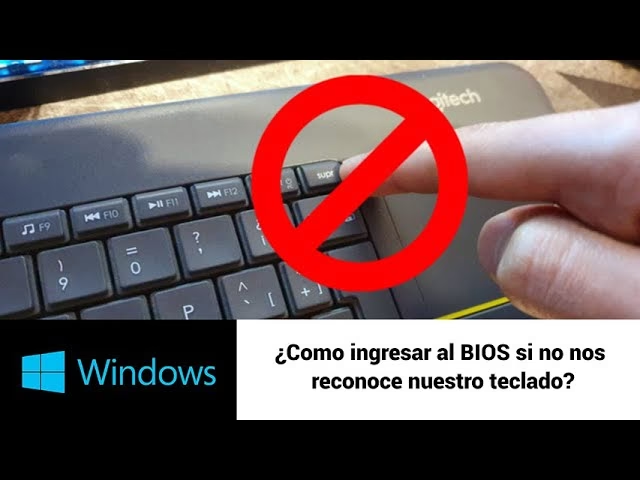
Primeros Auxilios Digitales: Pasos Inmediatos a Seguir
Cuando un periférico falla, nuestro primer instinto puede ser entrar en pánico. Sin embargo, la metodología es nuestra mejor aliada. Comencemos con las soluciones más rápidas y que resuelven el problema en un alto porcentaje de las ocasiones. Son los llamados "primeros auxilios" de la informática.
1. La Verificación Física: Lo Más Básico y Esencial
Parece obvio, pero te sorprendería saber cuántas veces el problema es una simple conexión defectuosa. Antes de sumergirte en configuraciones de software, dedica un minuto a revisar el hardware.
- Revisa el Cable USB: Asegúrate de que el conector USB del teclado esté firmemente insertado en el puerto del ordenador. Desconéctalo y vuelve a conectarlo para garantizar un buen contacto. Si tu teclado tiene un cable desmontable, verifica también la conexión en el propio teclado.
- Prueba con Otro Puerto USB: No todos los puertos USB son iguales, y a veces, uno puede fallar. Desconecta el teclado del puerto actual y pruébalo en otro diferente. Es recomendable probar en los puertos traseros del PC, ya que estos están soldados directamente a la placa base y suelen ser más estables y recibir mejor alimentación que los frontales.
- Inspecciona el Cable y el Conector: Busca signos de daño físico en el cable, como cortes, dobleces extremos o pines doblados en el conector USB. Un cable dañado es una causa segura de fallo.
2. El Poder del Reinicio
El clásico "¿has probado a apagarlo y volverlo a encender?" es un cliché por una razón: funciona. Un reinicio completo del sistema puede solucionar fallos temporales de software o conflictos que impiden que el sistema operativo reconozca correctamente el nuevo hardware conectado. Guarda cualquier trabajo que tengas abierto (usando el ratón) y reinicia tu PC. En muchas ocasiones, al arrancar de nuevo, Windows detectará e instalará el teclado automáticamente.
3. La Prueba Definitiva: Aísla el Problema
Para saber con certeza si el culpable es el teclado o tu ordenador, necesitas hacer una prueba cruzada. Tienes dos opciones:
- Conecta otro teclado a tu PC: Si tienes otro teclado USB a mano, conéctalo a tu ordenador. Si este segundo teclado funciona sin problemas, has confirmado que el problema reside en tu teclado original.
- Conecta tu teclado a otro PC: Lleva el teclado que no funciona y pruébalo en otro ordenador (de un amigo, un familiar o del trabajo). Si tampoco funciona allí, lamentablemente, es muy probable que el teclado esté defectuoso y necesite ser reemplazado.
Profundizando en el Software: Controladores y Configuración del Sistema
Si las comprobaciones físicas no han dado resultado, es hora de investigar el software de tu PC. Los problemas a menudo se esconden en los controladores o en la configuración del sistema operativo.
El Rol Crucial de los Controladores (Drivers)
Los controladores son pequeños programas que actúan como traductores entre tu teclado y el sistema operativo. Si este traductor está corrupto, desactualizado o ausente, la comunicación es imposible. Aquí es donde el Administrador de dispositivos se convierte en tu mejor herramienta.
- Pulsa la tecla de Windows + X y selecciona "Administrador de dispositivos" en el menú que aparece.
- Despliega la categoría "Teclados".
- Si ves tu teclado listado con un ícono de advertencia amarillo (un triángulo con un signo de exclamación), has encontrado un problema de controladores.
- Haz clic derecho sobre el dispositivo problemático y selecciona "Desinstalar el dispositivo". Marca la casilla que dice "Eliminar el software de controlador de este dispositivo" si aparece.
- Una vez desinstalado, ve al menú "Acción" en la parte superior de la ventana y selecciona "Buscar cambios de hardware". El sistema intentará detectar el teclado de nuevo e instalar un controlador genérico funcional.
- Si esto no funciona, visita la página web del fabricante de tu teclado (Logitech, Corsair, Razer, etc.) y busca la sección de soporte o descargas. Descarga e instala los controladores más recientes para tu modelo específico.
Ajustes en la BIOS/UEFI: La Raíz del Sistema
La BIOS o UEFI es el software fundamental que se inicia antes que el sistema operativo y controla el hardware básico. A veces, una configuración incorrecta aquí puede impedir que los dispositivos USB funcionen, especialmente durante el arranque.
- Reinicia tu ordenador y, justo cuando se encienda, pulsa repetidamente la tecla para entrar en la BIOS (suele ser F2, F10, F12 o Supr/Del).
- Busca una sección llamada "Integrated Peripherals", "Advanced" o "USB Configuration".
- Localiza una opción llamada "USB Keyboard Support" o "Legacy USB Support".
- Asegúrate de que esta opción esté en "Enabled" (Habilitado).
- Guarda los cambios y sal de la BIOS (normalmente con la tecla F10). El ordenador se reiniciará y, con suerte, reconocerá el teclado desde el principio.
Tabla Comparativa de Diagnóstico Rápido
Para facilitar el proceso, aquí tienes una tabla que resume los síntomas más comunes, sus causas probables y las soluciones a aplicar.
| Síntoma | Causa Probable | Solución Inmediata |
|---|---|---|
| El teclado no enciende ninguna luz. | Falta de alimentación o conexión física nula. | Reconectar el cable firmemente y probar en otro puerto USB (preferiblemente trasero). |
| Las luces del teclado encienden, pero no escribe. | Problema de controladores o conflicto de software. | Reinstalar el controlador desde el Administrador de dispositivos. |
| El teclado funciona en otro PC, pero no en el mío. | Problema específico de tu PC (puerto, controlador, SO). | Probar todos los puertos, actualizar controladores y revisar la configuración de la BIOS. |
| El teclado no funciona en ningún PC. | Fallo de hardware interno del teclado. | El teclado está defectuoso y necesita ser reemplazado. |
Preguntas Frecuentes (FAQ)
Resolvemos algunas de las dudas más comunes que surgen durante este proceso.
¿Por qué mi teclado funciona en la BIOS pero no en Windows?
Este es un síntoma clásico de un problema de controladores dentro del sistema operativo. La BIOS utiliza un sistema de entrada básico que no depende de los drivers de Windows. La solución casi segura es seguir los pasos para desinstalar y reinstalar el controlador del teclado desde el Administrador de dispositivos.
Mi teclado es inalámbrico con un receptor USB, ¿los pasos son los mismos?
Sí, la mayoría de los pasos son aplicables. Sin embargo, debes añadir dos comprobaciones adicionales: asegúrate de que el teclado tenga las pilas o la batería cargadas y verifica que el receptor USB (dongle) esté bien conectado y funcionando. A veces, simplemente emparejar de nuevo el teclado con su receptor puede solucionar el problema.
¿Puede un virus o malware impedir que mi teclado funcione?
Aunque es muy poco común, es teóricamente posible que cierto tipo de malware interfiera con los controladores de los dispositivos de entrada. Si has probado todo lo demás sin éxito, no está de más realizar un análisis completo de tu sistema con un programa antivirus y antimalware de confianza.
Derramé líquido sobre mi teclado, ¿tiene arreglo?
Actúa rápido. Desconéctalo inmediatamente. Voltéalo para que el líquido escurra y déjalo secar en un lugar cálido y seco durante al menos 48 horas. No uses un secador de pelo, ya que el calor puede dañar los circuitos. Las posibilidades de supervivencia dependen del tipo de líquido y la rapidez con la que actuaste. Si era una bebida azucarada, las teclas pueden quedar pegajosas e inutilizables incluso si la electrónica sobrevive.
En conclusión, un teclado USB que no funciona puede detener en seco tu productividad o tu ocio, pero raramente es un problema sin solución. Siguiendo un proceso lógico de descarte, desde lo más simple como un cable suelto hasta lo más complejo como una configuración en la BIOS, tienes todas las herramientas para identificar y resolver la causa. Con paciencia y método, lo más probable es que puedas solucionar el problema por ti mismo y evitar un gasto innecesario.
Si quieres conocer otros artículos parecidos a Mi teclado USB no funciona: Guía de soluciones puedes visitar la categoría Hardware.