
12/07/2017
En el competitivo mundo de la creación de contenido, la calidad de tus videos es tu carta de presentación. Gracias a herramientas gratuitas y potentes como Open Broadcaster Software (OBS), cualquiera puede producir grabaciones de alta calidad. Sin embargo, para destacar de verdad, es fundamental dominar sus configuraciones. Uno de los parámetros más cruciales, y a menudo mal entendido, es el bitrate. Un bitrate adecuado puede ser la diferencia entre un video pixelado y con tirones, y una grabación nítida y profesional que cautive a tu audiencia. En esta guía completa, desglosaremos todo lo que necesitas saber para encontrar y configurar el mejor bitrate para tus grabaciones en OBS, sin importar si estás creando tutoriales, grabando gameplays épicos o preparando contenido para YouTube.
¿Qué es el Bitrate y Por Qué es Tan Importante?
Antes de sumergirnos en números y configuraciones, es vital entender qué es exactamente el bitrate. En términos sencillos, el bitrate (o tasa de bits) es la cantidad de datos que tu ordenador dedica a cada segundo de video que graba. Se mide comúnmente en kilobits por segundo (kbps) o megabits por segundo (Mbps).
Imagina que estás pintando un cuadro. Un bitrate alto es como tener una paleta infinita de colores y pinceles de todos los tamaños, permitiéndote capturar cada detalle con una precisión asombrosa. Por otro lado, un bitrate bajo es como intentar pintar la misma escena con solo unos pocos colores básicos y un pincel grueso; los detalles se perderán y el resultado final se verá borroso o "pixelado".
Esta relación tiene dos caras:
- Mayor Bitrate: Resulta en una mayor calidad de video y audio, con más detalles y menos artefactos de compresión. Sin embargo, también genera archivos de video mucho más grandes y exige más recursos de tu PC (CPU, GPU y velocidad del disco duro).
- Menor Bitrate: Produce archivos más pequeños y es menos exigente para tu hardware, pero sacrifica la calidad visual y de audio, especialmente en escenas con mucho movimiento.
Encontrar el equilibrio perfecto entre calidad, tamaño de archivo y rendimiento del sistema es el objetivo principal al configurar el bitrate para tus grabaciones locales.
Configuraciones de Bitrate Recomendadas para Grabar con OBS
No existe un único "mejor bitrate" para todos. La configuración ideal depende de varios factores: la resolución de tu video, la tasa de fotogramas por segundo (FPS) y el tipo de contenido que estás grabando. A continuación, te ofrecemos una tabla con puntos de partida recomendados para diferentes escenarios comunes.
| Uso / Calidad | Resolución | FPS | Bitrate de Video (kbps) | Bitrate de Audio (kbps) |
|---|---|---|---|---|
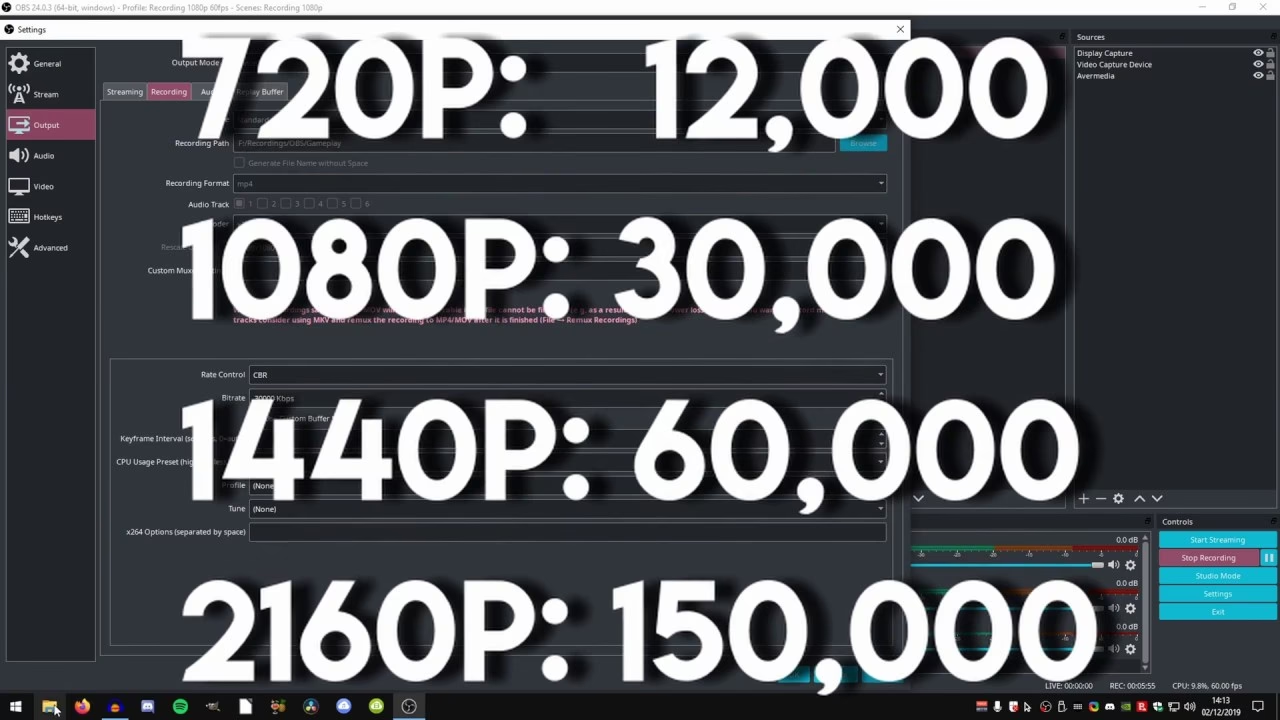
| Tutoriales / Grabación de Pantalla | 1080p (1920x1080) | 30 | 2,500 - 4,000 | 128 - 192 |
| Gaming (Estándar) | 1080p (1920x1080) | 60 | 5,000 - 9,000 | 160 - 320 |
| Gaming (Alta Calidad) | 1440p (2560x1440) | 60 | 12,000 - 24,000 | 192 - 320 |
| Grabación 4K (UHD) | 4K (3840x2160) | 60 | 20,000 - 60,000+ | 320 |
| PC de Bajos Recursos | 720p (1280x720) | 30 | 2,500 - 4,000 | 128 |
Es importante recordar que estos son puntos de partida. Si grabas un juego con movimientos muy rápidos y muchos detalles (como un shooter en primera persona), es posible que necesites un bitrate más alto que si grabas un juego de estrategia por turnos, incluso con la misma resolución y FPS.
Más Allá del Bitrate: Otros Ajustes Cruciales en OBS
El bitrate no trabaja solo. Para lograr la mejor calidad de grabación posible, debes entender cómo interactúa con otros ajustes clave en OBS.
Codificador de Video: El Motor de tu Grabación (x264 vs. NVENC)
El codificador es el software o hardware que comprime tus datos de video. OBS ofrece principalmente dos opciones:
- x264: Es un codificador por software que utiliza tu CPU (procesador). Ofrece una calidad de imagen excelente, pero puede consumir muchos recursos, lo que podría afectar el rendimiento de tu juego si tu CPU no es lo suficientemente potente.
- NVIDIA NVENC (o AMD VCE/VCN): Son codificadores por hardware que utilizan un chip dedicado en tu tarjeta gráfica (NVIDIA o AMD). Su principal ventaja es que apenas impactan el rendimiento de tu CPU, lo que te permite grabar a alta calidad sin sacrificar fotogramas en tu juego. Si tienes una tarjeta gráfica NVIDIA (GTX/RTX series 16 o superior) o una AMD moderna, usar el codificador de hardware es casi siempre la mejor opción para grabar.
Control de Frecuencia: ¿CBR, VBR, CQP o CRF?
Este ajuste le dice al codificador cómo gestionar el bitrate. Aunque CBR (Bitrate Constante) es el estándar para el streaming, para las grabaciones locales tenemos opciones mucho mejores:
- CQP (Constant Quantization Parameter): Disponible para codificadores de hardware como NVENC. En lugar de fijar un bitrate, fijas un nivel de calidad. OBS ajustará el bitrate dinámicamente, usando más datos en escenas complejas y menos en escenas simples para mantener siempre la misma calidad visual. Es la opción recomendada para grabar con tarjetas NVIDIA. Un valor de CQ entre 18 y 22 es un excelente punto de partida (un número más bajo significa mayor calidad y mayor tamaño de archivo).
- CRF (Constant Rate Factor): Es el equivalente a CQP pero para el codificador x264 (CPU). Funciona de la misma manera, manteniendo una calidad constante. Un valor de CRF entre 18 y 23 es un buen comienzo.
Usar CQP o CRF es superior a CBR para grabar porque es mucho más eficiente. No desperdicias datos en escenas estáticas y te aseguras de tener suficiente bitrate para las escenas de acción intensa, todo ello manteniendo una calidad perceptual constante.
Formato de Grabación: La Seguridad del MKV
Por defecto, OBS puede sugerir grabar en MP4, pero esto es un riesgo. Si OBS se cierra inesperadamente o tu PC se bloquea durante una grabación en MP4, el archivo se corromperá y perderás todo el video. La solución es grabar en formato MKV.
El formato MKV es resistente a fallos. Si la grabación se interrumpe, el archivo hasta ese punto seguirá siendo perfectamente utilizable. Una vez que hayas terminado de grabar, puedes convertir fácil y rápidamente tu archivo MKV a MP4 sin pérdida de calidad directamente desde OBS (Archivo > Convertir grabaciones). Esta es la práctica recomendada por todos los creadores de contenido experimentados.
Guía Paso a Paso para Configurar tu Grabación en OBS
Ahora que conoces la teoría, vamos a la práctica. Sigue estos pasos para configurar OBS y obtener grabaciones de alta calidad:
- Abre OBS y ve al menú Archivo > Ajustes.
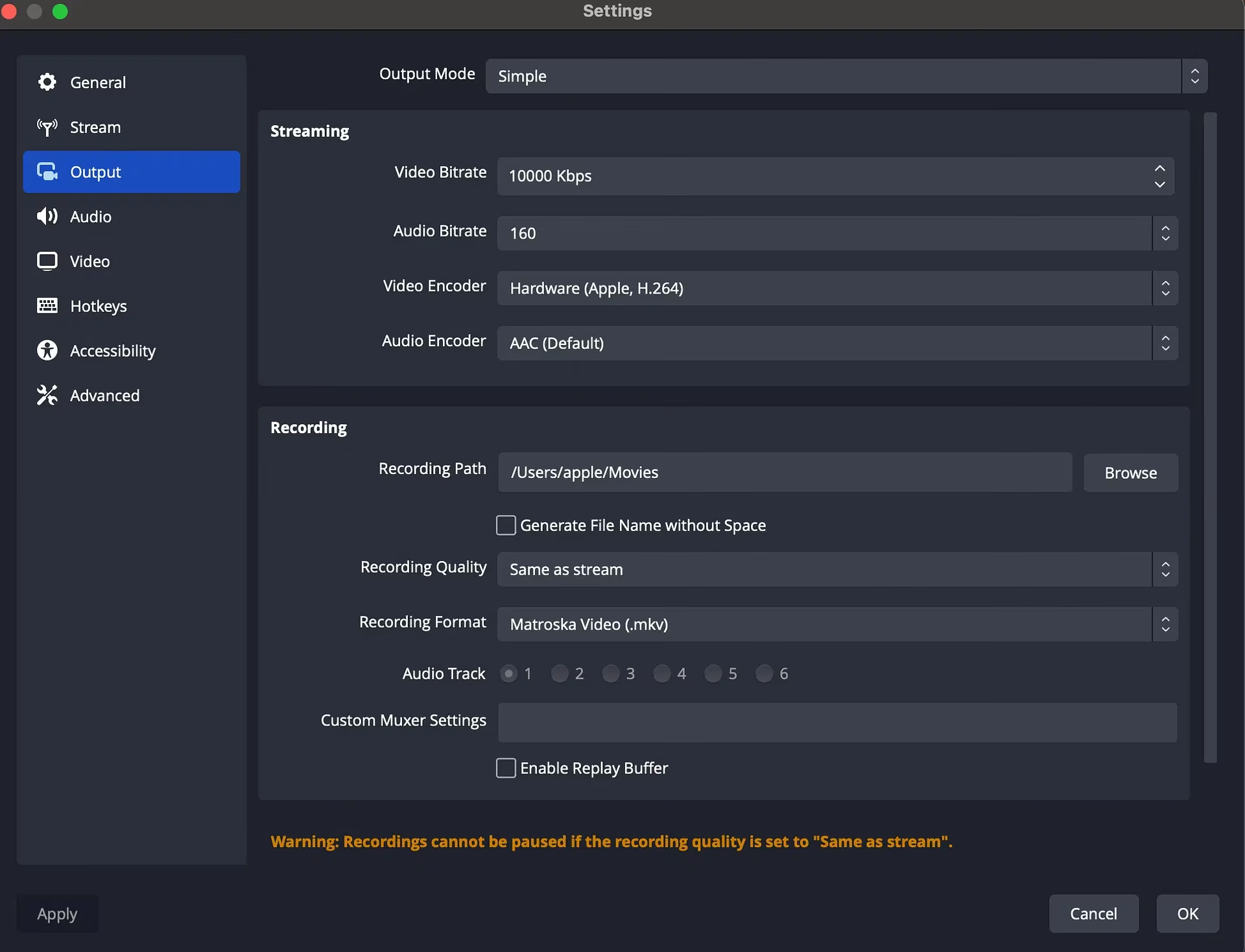
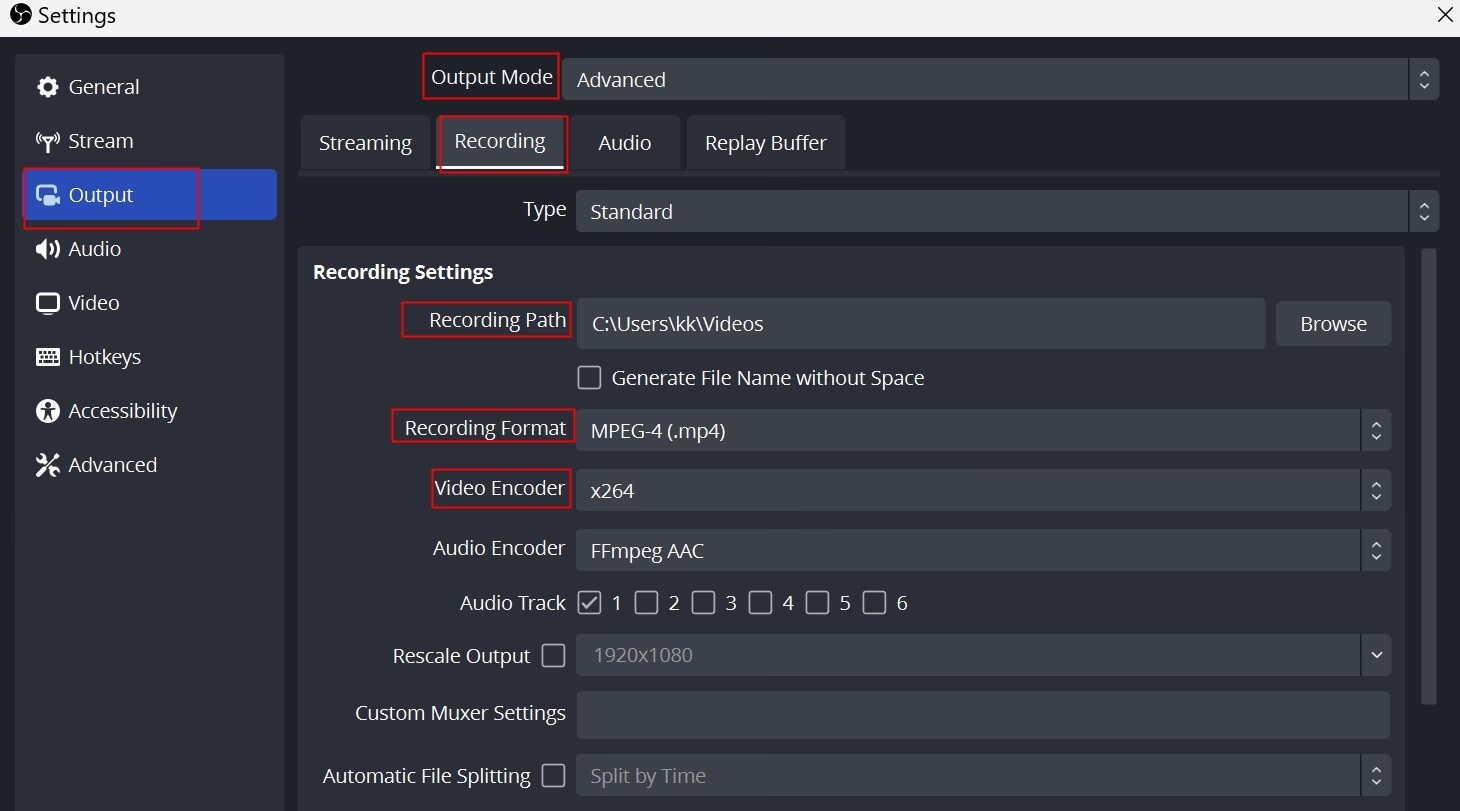
- En la ventana de Ajustes, ve a la pestaña Salida.
- En la parte superior, cambia el Modo de Salida de "Sencillo" a "Avanzado". Esto te dará acceso a todas las opciones que necesitamos.
- Haz clic en la pestaña Grabación que acaba de aparecer.
- Ruta de grabación: Elige la carpeta donde quieres que se guarden tus videos. Asegúrate de que sea un disco con suficiente espacio y velocidad (un SSD es ideal).
- Formato de grabación: Cambia esto a MKV por seguridad.
- Codificador de vídeo: Si tienes una tarjeta NVIDIA, elige NVIDIA NVENC HEVC o H.264. Si no, selecciona x264.
- Control de la frecuencia: Selecciona CQP (si usas NVENC) o CRF (si usas x264).
- Nivel CQ / CRF: Establece un valor inicial. 20 es un buen equilibrio entre calidad y tamaño de archivo. Puedes bajarlo a 18 para más calidad o subirlo a 22 si necesitas archivos más pequeños.
- Ahora, ve a la pestaña Audio en el menú de la izquierda. Para cada pista de audio que vayas a usar, establece el Bitrate de Audio en 192 o 320 para una calidad de sonido clara y nítida.
- Finalmente, ve a la pestaña Vídeo. Aquí, asegúrate de que la Resolución de la base (lienzo) coincida con la de tu monitor y que la Resolución de salida (escalada) esté en la calidad que deseas grabar (ej. 1920x1080). Establece los Valores comunes de FPS en 60 para gameplays fluidos o 30 para otro tipo de contenido.
- Haz clic en Aplicar y luego en Aceptar. ¡Ya estás listo para grabar!
Preguntas Frecuentes (FAQ)
¿Por qué mi grabación de OBS se ve pixelada o con lag?
Esto suele deberse a una de estas tres razones: 1) Tu nivel de CQP/CRF es demasiado alto (o tu bitrate CBR/VBR es demasiado bajo) para la resolución y FPS. 2) Tu PC está sobrecargado y no puede codificar el video a tiempo, lo que provoca pérdida de fotogramas. 3) Estás intentando grabar en un disco duro lento. Intenta reducir la configuración gráfica de tu juego, bajar ligeramente la resolución de salida en OBS o asegurarte de que estás utilizando un codificador de hardware (NVENC/AMD).
¿Cuál es el mejor formato para grabar en OBS?
Sin duda, MKV. Es el formato más seguro ya que protege tus grabaciones contra fallos del programa o del sistema. Puedes convertir tus archivos a MP4 de forma instantánea y sin perder calidad desde el propio OBS una vez finalizada la grabación.
¿Qué bitrate necesito para grabar en 4K a 60fps?
Para 4K a 60fps, los bitrates tradicionales (CBR) tendrían que ser muy altos, desde 20,000 kbps hasta 60,000 kbps o más. Sin embargo, la mejor aproximación sigue siendo usar CQP o CRF. Simplemente establece un nivel de calidad bajo (por ejemplo, 18) y deja que OBS utilice el bitrate que necesite. Prepárate para archivos de gran tamaño.
¿Usar un bitrate más alto afectará el rendimiento de mi juego?
Sí, puede hacerlo. Un bitrate más alto significa que tu sistema tiene que procesar y escribir más datos. El impacto es mayor si usas el codificador x264 (CPU). Con un codificador de hardware como NVENC, el impacto en los FPS del juego es mínimo, pero aun así necesitas un disco duro o SSD lo suficientemente rápido para escribir los datos sin crear un cuello de botella.
Conclusión
Dominar la configuración del bitrate y los ajustes relacionados en OBS es un paso fundamental para elevar la calidad de tu contenido. Deja de depender de configuraciones genéricas y empieza a usar métodos más inteligentes como CQP y CRF para tus grabaciones locales. Recuerda que la clave está en la experimentación: usa nuestras recomendaciones como punto de partida, haz algunas grabaciones de prueba y ajusta los valores hasta que encuentres el punto dulce perfecto para tu hardware y tus necesidades. Con un poco de práctica, estarás creando videos con una calidad visual impecable que hará que tu audiencia vuelva a por más.
Si quieres conocer otros artículos parecidos a Guía Definitiva de Bitrate para Grabar en OBS puedes visitar la categoría Guías.