
12/07/2017
Todo usuario de Linux, desde el recién llegado hasta el veterano de la línea de comandos, se ha encontrado en esta situación: una ventana de terminal que ya no necesitas, o peor aún, una aplicación que ha decidido dejar de responder, congelando una parte de tu pantalla y tu paciencia. Saber cómo gestionar estas situaciones es fundamental para una experiencia fluida y productiva en sistemas como Ubuntu. No se trata solo de cerrar una ventana, sino de entender las herramientas que el sistema nos proporciona para mantener el control total. En este artículo, desglosaremos paso a paso los métodos para salir de una terminal de forma correcta y las técnicas, desde las más amables hasta las más contundentes, para forzar el cierre de programas que no cooperan.
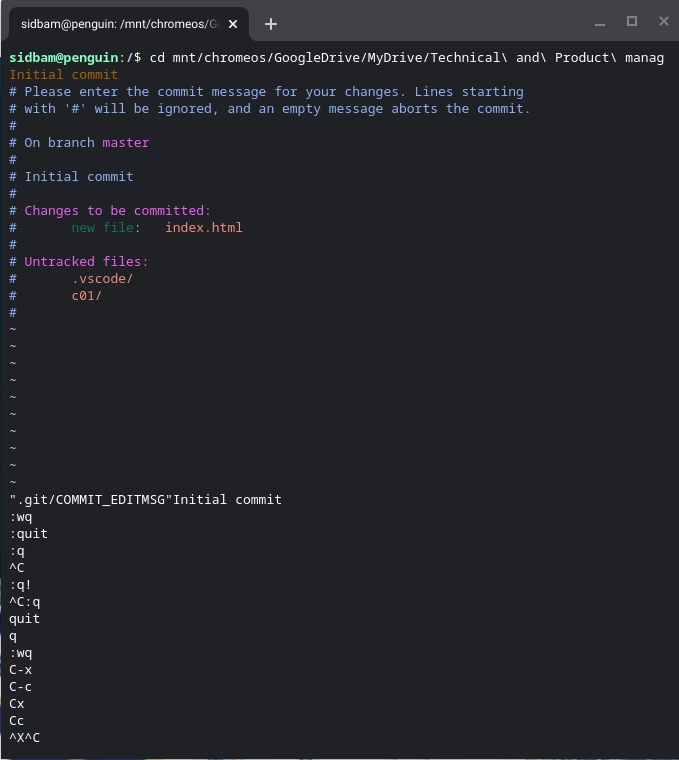
Salir de la Terminal: Métodos Sencillos y Efectivos
La terminal es el corazón de Linux para muchos, pero saber cómo cerrar una sesión de forma limpia es el primer paso para dominarla. No se trata simplemente de hacer clic en la 'X' de la ventana. Existen formas más elegantes y eficientes de hacerlo directamente desde el teclado.
El Comando Clásico: exit
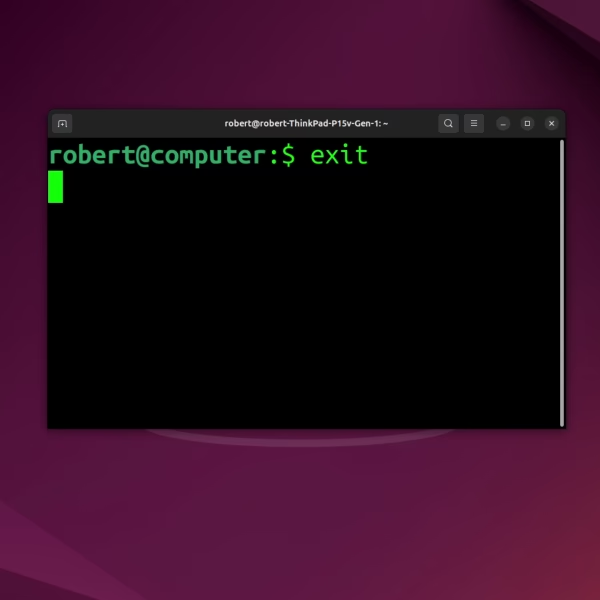
La forma más directa y universal de cerrar una sesión de shell es utilizando el comando exit. Es simple, memorable y efectivo. Al escribirlo y presionar Enter, le estás indicando al shell actual que su trabajo ha terminado.
exitUna vez ejecutado, la ventana de la terminal se cerrará o, si estabas en una sesión anidada, regresarás a la sesión anterior. ¿Qué es una sesión anidada? Imagina que te conectas a un servidor remoto a través de SSH. Tu terminal local abre una conexión con el servidor. Al escribir `exit`, no cierras tu terminal local, sino la conexión SSH, devolviéndote el control de tu máquina. Lo mismo ocurre si usas comandos como `su` o `sudo su` para convertirte en superusuario; `exit` te devolverá a tu cuenta de usuario normal.
El Atajo Rápido: Ctrl + D
Si eres un amante de la eficiencia y los atajos de teclado, te encantará Ctrl + D. Esta combinación de teclas envía una señal de 'fin de archivo' (EOF, End-Of-File) al shell. Para un shell interactivo que espera tu entrada, esta señal se interpreta como "no hay más comandos que introducir", por lo que procede a cerrarse. En la práctica, tiene exactamente el mismo efecto que escribir el comando `exit`.
Es una forma increíblemente rápida de cerrar terminales, especialmente cuando tienes varias abiertas y quieres agilizar tu flujo de trabajo. Al igual que `exit`, si estás en una sesión SSH, un `Ctrl + D` cerrará la conexión remota, y necesitarás un segundo `Ctrl + D` (o `exit`) para cerrar la ventana de la terminal local.
¿La Aplicación no Responde? Cómo Forzar el Cierre
Ahora pasemos al escenario más frustrante: una aplicación se ha congelado. No responde a los clics, no se puede minimizar y, a veces, incluso se superpone a otras ventanas. Afortunadamente, Linux nos ofrece un arsenal de herramientas para lidiar con estos programas rebeldes.
El Intento Amable: Alt + F4
Antes de sacar la artillería pesada, siempre es bueno probar el método estándar. La combinación de teclas Alt + F4 es un estándar en la mayoría de los entornos de escritorio (GNOME, KDE, XFCE, etc.) para cerrar la ventana que está en foco. Funciona de manera similar a hacer clic en el botón 'X'. Si la aplicación está parcialmente receptiva, es posible que este comando sea suficiente para que se cierre correctamente, dándole la oportunidad de guardar cualquier trabajo pendiente si es posible.
El Cazador Gráfico: xkill
Si `Alt + F4` no funciona, es hora de un método más directo pero aún gráfico. Aquí es donde entra en juego una utilidad maravillosamente simple llamada xkill. Para usarla:
- Abre una nueva terminal (si no tienes una ya disponible).
- Escribe el comando `xkill` y presiona Enter.
- Tu cursor se transformará en una calavera, una 'X' o una cruz.
- Simplemente haz clic en la ventana de la aplicación congelada que deseas cerrar.
¡Y listo! `xkill` enviará una señal de terminación directa al servidor gráfico para que cierre esa ventana y el proceso asociado. Es una forma extremadamente satisfactoria y rápida de eliminar una aplicación que no responde sin tener que bucear en la línea de comandos en busca de PIDs.
El Administrador de Tareas: Monitor del Sistema
Para aquellos que vienen de Windows, el Monitor del Sistema (GNOME System Monitor o herramientas similares en otros entornos) es el equivalente más cercano al Administrador de Tareas. Puedes abrirlo desde el menú de aplicaciones. Esta herramienta gráfica te proporciona una lista detallada de todos los procesos que se están ejecutando en tu sistema.
Dentro del Monitor del Sistema, puedes ordenar los procesos por nombre, uso de CPU o memoria para encontrar fácilmente la aplicación problemática. Una vez localizada, simplemente haz clic derecho sobre ella y selecciona la opción "Matar" (Kill). El sistema te pedirá confirmación, advirtiéndote que podrías perder datos no guardados. Acepta y el proceso será terminado de forma forzosa.
El Poder de la Línea de Comandos: `kill`, `pkill` y `killall`
Cuando los métodos gráficos fallan o cuando estás trabajando en un entorno sin interfaz gráfica (como un servidor), la línea de comandos es tu mejor aliada. Aquí es donde reside el verdadero poder para gestionar procesos.
`pkill` y `killall`: Matar por Nombre
Estos dos comandos son increíblemente útiles porque te permiten finalizar un proceso basándote en su nombre, sin necesidad de buscar su identificador de proceso (PID). Por ejemplo, si Firefox se ha congelado:
pkill firefoxO, alternativamente:
killall firefoxAmbos comandos buscarán todos los procesos llamados "firefox" y les enviarán una señal de terminación (SIGTERM por defecto), pidiéndoles amablemente que se cierren. Es la forma más limpia de hacerlo desde la terminal.
El Recurso Final: `kill -9`
A veces, un proceso está tan bloqueado que ignora la petición amable de `pkill` o `killall`. En estos casos, necesitamos enviar una señal que no pueda ser ignorada. Esta es la señal `SIGKILL`, cuyo número es el 9.
Para usarla, primero necesitamos el Identificador de Proceso (PID) de la aplicación. Podemos encontrarlo con el comando `pgrep`:
pgrep firefoxEste comando devolverá uno o más números, que son los PIDs del proceso. Supongamos que nos devuelve `12345`. Ahora, usamos el comando `kill` con la señal `-9`:
kill -9 12345Este comando es el equivalente a una terminación forzosa e inmediata. El proceso no tiene oportunidad de limpiar o guardar nada; simplemente es eliminado de la memoria. Debe usarse como último recurso, ya que puede llevar a la corrupción de datos si el programa estaba escribiendo en un archivo en ese momento.
Tabla Comparativa de Métodos para Forzar Cierre
| Método | Nivel de Dificultad | Cuándo Usarlo |
|---|---|---|
| Alt + F4 | Muy Fácil | Primer intento. La aplicación está lenta pero no completamente congelada. |
| xkill | Fácil | Cuando Alt+F4 falla. Método gráfico rápido y efectivo. |
| Monitor del Sistema | Fácil | Para ver más detalles del proceso (uso de CPU/memoria) antes de matarlo. |
| pkill / killall | Intermedio | Desde la terminal, cuando conoces el nombre del proceso. Es un cierre limpio. |
| kill -9 [PID] | Avanzado | Último recurso. Cuando ningún otro método funciona. El proceso es forzado a cerrarse inmediatamente. |
Preguntas Frecuentes (FAQ)
- ¿Qué hago si no puedo cerrar la terminal porque un programa está en ejecución?
- Si un comando o programa se está ejecutando en primer plano y no te devuelve el control, puedes intentar detenerlo presionando Ctrl + C. Esto envía una señal de interrupción al proceso. Una vez que el proceso se detenga, tendrás el control de la terminal de nuevo y podrás cerrarla con `exit` o `Ctrl + D`.
- ¿Cuál es la diferencia real entre `kill` y `kill -9`?
- Por defecto, `kill` (y `pkill`/`killall`) envía la señal SIGTERM (15). Esta es una solicitud educada que le dice al programa "por favor, termina". Esto le da la oportunidad de cerrar archivos, guardar el estado y finalizar de forma ordenada. En cambio, `kill -9` envía la señal SIGKILL, que es una orden directa al kernel del sistema operativo para que elimine el proceso de la memoria inmediatamente, sin darle oportunidad de reaccionar. Por eso es más arriesgado.
- ¿Usar `exit` en una sesión SSH me desconectará de internet?
- No. El comando `exit` en una sesión SSH solo cerrará la conexión con el servidor remoto. Tu conexión a internet local no se verá afectada en absoluto. Simplemente regresarás a la línea de comandos de tu propia máquina.
- ¿Y si ni siquiera `kill -9` funciona?
- Esto es extremadamente raro. Si un proceso no puede ser eliminado con `kill -9`, generalmente significa que está en un estado "zombie" o está bloqueado en una llamada ininterrumpible al kernel (a menudo esperando a un hardware que no responde). En estas situaciones, la única solución segura y garantizada es reiniciar el sistema.
Si quieres conocer otros artículos parecidos a Domina la Terminal: Salir y Forzar Cierre en Linux puedes visitar la categoría Juegos.