
15/11/2025
Rust es, sin lugar a dudas, uno de los juegos de supervivencia multijugador más desafiantes y populares del mercado. La adrenalina de empezar sin nada y construir un imperio mientras te defiendes de otros jugadores es una experiencia inigualable. Sin embargo, toda esa emoción se desvanece cuando te encuentras con el frustrante problema de que el juego, simplemente, no se inicia. Haces doble clic en el icono, esperas con ansias, pero no pasa nada. Si estás aquí, es probable que te sientas identificado. No te preocupes, es un problema más común de lo que crees y tiene solución. En esta guía exhaustiva, te llevaremos paso a paso a través de todas las posibles soluciones para que puedas volver al campo de batalla lo antes posible.
Primeros Pasos: Verificaciones Esenciales
Antes de sumergirnos en configuraciones complejas, empecemos por lo más básico. A menudo, la solución es más sencilla de lo que parece. Estos primeros pasos resuelven un gran porcentaje de los problemas de inicio.
1. ¿Cumple tu PC con los Requisitos del Sistema?
Puede sonar obvio, pero es el primer filtro que debemos pasar. Rust ha evolucionado mucho y sus requisitos también. Si tu hardware no está a la altura, el juego podría negarse a arrancar. Compara las especificaciones de tu equipo con los requisitos mínimos oficiales.
| Componente | Requisitos Mínimos |
|---|---|
| Sistema Operativo | Windows 10 64bit |
| Procesador | Intel Core i7-3770 / AMD FX-9590 o superior |
| Memoria RAM | 10 GB |
| Tarjeta Gráfica | GTX 670 2GB / AMD R9 280 o superior |
| DirectX | Versión 11 |
| Almacenamiento | 25 GB de espacio disponible (SSD recomendado) |
Si tu PC está por debajo de estas especificaciones, especialmente en RAM o tarjeta gráfica, es muy probable que esa sea la causa del problema.
2. Ejecutar como Administrador
A veces, el juego o Steam necesitan permisos elevados para funcionar correctamente. Es una solución rápida que puede resolver conflictos de permisos en Windows.
- Para Steam: Busca el acceso directo de Steam, haz clic derecho sobre él y selecciona "Ejecutar como administrador". Luego, intenta lanzar Rust desde tu biblioteca.
- Para el juego: Navega a la carpeta de instalación de Rust (normalmente en
C:\Program Files (x86)\Steam\steamapps\common\Rust), busca el archivoRustClient.exe, haz clic derecho y selecciona "Ejecutar como administrador".
Soluciones Intermedias: Archivos y Controladores
Si los primeros pasos no funcionaron, es hora de investigar un poco más a fondo. Los problemas suelen estar relacionados con archivos del juego dañados o con los controladores de tu tarjeta gráfica, que son el puente de comunicación entre el juego y tu hardware.
3. Actualiza tus Controladores Gráficos
Esta es una de las soluciones más efectivas y cruciales. Unos controladores gráficos (drivers) obsoletos, corruptos o incorrectos son la causa número uno de que los juegos no se inicien. No confíes únicamente en las actualizaciones de Windows; ve directamente a la fuente.
- NVIDIA: Visita el sitio web de GeForce y utiliza la herramienta de detección automática o busca manualmente tu modelo de tarjeta.
- AMD: Dirígete al sitio de soporte de AMD y descarga el software Adrenalin para tu tarjeta Radeon.
- Intel: Si usas gráficos integrados, busca en el Centro de descargas de Intel.
Una instalación limpia de los controladores, eliminando por completo los anteriores, suele ser la mejor opción para descartar cualquier conflicto.
4. Verificar la Integridad de los Archivos del Juego
Durante las descargas o actualizaciones, es posible que algunos archivos se corrompan o no se instalen correctamente. Afortunadamente, Steam tiene una herramienta integrada para solucionar esto.
- Abre Steam y ve a tu "Biblioteca".
- Haz clic derecho sobre Rust y selecciona "Propiedades".
- Ve a la pestaña "Archivos locales".
- Haz clic en el botón "Verificar integridad de los archivos del juego...".
Steam escaneará todos los archivos de Rust, los comparará con la versión en sus servidores y descargará de nuevo cualquier archivo que esté dañado o falte. Este proceso puede tardar unos minutos, pero es extremadamente útil.
5. Reparar EasyAntiCheat
Rust utiliza EasyAntiCheat (EAC) para prevenir trampas. Si este software se corrompe o tiene problemas, impedirá que el juego se inicie. Repararlo es sencillo:
- Navega a la carpeta de instalación de Rust.
- Busca y abre la carpeta llamada "EasyAntiCheat".
- Ejecuta el archivo
EasyAntiCheat_Setup.exe. - Asegúrate de que Rust esté seleccionado en el menú desplegable.
- Haz clic en "Reparar servicio".
Esto reinstalará y reparará EAC específicamente para Rust, solucionando muchos errores de arranque relacionados con la seguridad.
6. Actualizar Microsoft Visual C++ Redistributables
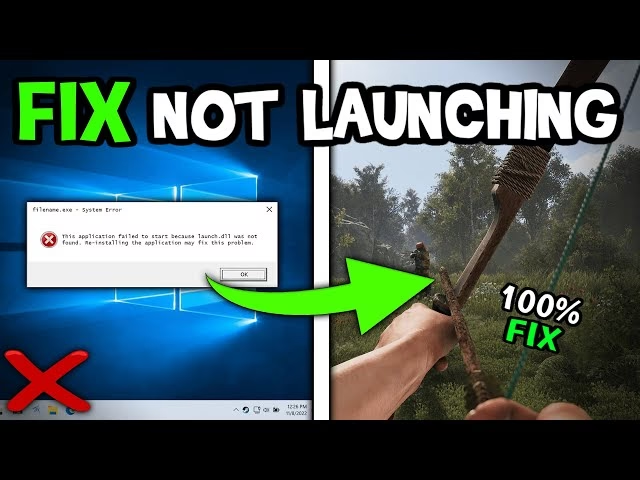
Muchos juegos, incluido Rust, dependen de estas librerías de Microsoft para funcionar. Si están desactualizadas o corruptas, el juego no podrá iniciarse.
- Ve a la carpeta de instalación de Rust.
- Busca una carpeta llamada
_CommonRedisto similar, y dentro de ella, una llamadavcredist. - Encontrarás varias carpetas (ej. 2012, 2013, 2019). Entra en cada una y ejecuta los archivos
vc_redist.x64.exepara repararlos o reinstalarlos.
Reinicia tu PC después de este proceso para asegurar que los cambios se apliquen correctamente.
Soluciones Avanzadas: Conflictos de Software y Configuración
Si has llegado hasta aquí, el problema es más persistente. Ahora nos enfocaremos en conflictos con otro software, configuraciones del sistema operativo y opciones de lanzamiento que pueden estar impidiendo que Rust se ejecute.
7. Desactivar Overlays (Superposiciones)
Programas como Discord, NVIDIA GeForce Experience, AMD Radeon Software o incluso el propio Steam Overlay pueden causar conflictos. Intenta desactivarlos.
- Steam Overlay: En Steam, haz clic derecho en Rust > Propiedades. En la pestaña General, desmarca la casilla "Activar la superposición de Steam mientras juegas".
- Otros programas: Revisa la configuración de Discord, GeForce Experience, etc., y desactiva sus respectivas funciones de superposición en el juego.
8. Realizar un Arranque Limpio de Windows
Algún programa que se ejecuta en segundo plano podría estar interfiriendo con Rust. Un arranque limpio inicia Windows solo con los servicios y programas esenciales.
- Presiona
Windows + R, escribemsconfigy presiona Enter. - Ve a la pestaña "Servicios".
- Marca la casilla "Ocultar todos los servicios de Microsoft".
- Haz clic en "Deshabilitar todos".
- Ve a la pestaña "Inicio de Windows" y haz clic en "Abrir el Administrador de tareas".
- Deshabilita todas las aplicaciones de inicio una por una.
- Reinicia tu PC e intenta lanzar Rust.
Si el juego funciona, significa que un programa era el culpable. Puedes volver a habilitar los servicios y programas de inicio uno por uno hasta encontrar al responsable.
9. Cambiar el Plan de Energía
Windows, por defecto, utiliza un plan de energía "Equilibrado" para ahorrar consumo. Sin embargo, esto puede limitar el rendimiento de tu CPU y GPU. Cambiarlo a "Alto rendimiento" asegura que tu hardware tenga toda la potencia que necesita.
- Presiona la tecla de Windows y busca "Elegir un plan de energía".
- Selecciona la opción "Alto rendimiento". Si no la ves, haz clic en "Crear un plan de energía" y selecciónala desde allí.
10. Añadir Excepciones a tu Antivirus y Firewall
A veces, el software de seguridad identifica erróneamente a Rust o a EasyAntiCheat como una amenaza y bloquea su ejecución. Entra en la configuración de tu antivirus y del Firewall de Windows y añade la carpeta de instalación de Rust y el archivo RustClient.exe a la lista de excepciones o exclusiones.
La Última Opción: Reinstalación Completa
Si nada de lo anterior ha funcionado, es posible que existan archivos corruptos tan arraigados o problemas de registro que solo una instalación fresca pueda solucionar. Este debe ser tu último recurso.
- Abre Steam, haz clic derecho en Rust y selecciona "Administrar" > "Desinstalar".
- Una vez desinstalado, ve a la carpeta
steamapps/commony elimina manualmente cualquier carpeta restante de Rust para asegurar que no queden archivos residuales. - Reinicia tu PC.
- Vuelve a abrir Steam y descarga e instala Rust desde cero.
Una reinstalación limpia garantiza que tienes la versión más reciente y sin corrupción del juego, eliminando la mayoría de los problemas persistentes.
Preguntas Frecuentes (FAQ)
- ¿Por qué Rust no se abre después de una actualización?
- Esto suele ocurrir por una incompatibilidad con los archivos antiguos o porque la actualización introdujo un bug. Los primeros pasos a seguir en este caso son verificar la integridad de los archivos del juego y reparar EasyAntiCheat.
- ¿Perderé mi progreso si reinstalo Rust?
- No. Tu progreso, incluyendo tus construcciones y objetos en un servidor, está guardado en ese servidor, no en tu computadora. Al reinstalar el juego y volver a conectarte al mismo servidor, todo tu progreso estará intacto.
- El juego se abre pero se cierra inmediatamente. ¿Qué hago?
- Este síntoma apunta fuertemente a un problema con los controladores gráficos, EasyAntiCheat o un conflicto con software de superposición (overlay). Sigue las soluciones 3, 5 y 7 de esta guía.
- ¿Es seguro desactivar mi antivirus para jugar?
- No se recomienda desactivar completamente tu antivirus. Es mucho más seguro y efectivo añadir una excepción para la carpeta del juego. De esta manera, tu PC sigue protegido mientras permites que Rust se ejecute sin interferencias.
Sabemos que es frustrante cuando solo quieres jugar y te encuentras con una barrera técnica. Sin embargo, siguiendo esta guía de manera metódica, desde lo más simple a lo más complejo, tienes una altísima probabilidad de solucionar el problema de arranque de Rust. ¡Paciencia, y nos vemos en la isla!
Si quieres conocer otros artículos parecidos a Guía Definitiva: ¿Rust no Inicia? ¡Arréglalo! puedes visitar la categoría Guías.